


Instagram, een dienst voor het delen van foto's en korte video's, stelt gebruikers in staat media te uploaden die met filters bewerkt kunnen worden. Instagram Stories is een functie binnen de Instagram-app waarmee gebruikers foto's of korte video's kunnen delen die na 24 uur verdwijnen.
Met Instagram Story kunnen gebruikers soundtracks aan hun verhalen toevoegen. Dit kan gebruikers helpen hun gevoelens beter te uiten. Als je zowel Instagram als . wilt gebruiken Spotify, vraag je je misschien af hoe je or toevoegen Spotify naar je Instagram-verhaal. We zullen introduceren hoe het in dit bericht te doen.
Inhoudsopgave Deel 1. Hoe te delen Spotify Nummers op Instagram Verhaal?Deel 2. Hoe toe te voegen Spotify Nummers naar Instagram Verhaal?Deel 3. Beste manier om toe te voegen Spotify Muziek naar Instagram VerhaalDeel 4. Overzicht
Er zijn doorgaans twee manieren waarop gebruikers kunnen: Spotify liedjes de achtergrondmuziek van hun Instagram Story. De eerste is om te delen Spotify muziek van de Spotify app op Instagram Verhaal. Je hoeft geen te hebben Spotify Premium account. Pak nu je telefoon ter voorbereiding, want de functie is uniek op mobiele telefoons. Dit zijn de snelle stappen.
Stap 1. Log in op je Instagram-account en Spotify account
Stap 2. Open de Spotify app, zoek het nummer dat je wilt delen en open het in de modus Volledig scherm
Stap 3. Tik op de drie puntjes (ellips) en vervolgens op de optie 'Delen' .
Stap 4. Kies het Instagram-pictogram om te delen Spotify naar Instagram Story, en het nummer zal verschijnen met zijn hoes
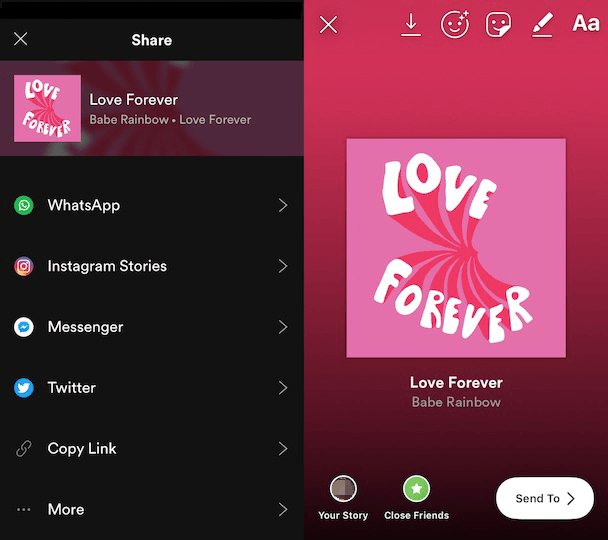
Stap 5. Voeg tekst, stickers of effecten toe en tik op 'Je verhaal' om het te plaatsen.
Nu kun je tikken Jouw verhaal op Instagram om het bericht te bekijken. Kijkers kunnen klikken Afspelen op Spotify en Open Spotify om naar het nummer te luisteren in de Spotify app. In dit geval heb je niets toegevoegd Spotify naar Instagram Story omdat het alleen een link terug naar de . biedt Spotify app. Het is een beetje lastig voor sommige gebruikers om de Spotify app om naar die muziek te luisteren tijdens het bladeren door Instagram Story. Laten we eens kijken hoe de andere manier presteert.
Hoewel Instagram Verhaal biedt een bibliotheek met muziek, u kunt niet zoeken naar Spotify nummers er direct doorheen. Omdat het gebruikers in staat stelt om de geluiden van de microfoon van hun telefoons op te nemen bij het vastleggen van het verhaal, is dit de tweede manier om te gebruiken Spotify liedjes als achtergrondmuziek. En het is de gemakkelijkste manier om toe te voegen Spotify naar Instagramverhaal.
Stap 1. Open de Spotify app, zoek het nummer dat je als soundtrack wilt toevoegen
Stap 2. Pauzeer het nummer aan het begin van het gedeelte dat je gaat gebruiken
Stap 3. Open de Instagram-app en tik op het camerapictogram in de linkerbovenhoek
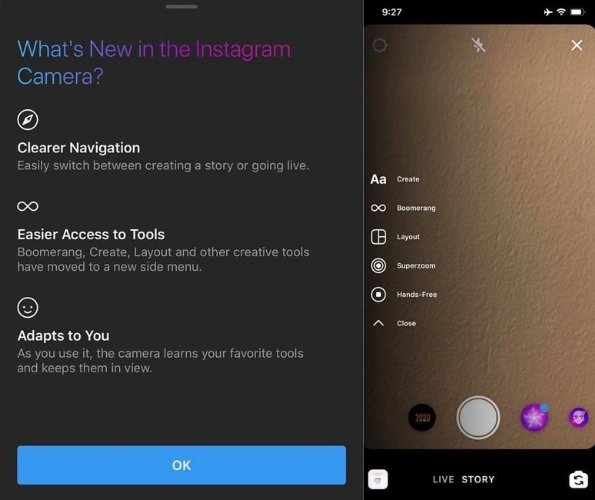
Stap 4. Speel het nummer af op Spotify en houd de cirkel onderaan ingedrukt om een video vast te leggen
Stap 5. Klik op het plusteken (+) onderaan om je verhaal te uploaden
De Spotify muziek die je afspeelt, wordt nu toegevoegd aan Instagram Story. Maar de geluidskwaliteit zal waarschijnlijk niet erg goed zijn, omdat de microfoon omgevingsgeluiden kan bevatten. Beide van de twee hierboven genoemde manieren zijn niet de beste. Als u de originele geluidskwaliteit wilt hebben, is er een andere manier die u kan helpen.
De geluidskwaliteit blijft origineel als je hem direct aan het verhaal toevoegt in de app. Maar aangezien je niet kunt zoeken naar Spotify liedjes op Instagram Story, je kunt proberen toe te voegen Spotify naar Instagram Verhaal door downloaden van een Spotify lied en voeg het dan toe aan je video. Hier raad ik ten zeerste de software van derden aan DumpMedia Spotify Music Converter, waarmee u gemakkelijk kunt downloaden Spotify liedjes met slechts een paar stappen.
Gratis downloaden Gratis downloaden
DumpMedia kunt u eenvoudig laten converteren Spotify tracks naar de gewenste formaten. Afgezien daarvan kunt u ook genieten van het vermogen om te elimineren DRM vanaf Spotify muziek bij het converteren. Jij mag heb er een Spotify muziek offline afgespeeld altijd en overal door hiervan gebruik te maken.
Stap 1. Open de Spotify webplayer en log in op uw Spotify account
Voordat we beginnen, zorg ervoor dat je hebt gedownload DumpMedia Spotify Music Converter op jouw computer. Start het en klik op de Open de Spotify webspeler knop op het scherm. In de Spotify webplayer, klik op de Inloggen knop in de rechterbovenhoek en log in op uw Spotify account.
Stap 2. Open een afspeellijst en klik op de groene bubbel om het conversiepaneel te openen
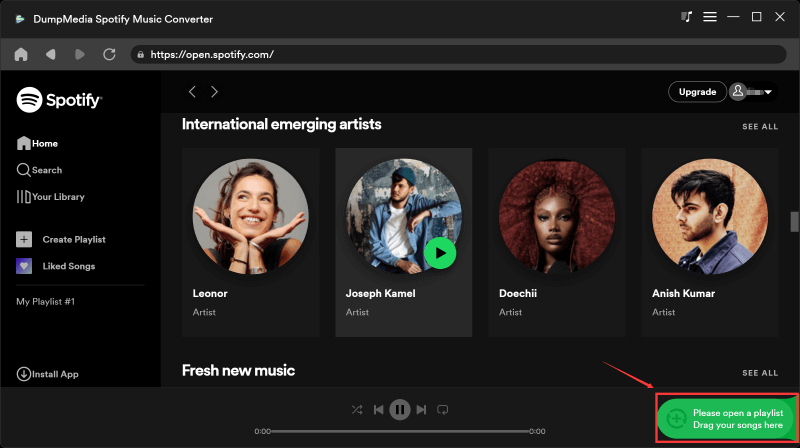
Er zijn twee manieren om het conversiepaneel te openen. De eerste is om een afspeellijst, album of podcast te openen en op de groene bel in de rechteronderhoek te klikken. De tweede is het slepen en neerzetten van een afspeellijst in de bubbel. Na het openen wordt de informatie over het nummer automatisch geanalyseerd en geladen.
Stap 3. Stel de uitvoermap en het formaat in en converteer de bestanden
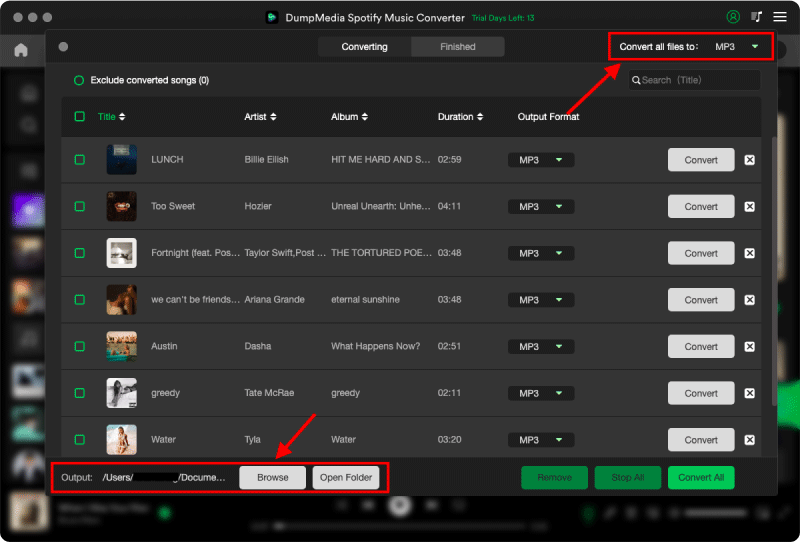
De standaardmap bevindt zich in de linkerbenedenhoek van het conversiepaneel. Klik op Bladeren om deze te wijzigen en klik op Map openen om de map te controleren. Selecteer het gewenste uitvoerformaat voordat u op de knop Converteren drukt . Als er veel nummers zijn, kunt u op Alles converteren klikken om alle nummers te converteren, of op de nummers klikken om ze te selecteren en vervolgens op x items converteren klikken.
Stap 4. Bekijk de uitvoerbestanden en zoek de gedownloade nummers
De voortgangsbalk geeft de voortgang van de conversie weer. Zodra deze is voltooid, ziet u een groene cirkel bij de knop 'Voltooid' bovenaan. Klik hierop om de informatie over de gedownloade nummers te bekijken. Klik op 'Uitvoerbestand bekijken' om de locatie ervan te vinden.
Stap 5. Voeg een . toe Spotify nummer naar je video en upload het verhaal
Open een geschikte video-editor voor Instagram Stories en voeg het gedownloade nummer toe aan de video die je hebt opgenomen. Zet de toegevoegde videoclip over naar je mobiele apparaat. Tik in de Instagram-app op het camera-icoon linksboven en veeg vervolgens ergens op je scherm omhoog om een video uit je telefoongalerij te kiezen.
De video mag maximaal 15 seconden lang zijn. Wanneer u klaar bent om te delen, tikt u op Jouw verhaal linksonder. Nu, het proces van toevoegen Spotify naar Instagram Story is voltooid.
Instagram Story is een populaire functie van Instagram, waarmee gebruikers hun foto's en video's met tekst en stickers kunnen uploaden. Mis zo'n interessante functie niet als je een muziekliefhebber bent.
In dit artikel heb je misschien geleerd hoe je kunt delen en toevoegen Spotify naar Instagram Verhaal en hoe u de originele geluidskwaliteit kunt behouden met DumpMedia Spotify Music Converter bij het toevoegen Spotify liedjes naar Instagram Story. Geniet dan van je reis verder Spotify en Instagram!


