


Hoe je kunt opnemen vanaf SpotifyBeste methoden in 2026
Spotify Het biedt miljoenen nummers, afspeellijsten en podcasts aan, waardoor het een van de populairste muziekstreamingdiensten ter wereld is. Veel gebruikers willen echter nog steeds opnemen van Spotify voor offline luisteren, persoonlijke back-ups of afspelen op apparaten die dit niet ondersteunen. SpotifyIn deze handleiding leggen we uit hoe je kunt opnemen. Spotify We bespreken muziek op verschillende platforms, de beperkingen van opnemen en onderzoeken een efficiënter alternatief voor het opslaan van gegevens. Spotify songs.
Inhoudsopgave Deel 1. Kun je muziek opnemen van Spotify?Deel 2. Hoe je muziek kunt opnemen van Spotify on Windokken?Deel 3. Hoe je muziek kunt opnemen van Spotify op Mac?Deel 4. Beter alternatief: Downloaden Spotify Muziek in plaats van opnemenDeel 5. Veelgestelde vragenDeel 6. Overzicht
Deel 1. Kun je muziek opnemen van Spotify?
Veel gebruikers kiezen ervoor om op te nemen. Spotify muziek, omdat ze offline toegang willen tot hun favoriete nummers en persoonlijke back-ups. Technisch gezien wel. Je kunt opnemen vanaf Spotify Het gebruik van audio-opnamesoftware die het geluid vastlegt terwijl het via uw computer of mobiele apparaat wordt afgespeeld.
In tegenstelling tot het direct downloaden van een bestand, werkt opnemen door de audio-uitvoer in realtime vast te leggen. Dit betekent dat de opnamesoftware naar de afgespeelde muziek "luistert" en deze als audiobestand opslaat. Opnemen is echter niet altijd de meest efficiënte oplossing.
Deel 2. Hoe je muziek kunt opnemen van Spotify on Windokken?
Hoe je kunt opnemen vanaf Spotify? WinDow-gebruikers hebben verschillende opties als ze willen opnemen. Spotify muziek.
Methode 1: Registreren Spotify met Audacity
- Zorg ervoor dat het volume van uw systeem op een comfortabel niveau is ingesteld.
- Sluit andere applicaties die mogelijk meldingstonen produceren (bijvoorbeeld Discord, YouTube, browsers met andere tabbladen open) om te voorkomen dat ongewenste audio wordt opgenomen.
- Open Audacity. Stel in de werkbalk Audio-instellingen de Audiohost in op Windows WASAPI.
- Stel het opnameapparaat in op de uitvoer van uw computer.
- Klik op de rode opnameknop in Audacity.
- Schakel onmiddellijk over naar de Spotify app en speel het nummer af dat je wilt opnemen.
- Zodra het nummer is afgelopen, klikt u op de knop 'Stop' in Audacity.
- Ga naar Bestand > Exporteren en kies het gewenste formaat (bijvoorbeeld Exporteren als) en kies het gewenste formaat. MP3 of exporteren als WAV voor een hogere kwaliteit).
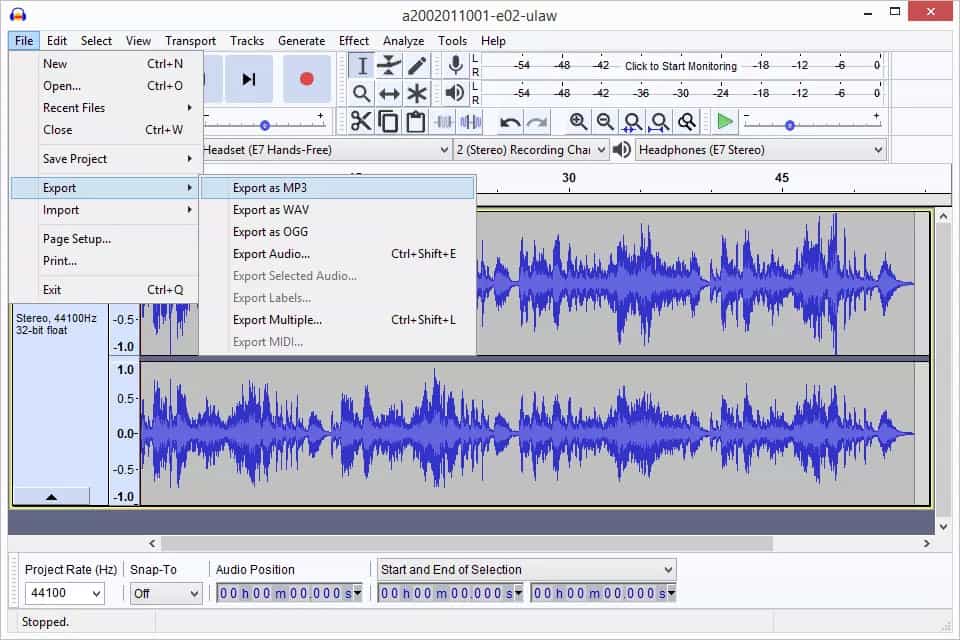
Omdat je de audio-uitvoer van je computer opneemt, is de kwaliteit beperkt tot de afspeelkwaliteit van je systeem. Het zal geen perfecte, verliesvrije kopie van het bronbestand zijn. Bovendien neemt Audacity in realtime op, wat betekent dat je het hele nummer op normale snelheid moet afspelen om het op te nemen.
Methode 2: gebruik WinDows spraakrecorder
WinDow beschikt over een ingebouwde opnamefunctie. Volg deze stappen:
- Klik met de rechtermuisknop op het luidsprekerpictogram in uw systeemvak en selecteer Geluiden (of "Geluidsinstellingen" > "Meer geluidsinstellingen").
- Ga naar het tabblad Opnemen.
- Klik met de rechtermuisknop in de lege ruimte onder uw lijst met apparaten en vink 'Uitgeschakelde apparaten weergeven' aan.
- Als Stereo Mix verschijnt, klik er dan met de rechtermuisknop op en selecteer Inschakelen.
- Klik er nogmaals met de rechtermuisknop op en selecteer 'Instellen als standaardapparaat'.
- Open de app Geluidsrecorder.
- Start je audio/Spotify en klik op de knop 'Opnemen' in de app.
Hoewel het technisch mogelijk is om het systeemgeluid op te nemen door de functie "Stereo Mix" in je instellingen in te schakelen, is het wel mogelijk om dit te doen. WinDe geluidsinstellingen van Dow zijn vaak onbetrouwbaar en gevoelig voor technische problemen.
Deel 3. Hoe je muziek kunt opnemen van Spotify op Mac?
Hoe je kunt opnemen vanaf Spotify Op een Mac? Mac-gebruikers kunnen ook opnemen. Spotify Muziek afspelen via ingebouwde applicaties.
- Open QuickTime-speler.
- Selecteer Nieuwe audio-opname.
- Configureer de audio-opnamefunctie van het systeem.
- Begin met opnemen.
- Play Spotify muziek.
- Sla de opname op.
Deel 4. Beter alternatief: Downloaden Spotify Muziek in plaats van opnemen
Voor incidenteel gebruik kan opnemen volstaan. Voor grotere muziekbibliotheken wordt dit proces echter al snel inefficiënt. Een andere manier om op te slaan is door op te nemen. Spotify Een van de voordelen van het omzetten van nummers naar standaard audioformaten is het direct converteren ervan. In vergelijking met opnemen biedt conversie verschillende voordelen:
- Snellere verwerking
- Ondersteuning voor batchconversie
- Betere audiokwaliteit
- Bewaarde liedinformatie
- Eenvoudiger bestandsbeheer
Voor gebruikers met grote afspeellijsten is converteren vaak praktischer dan proberen op te nemen. Spotify sporen afzonderlijk. Als het uw doel is om te besparen Spotify muziek efficiënt, DumpMedia Spotify Music Converter biedt een gestroomlijnde oplossing.
Gratis downloaden Gratis downloaden
Met DumpMedia Spotify Music Converter, ieder Spotify gratis of Premium-gebruiker kan verwijder DRM van Spotify* en muziek downloaden van Spotify naar MP3, M4A, WAV en FLAC. Daarna kun je alle Spotify DRM-vrije downloads naar luisteren naar Spotify offline gratis voor altijd op al uw apparaten, en dat zonder problemen met afspelen Spotify meer.
👍Meer belangrijke kenmerken van DumpMedia Spotify Music Converter
- ✔️Toegang tot de volledige muziekbibliotheek via de ingebouwde Spotify Webspeler
- ✔️Geniet van snelle conversies met 35x hogere snelheden
- ✔️Behoud metagegevens en ID3-tags
- ✔️Behoud de originele audiokwaliteit
- ✔️100% Schoon. Geen risico bij gebruik
- ✔️Gratis updates en technische ondersteuning
🚩Hoe te gebruiken DumpMedia Spotify Music Converter
Stap 1. Download en installeer de software op uw computer. Het werkt met beide. WinWindows en Mac. De interface is gebruiksvriendelijk, waardoor het gemakkelijk is voor beginners.
Gratis downloaden Gratis downloaden
Stap 2. Zoek de afspeellijst, het album of het specifieke nummer dat u wilt converteren. U kunt een enkel nummer naar het "+" pictogram aan de rechterkant van het scherm slepen. U kunt ook een volledige afspeellijst/album openen en op het pictogram "Toevoegen aan converteren" klikken om de volledige lijst in de converter te laden.

Stap 3. Na DumpMedia Het programma analyseert nummers automatisch; het formaat is ingesteld op MP3 standaard ingeschakeld in de conversie-interface. Als u dit wilt wijzigen, klikt u op "MP3"Selecteer het dropdownmenu en kies er een. Je kunt ook de bitrate of de samplefrequentie wijzigen. Voor de beste balans kies je 320 kbps.

Stap 4. Zodra de instellingen zijn voltooid, kunnen gebruikers de conversie uitvoeren door op het pictogram 'Converteren' te klikken. DumpMedia zal downloaden Spotify liedjes om MP3 Binnen enkele seconden dankzij de supersnelle snelheid.
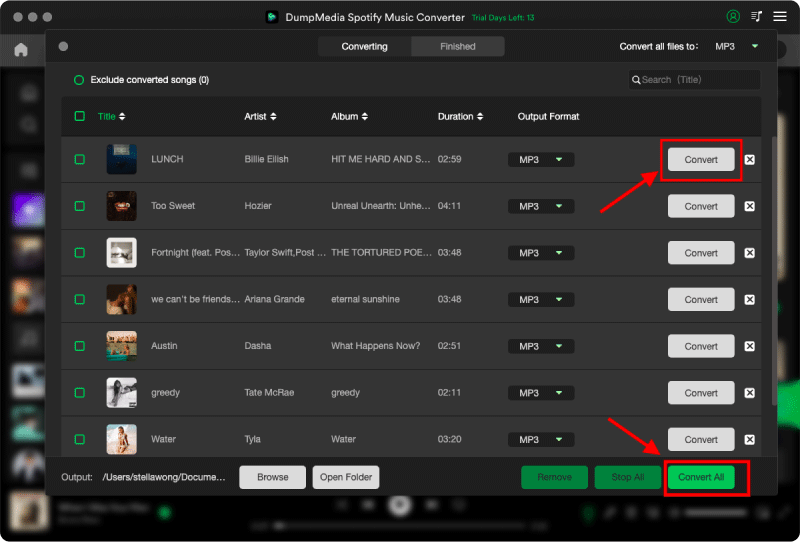
In plaats van te wachten tot elk nummer in realtime wordt afgespeeld, verwerkt de conversie de nummers veel efficiënter.
Deel 5. Veelgestelde vragen
Is het legaal om opnames te maken van Spotify?
De wettigheid hangt af van uw locatie en het beoogde gebruik. Persoonlijk gebruik kan anders worden behandeld dan herdistributie of commercieel gebruik.
Kan Audacity opnemen? Spotify muziek?
Ja. Audacity kan systeemgeluid vastleggen en opnemen. Spotify afspelen.
Waarom is mijn Spotify Geluidsopname?
Dit wordt vaak veroorzaakt door onjuiste instellingen van de audiobron of door onvoldoende rechten van het besturingssysteem.
Kan ik besparen Spotify liedjes als MP3?
Spotify biedt geen directe MP3 Downloads. Gebruikers maken doorgaans gebruik van opnameprogramma's of conversiesoftware.
Wat is de beste manier om op te nemen vanuit Spotify?
Voor incidentele opnames is Audacity een populaire keuze. Voor grotere collecties zijn conversieprogramma's over het algemeen efficiënter.
Deel 6. Overzicht
Als je maar af en toe een paar nummers hoeft op te nemen, kunnen gratis programma's zoals Audacity en QuickTime je daarbij helpen. Spotify met minimale voorbereiding. Opnemen kent echter duidelijke beperkingen. Het vereist realtime weergave, leidt vaak tot extra bewerkingswerk en wordt onpraktisch bij grote afspeellijsten.
Voor gebruikers die op zoek zijn naar een snellere en beter georganiseerde manier om te besparen. Spotify Voor muziek kan het rechtstreeks converteren van nummers naar standaard audioformaten een efficiënter alternatief zijn. Hulpmiddelen zoals DumpMedia Spotify Music Converter Het proces vereenvoudigen en meer flexibiliteit bieden voor offline luisteren op meerdere apparaten.
Gratis downloaden Gratis downloaden
*DumpMedia werkt door te decoderen en te downloaden Spotify Zet nummers om naar DRM-vrije bestanden, zodat je een schone, onbeperkte kopie van je muziekbibliotheek kunt verkrijgen voor elk apparaat. Deze functie omvat niet het verwijderen van DRM van lokale audiobestanden.