


Hoe deel je een Spotify Afspeellijst op mobiel en desktop
Of je nu de perfecte workoutmix hebt gemaakt, een soundtrack voor een roadtrip of een verzameling van je favoriete nummers, je vraagt je misschien af hoe je die kunt delen. Spotify afspeellijst met anderen. Gelukkig, Spotify biedt verschillende manieren om afspeellijsten te delen. In deze handleiding leer je hoe je dat kunt doen. Spotify Luister naar muziek op iPhone, Android, desktop en het web, los veelvoorkomende problemen met delen op en ontdek een flexibelere manier om offline van gedeelde muziek te genieten.
Inhoudsopgave Deel 1: Kun je delen? Spotify Afspeellijst?Deel 2: Hoe te delen Spotify Afspeellijsten op mobiel/desktop?Deel 3: Verschillende manieren om te delen Spotify afspeellijstDeel 4: Waarom kan ik mijn niet delen? Spotify Afspeellijst?Deel 5: Deel Spotify Afspeellijsten met meer flexibiliteitDeel 6: veelgestelde vragenDeel 7: laatste gedachten
Deel 1: Kun je delen? Spotify Afspeellijst?
Ja. Spotify Hiermee kunnen gebruikers zowel hun eigen afspeellijsten als vele openbare afspeellijsten van anderen delen.
Je kunt een afspeellijst delen via:
- Een link naar een afspeellijst
- Spotify Codes (QR-codes)
- SMS-berichten
- X (voorheen Twitter)
- Messenger en andere chat-apps
Iedereen met de link naar de afspeellijst kan deze openen. Of ze echter naar elk nummer kunnen luisteren, hangt af van hun account. Spotify account- en regionale beschikbaarheid van muziek.
Deel 2: Hoe te delen Spotify Afspeellijsten op mobiel/desktop?
Delen Spotify Afspeellijsten op iPhone
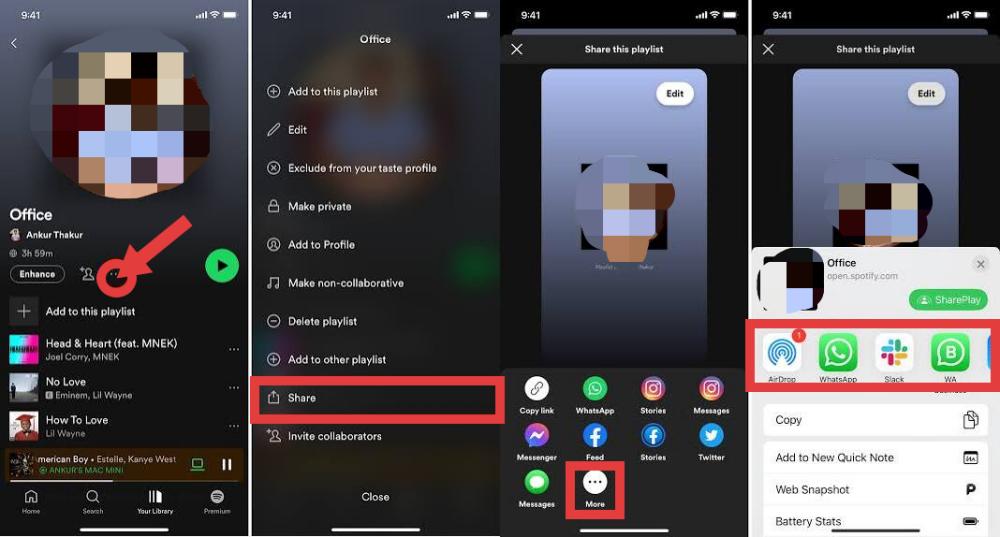
Als je gebruikt Spotify Volg deze stappen op een iPhone of Android-apparaat.
- Open de Spotify app.
- Tik op Uw bibliotheek.
- Selecteer de afspeellijst die je wilt delen.
- Tik op het menu met de drie puntjes.
- Kies Delen.
- Selecteer een van de beschikbare deelopties of tik op Link kopiëren.
Je kunt de afspeellijst nu versturen via Berichten, Mail, AirDrop of sociale media-apps.
Delen Spotify Afspeellijsten op Android
- Open Spotify.
- Selecteer je afspeellijst.
- Tik op het pictogram met de drie puntjes.
- Kies Delen.
- Selecteer een app of kopieer de link naar de afspeellijst.
Als je op zoek bent naar een manier om iets te delen Spotify Een afspeellijst vanaf je telefoon, dat is de snelste manier.
Delen Spotify Afspeellijsten op het bureaublad
Hoe deel je een Spotify Je kunt afspeellijsten delen met vrienden? Je kunt ook afspeellijsten delen vanuit Spotify on WinWindows, Mac of de webplayer.
- Open Spotify.
- Navigeer naar je afspeellijst.
- Klik op het menu met drie stippen.
- Kies Delen.
- Selecteer 'Link naar afspeellijst kopiëren'.
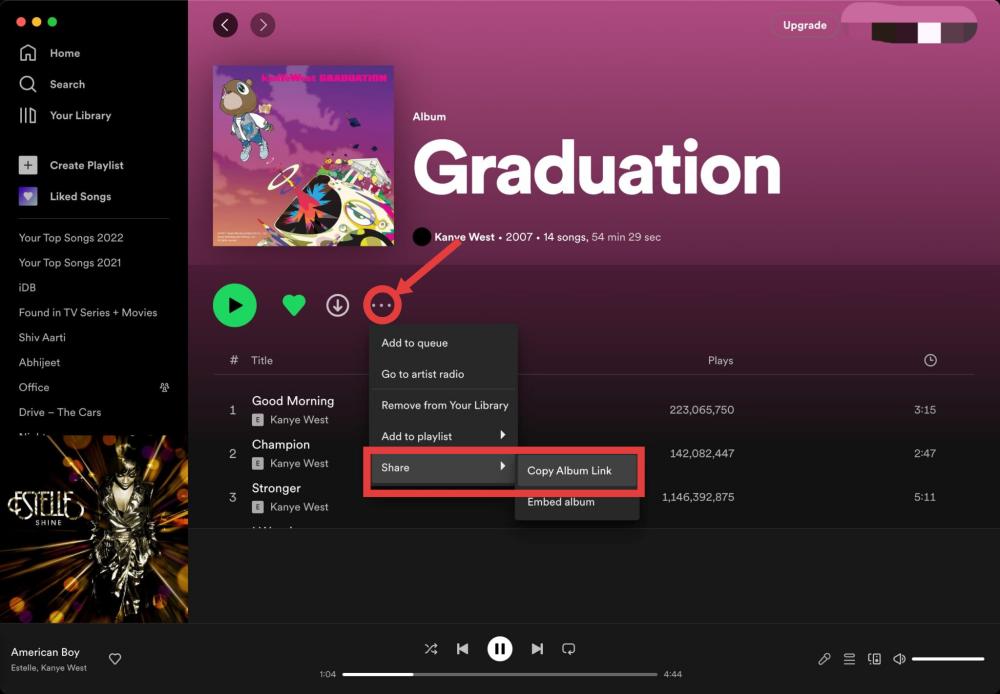
Plak de gekopieerde link in een e-mail, document of berichtenapp om deze met anderen te delen.
Deel 3: Verschillende manieren om te delen Spotify afspeellijst
Spotify Biedt verschillende deelopties, afhankelijk van hoe je wilt dat anderen toegang krijgen tot je muziek.
Delen met Spotify Codes
Spotify Codes zijn scanbare afbeeldingen waarmee gebruikers direct afspeellijsten kunnen openen. Spotify Codes zijn vooral handig om muziek live met elkaar te delen.
Hoe deel je een Spotify afspeellijst met codes:
- Open de afspeellijst.
- Tik op Delen.
- Toon de Spotify Code.
- Laat een andere gebruiker het scannen met de Spotify app.
Deel op sociale media
Spotify Ondersteunt direct delen op verschillende sociale platforms. Het delen van je afspeellijsten op sociale media is een geweldige manier om muziek aan te bevelen aan vrienden en volgers.
Populaire opties zijn onder meer:
- Instagram verhalen
- Snapchat
- X
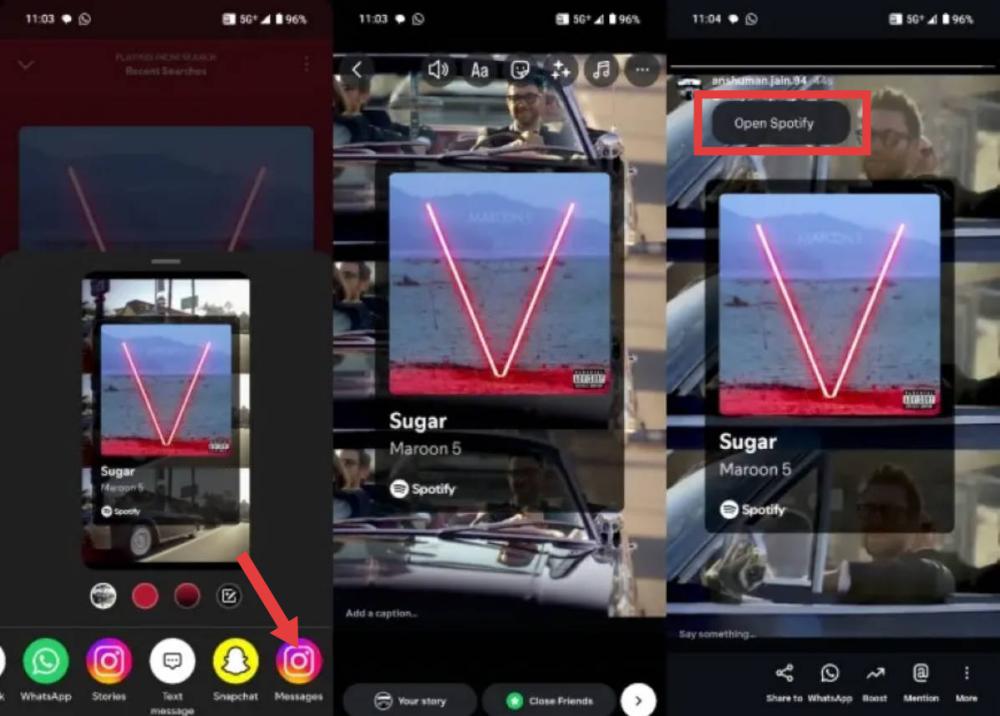
Verwante Artikel: Hoe toe te voegen Spotify als achtergrondmuziek voor Instagram Stories
Deel 4: Waarom kan ik mijn niet delen? Spotify Afspeellijst?
Als je problemen ondervindt met het delen van je afspeellijst, zijn hier enkele veelvoorkomende oorzaken.
Je afspeellijst is privé.
Privé-afspeellijsten zijn niet zichtbaar voor andere gebruikers. Zorg ervoor dat de afspeellijst openbaar is voordat je deze deelt.
Slechte internetverbinding
Spotify Hiervoor is een internetverbinding nodig om afspeellijstlinks te genereren en te delen. Controleer je wifi- of mobiele dataverbinding als het delen niet werkt.
Achterhaald Spotify app
Oudere versies van Spotify Deze app kan bugs bevatten die de deelfuncties beïnvloeden. Update de app naar de nieuwste versie.
De afspeellijst is verwijderd.
Als een afspeellijst uit je bibliotheek is verwijderd, werkt de deelbare link niet meer.
tijdelijk Spotify Problemen
Af en toe, SpotifyDe servers van [naam van de dienst] kunnen tijdelijk problemen ondervinden die het delen van afspeellijsten beïnvloeden. Door een paar minuten te wachten en het opnieuw te proberen, wordt het probleem vaak opgelost.
Deel 5: Deel Spotify Afspeellijsten met meer flexibiliteit
Delen van een Spotify Een afspeellijst is handig, maar ontvangers hebben over het algemeen toegang nodig tot... Spotify om de nummers te streamen. De weergave kan ook worden beïnvloed door regionale beschikbaarheid, abonnementstype of internetverbinding. Als u meer flexibiliteit wilt voor persoonlijk offline luisteren en het beheren van uw muziekbibliotheek, DumpMedia Spotify Music Converter kan helpen.
Gratis downloaden Gratis downloaden
Met DumpMedia, Kunt u converteren Spotify nummers, albums en afspeellijsten MP3WAV, FLAC, AAC en andere populaire formaten. Hierdoor kan muziek lokaal worden opgeslagen en op verschillende apparaten worden afgespeeld. Zelfs als de Spotify Als de app niet werkt op uw apparaat, kunt u spelen Spotify nummers offline onmiddellijk op een andere muziekspeler.
🏆Waarom kiezen voor DumpMedia Spotify Music Converter
- Ingebouwd Spotify speler - om direct in te loggen op uw Spotify Bibliotheek en kies alle nummers die je leuk vindt.
- De oorspronkelijke geluidskwaliteit is behouden. - behoud een betere kwaliteitsstatus om te besparen Spotifyoriginele muziekeffecten.
- Bewaar ID3-tags en metadata-informatie - Extraheer muziekbestanden met de originele ID3-tags en metadata-informatie.
- Downloadsnelheid van afspeellijsten in batches - Zorg voor een ultrasnelle downloadsnelheid van afspeellijsten, wat het downloaden van muziek aanzienlijk kan versnellen en efficiënter maakt.
- Pas de uitvoerinstellingen aan - om de bitrate en samplefrequentie te kiezen die het beste bij uw behoeften passen.
Dit is vooral handig als je je afspeellijsten toegankelijk wilt houden zonder volledig afhankelijk te zijn van streaming.
Delen Spotify Afspeellijsten gebruiken DumpMedia
Stap 1. Download en installeer DumpMedia Spotify Music Converter op je Mac/pc. Start het programma en je ziet de interface. Gebruik je Spotify Premium/gratis account om in te loggen.
Gratis downloaden Gratis downloaden
Stap 2. Zoek naar Spotify nummers, afspeellijsten of albums. Klik eenvoudig op "Toevoegen aan conversie" om ze aan de conversielijst toe te voegen.
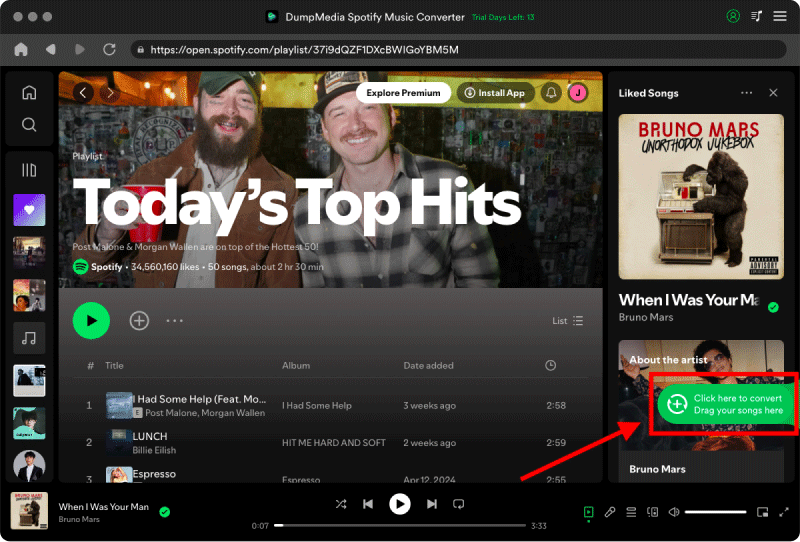
Stap 3. Na DumpMedia Het programma analyseert nummers automatisch; het formaat is ingesteld op MP3 standaard ingeschakeld in de conversie-interface. Als u dit wilt wijzigen, klikt u op "MP3"Selecteer het dropdownmenu en kies er een. Je kunt ook de bitrate of de samplefrequentie wijzigen. Voor de beste balans kies je 320 kbps.

Stap 4. Zodra de instellingen zijn voltooid, kunnen gebruikers de conversie uitvoeren door op het pictogram 'Converteren' te klikken. DumpMedia zal downloaden Spotify afspeellijsten naar MP3 Binnen enkele seconden dankzij de supersnelle snelheid.

Met deze simpele stappen verbeter je de ervaring voor iedereen met wie je je afspeellijst deelt. Je kunt nu op verschillende manieren muziek delen.
Deel 6: veelgestelde vragen
Hoe deel ik een Spotify afspeellijst?
Open de afspeellijst, tik of klik op het menu met de drie puntjes, kies 'Delen' en selecteer een deeloptie of kopieer de link naar de afspeellijst.
Kan iemand naar me luisteren? Spotify afspeellijst zonder Spotify Premie?
Ja. Gratis Spotify Gebruikers kunnen doorgaans gedeelde afspeellijsten openen, hoewel het afspelen advertenties kan bevatten en er afhankelijk van de situatie beperkingen kunnen zijn voor het afspelen op mobiele apparaten. Spotifyhet huidige beleid van 's.
Mag ik een privébericht delen? Spotify afspeellijst?
Privé-afspeellijsten zijn niet toegankelijk voor anderen. Om er een te delen, moet je eerst de zichtbaarheid ervan wijzigen naar 'Openbaar'.
Waarom kan mijn vriend mijn afspeellijst niet openen?
De afspeellijst is mogelijk privé, verwijderd, niet beschikbaar in hun regio, of de gedeelde link is mogelijk onjuist.
Deel 7: laatste gedachten
Leren hoe je iets kunt delen Spotify Het maken van een afspeellijst is eenvoudig als je de beschikbare opties kent. Voor gebruikers die ook meer flexibiliteit willen bij het beheren van hun persoonlijke offline muziekbibliotheek, DumpMedia Spotify Music Converter biedt een efficiënte manier om te converteren Spotify afspeellijsten converteren naar breed ondersteunde audioformaten met behoud van hoogwaardige geluidskwaliteit en metadata.