


Hoe u een screenshot op Dell maakt met drie methoden
Screenshots maken is een handige vaardigheid om belangrijke informatie vast te leggen, details te delen of problemen op te lossen. Als u een Dell laptop of desktop bezit, vraagt u zich misschien af: "Hoe kan ik screenshots maken op Dell?" Gelukkig maken Dell apparaten het gemakkelijk met verschillende ingebouwde methoden. In dit artikel verkennen we twee eenvoudige technieken om u te helpen screenshots te maken op uw Dell computer.
Inhoudsopgave Deel 1. Screenshot op Dell met behulp van de Print Screen-toetsDeel 2. Screenshot op Dell met behulp van Snipping Tool of Snip & SketchDeel 3. Screenshot op Dell met behulp van een hulpprogramma van derdenDeel 4. Conclusie
Deel 1. Screenshot op Dell met behulp van de Print Screen-toets
Een van de eenvoudigste manieren om een screenshot te maken op een Dell-computer is door de Print Screen (PrtScn)-toets op uw toetsenbord te gebruiken. Deze methode legt het hele scherm vast en slaat het op in uw klembord, zodat u het kunt plakken in elke toepassing die het plakken van afbeeldingen ondersteunt. Dit is hoe u het kunt doen:
Stap 1. Zoek de Print Screen-toets
Op de meeste Dell-toetsenborden vindt u de Print Screen-toets met het label "PrtScn" of een soortgelijke afkorting. Deze bevindt zich meestal in de bovenste rij van het toetsenbord, vaak in de buurt van de F12-toets.
Stap 2. Leg het hele scherm vast
- Druk op de PrtScn Met deze actie wordt het volledige scherm vastgelegd en naar uw klembord gekopieerd.
- Open een beeldbewerkingsprogramma zoals Microsoft Paint of een documenteditor (bijvoorbeeld Microsoft Word).
- Media Ctrl + V om de schermafbeelding te plakken. U kunt de afbeelding vervolgens opslaan door te selecteren Bestand > Opslaan als....
Stap 3. Leg alleen de actieve vast Window
- Klik op het venster dat u wilt vastleggen om dit het actieve venster te maken.
- Media Alt + PrtScnHiermee wordt alleen het momenteel actieve venster vastgelegd en naar uw klembord gekopieerd.
- Plak de schermafbeelding in een afbeeldings- of documenteditor met behulp van Ctrl + V, en sla het dan op.
Deel 2. Screenshot op Dell met behulp van Snipping Tool of Snip & Sketch
Voor meer controle over uw schermafbeeldingen worden Dell-computers geleverd met ingebouwde tools zoals Snipping Tool (beschikbaar in oudere versies van Windows) of Snip & Sketch (geïntroduceerd in Windows 10 en later). Deze tools bieden meer opties, zoals het vastleggen van specifieke gebieden of het toevoegen van aantekeningen. Zo gebruikt u ze:
Knipprogramma gebruiken
Stap 1. Open het knipprogramma
Type "Knipprogramma" in de Windows-zoekbalk en selecteer deze in de zoekresultaten.
Stap 2. Maak een nieuw knipsel
Klik op Nieuwe om een nieuwe schermafbeelding te maken.
Kies het type knipsel dat u wilt: Vrije vorm, Rechthoekig, Window, of Volledig scherm.
Versleep de cursor om het gebied te selecteren dat u wilt vastleggen.
Stap 3. Sla uw schermafbeelding op
Zodra de schermafbeelding is gemaakt, verschijnt deze in het venster van het knipprogramma.
Klik Bestand > Opslaan als... om uw screenshot op de gewenste locatie op te slaan.
Gebruik Snip & Sketch
Stap 1. Open Snip & Sketch
Typ "Knippen en schetsen" in het Windows-zoekbalk en open de app.
Stap 2. Start een nieuwe snip
- Klik op Nieuwe in de linkerbovenhoek van het Knippen en aantekenen-venster.
- U kunt kiezen tussen Rechthoekige clip, Clip met vrije vorm, Window-clipof Clip op volledig scherm.
- Leg het gebied of venster vast dat u nodig hebt.
Stap 4. Bewerken en opslaan
- Nadat u de schermafbeelding hebt gemaakt, kunt u de bewerkingsfuncties in Knippen en Aantekenen gebruiken om uw schermafbeelding te annoteren of bij te snijden.
- Klik op deOpslaan als pictogram of Bestand > Opslaan als... om uw screenshot op te slaan.
Deel 3. Screenshot op Dell met behulp van een hulpprogramma van derden
Naast de bovenstaande twee methoden kunt u er ook voor kiezen om tools van derden te gebruiken. Over het algemeen hebben tools van derden meer complete functies. Wij raden aan DumpMedia Screen Recorder, wat een professionele screenshot tool is. Naast de screenshot tool heeft het ook schermopname, audio-opname en webcam opname functies.
Download gratis Intel Mac M-serie Mac Download gratis
Belangrijkste kenmerken van de screenshotfunctie:
- Aanpasbaar opnamegebied: Selecteer de optie "Aangepaste grootte" om het specifieke gebied van uw scherm te definiëren dat u wilt vastleggen. Klik en sleep eenvoudig om het gewenste gebied te omlijnen en laat los om te finaliseren.
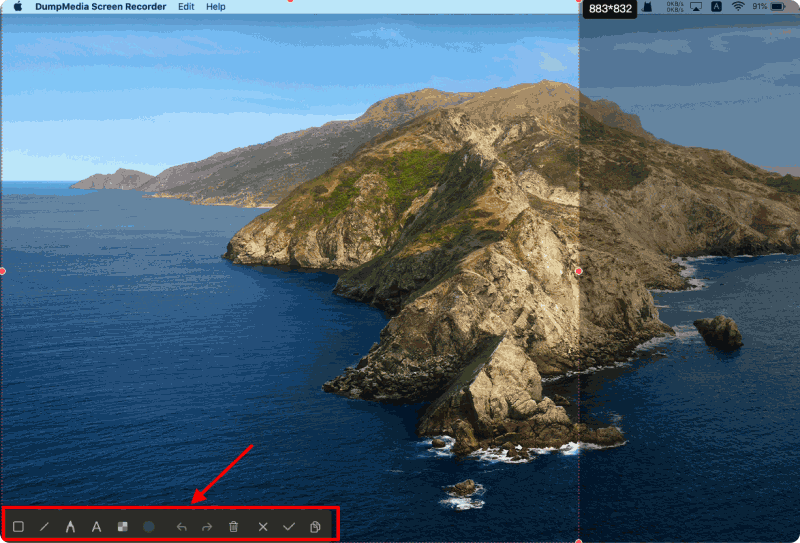
- Directe bewerkingshulpmiddelen: Zodra u het scherm vastlegt, verschijnt er een paneel met verschillende bewerkingstools. Verbeter uw screenshots met opties zoals lijnen, cirkels, rechthoeken, pijlen en tekstannotaties.
- Opties voor opslaan en kopiëren: Na het vastleggen kunt u uw screenshot finaliseren en automatisch opslaan op uw computer. U kunt de afbeelding ook naar uw klembord kopiëren om deze snel in andere toepassingen te plakken, of verwijderen en indien nodig opnieuw maken.
Aan de slag met schermopname: een stapsgewijze handleiding
Stap 1. Download en installeer het programma
Download gratis Intel Mac M-serie Mac Download gratis
- Klik op de downloadknop om de software te downloaden.
- Volg de installatie-instructies om het programma gratis op uw computer te installeren.
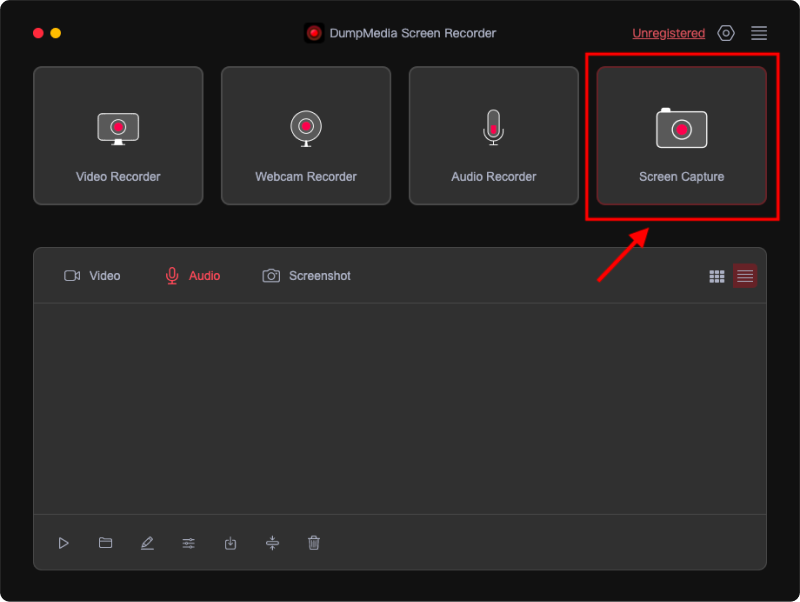
Stap 2. Open het programma en kies de optie Vastleggen
- Start de geïnstalleerde applicatie.
- Navigeer naar de functie voor schermopname en selecteer deze.
Stap 3. Definieer een aangepast vastleggebied
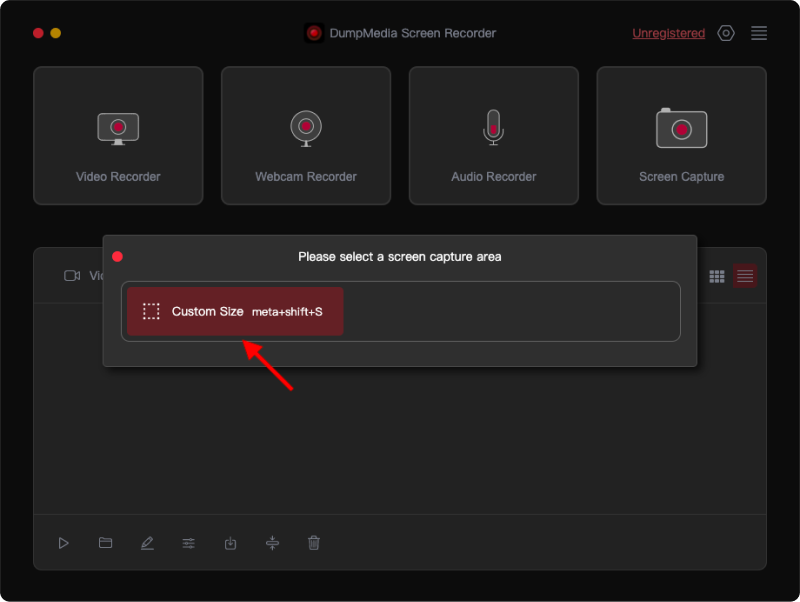
- Kies voor de instelling 'Aangepast formaat'.
- Klik en houd de linkermuisknop ingedrukt om het gebied dat u wilt vastleggen te slepen en te omlijnen.
- Laat de knop los om een paneel met bewerkingshulpmiddelen weer te geven.
Stap 4. Finaliseer en sla uw schermafbeelding op
- Klik op het vinkje om de opname te voltooien. De opname wordt dan automatisch op uw computer opgeslagen.
- Om de schermafbeelding naar uw klembord te kopiëren terwijl u deze opslaat, drukt u op de knop Kopiëren.
- Als u de huidige schermafbeelding wilt verwijderen en opnieuw wilt beginnen, selecteert u de knop Annuleren.
Stap 5. Bewerk uw schermafbeeldingen
- Gebruik de annotatiehulpmiddelen op de werkbalk om uw schermafbeeldingen te verbeteren.
- Beschikbare hulpmiddelen zijn onder meer lijnen, cirkels, rechthoeken, driehoeken, pijlen, tekst, penselen en gummen.
Deel 4. Conclusie
Het maken van screenshots op uw Dell-computer is eenvoudig met verschillende beschikbare methoden die vergelijkbaar zijn met screenshots maken op HP. U kunt de Print Screen-toets gebruiken voor snelle, volledige schermopnames, of kiezen voor Snipping Tool en Snip & Sketch voor meer controle en annotatieopties. Elke methode biedt een unieke manier om uw scherminhoud vast te leggen en te beheren, afhankelijk van uw behoeften.
Voor degenen die op zoek zijn naar extra functies, zijn er hulpmiddelen van derden zoals DumpMedia Screen Recorder biedt geavanceerde functionaliteiten, waaronder aanpasbare vastleggebieden en directe bewerkingsopties. Als u deze methoden onder de knie krijgt, kunt u belangrijke informatie efficiënt vastleggen, bewerken en delen, waardoor uw Dell-computer een veelzijdige tool wordt voor verschillende taken.

30% korting >>>