


Hoe maak je een screenshot op je HP: 5 eenvoudige methoden
Als je het je afvraagt hoe een screenshot te maken op HPJe bent niet de enige. Of het nu gaat om het vastleggen van belangrijke informatie, het opslaan van afbeeldingen of het delen van content: weten hoe je snel en efficiënt screenshots maakt op je HP kan je tijd besparen. Het goede nieuws is dat WinWindows biedt verschillende ingebouwde manieren om schermafbeeldingen te maken op HP-apparaten. In deze handleiding laten we u de eenvoudigste manieren zien om schermafbeeldingen te maken en introduceren we een geavanceerdere tool voor het geval u meer nodig hebt dan alleen een basisschermopname.
Inhoudsopgave Deel 1. Hoe maak je een screenshot op een HP-telefoon (snelle en eenvoudige methoden)?Deel 2. Beste geavanceerde schermopnameprogramma – DumpMedia Screen RecorderDeel 3. Veelgestelde vragenDeel 4. Overzicht
Deel 1. Hoe maak je een screenshot op een HP-telefoon (snelle en eenvoudige methoden)?
Hieronder vind je de meest effectieve manieren om screenshots te maken als je wilt leren hoe je screenshots maakt op een HP-laptop of -desktop.
Methode 1. Gebruik de Print Screen-toets (PrtScn)
Dit is de eenvoudigste manier om je hele scherm vast te leggen.
Stappen:
- Druk op de PrtScn-toets op uw toetsenbord.
- De schermafbeelding wordt naar uw klembord gekopieerd.
- Plak de afbeelding in Paint, Word of een ander beeldbewerkingsprogramma.
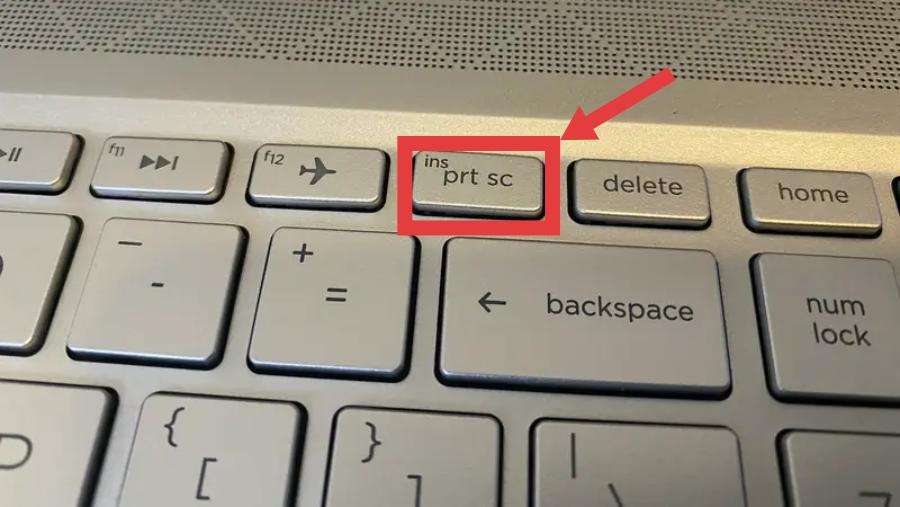
Dit is een van de snelste manieren om te leren hoe je screenshots maakt op een HP-telefoon, maar je moet ze wel handmatig opslaan.
Methode 2. Gebruik Alt + Print Screen
Als u alleen het actieve venster wilt vastleggen:
- Druk op Alt + PrtScn
- Het actieve venster wordt gekopieerd.
- Plak het in een editor.
Deze methode is handig wanneer je niet het volledige scherm nodig hebt.
Methode 3. Gebruik WinDow + Shift + S (sneltoets voor Knipprogramma)
Dit is een van de meest flexibele manieren om een screenshot te maken.
- Media WinDow + Shift + S
- Kies uit: Rechthoekig knippen/Vrij knippen/Winuitsnede/Volledig scherm uitsnede
- Sla de schermafbeelding op of bewerk deze.
Als je meer controle wilt bij het leren maken van screenshots op een HP-laptop, is dit een van de beste ingebouwde opties.
Methode 4. Gebruik het Knipprogramma.
WinDow biedt ook een ingebouwde app voor schermafbeeldingen.
- Zoek naar het Knipprogramma.
- Klik op “Nieuw”
- Selecteer het gebied dat u wilt vastleggen.
- Sla de afbeelding op
Deze methode is beginnersvriendelijk en handig voor eenvoudige bewerkingen.
Methode 5. Gebruik Windows + Print Screen
Als je schermafbeeldingen automatisch wilt opslaan:
- Media Windows + PrtScn
- Het scherm zal even dimmen.
- De schermafbeelding wordt opgeslagen in de map Afbeeldingen > Schermafbeeldingen
Dit is de eenvoudigste manier om bestanden automatisch op te slaan wanneer je leert hoe je screenshots maakt op een HP-computer.
Waarom eenvoudige screenshotmethoden niet voldoende zijn
Hoewel bovenstaande methoden nuttig zijn, hebben ze beperkingen die veel gebruikers snel opmerken. Hier volgen enkele veelvoorkomende problemen:
- Het is niet mogelijk om schermvideo's op te nemen.
- Beperkte bewerkingsfuncties
- Het vastleggen van scrollende pagina's wordt niet ondersteund.
- Dynamische of bewegende inhoud kan niet worden vastgelegd.
- Niet geschikt voor tutorials of presentaties.
Als je bijvoorbeeld een handleiding maakt, gameplay opneemt of een videogesprek vastlegt, zijn eenvoudige screenshottools simpelweg niet voldoende. Dit is het punt waarop veel gebruikers op zoek gaan naar geavanceerdere oplossingen die verder gaan dan alleen het maken van screenshots op HP.
Deel 2. Beste geavanceerde schermopnameprogramma – DumpMedia Screen Recorder
Als je meer nodig hebt dan alleen statische schermafbeeldingen, DumpMedia Screen Recorder is een krachtige tool die schermopname- en screenshotfuncties combineert. In plaats van alleen te vertrouwen op standaard systeemtools, geeft deze software je volledige controle over hoe je je scherm vastlegt.
Gratis download Intel Mac M-serie Mac Gratis download
Belangrijkste kenmerken van DumpMedia Screen Recorder
- Maak screenshots en neem video's op: in tegenstelling tot basistools, DumpMedia Hiermee kun je tegelijkertijd screenshots maken en je scherm opnemen.
- Hoogwaardige output: Alle opnames en schermafbeeldingen worden in hoge resolutie opgeslagen, wat professionele resultaten garandeert.
- Flexibele opnameopties: u kunt het volledige scherm, een geselecteerd gebied of specifieke vensters vastleggen.
- Realtime bewerkingstools: voeg annotaties, markeringen en notities toe tijdens het opnemen of vastleggen.
- Gebruiksvriendelijke interface: zelfs beginners kunnen het snel leren gebruiken zonder technische kennis.
Hoe te gebruiken DumpMedia Screen Recorder
Stap 1. Install DumpMedia Schermopname op uw computer.
Gratis download Intel Mac M-serie Mac Gratis download
Stap 2. Open het programma en selecteer de schermopnameoptie.
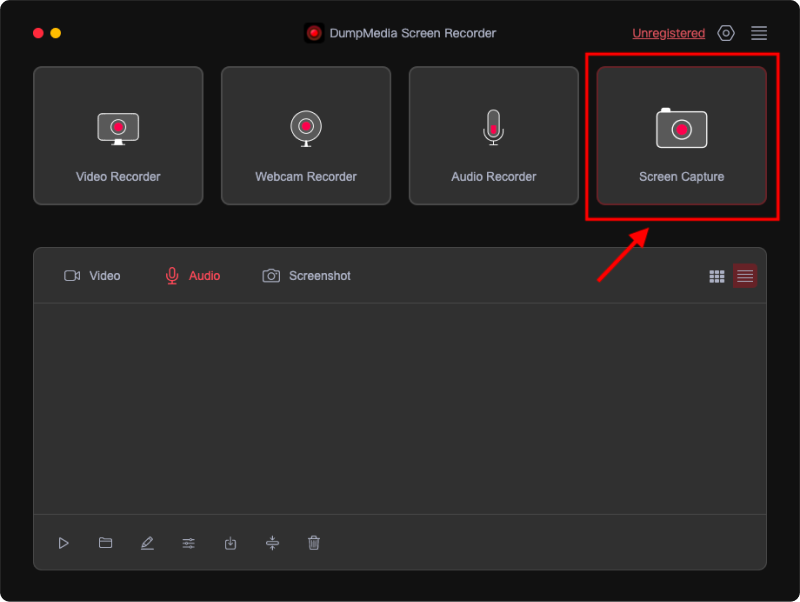
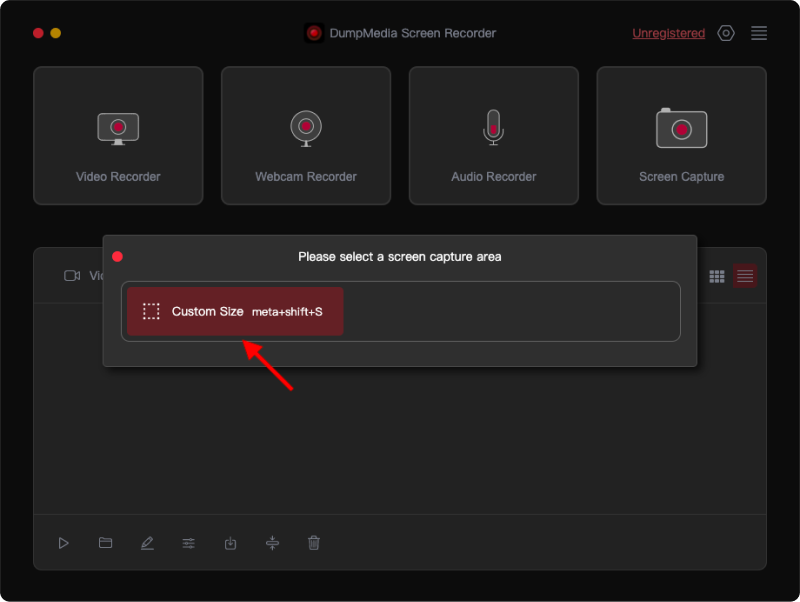
Stap 3. Klik op de optie 'Aangepaste grootte' om een aangepaste grootte te kiezen. Houd de linkermuisknop ingedrukt en sleep om het gewenste gebied te selecteren. Laat de muisknop los om een paneel met bewerkingshulpmiddelen te openen.
Stap 4. Klik op het vinkje om de schermafbeelding te voltooien. Deze wordt automatisch op uw computer opgeslagen. Om de schermafbeelding naar uw klembord te kopiëren en tegelijkertijd op te slaan, klikt u op de knop 'Kopiëren'. Om de huidige schermafbeelding te verwijderen en een nieuwe te maken, klikt u op de knop 'Annuleren'.
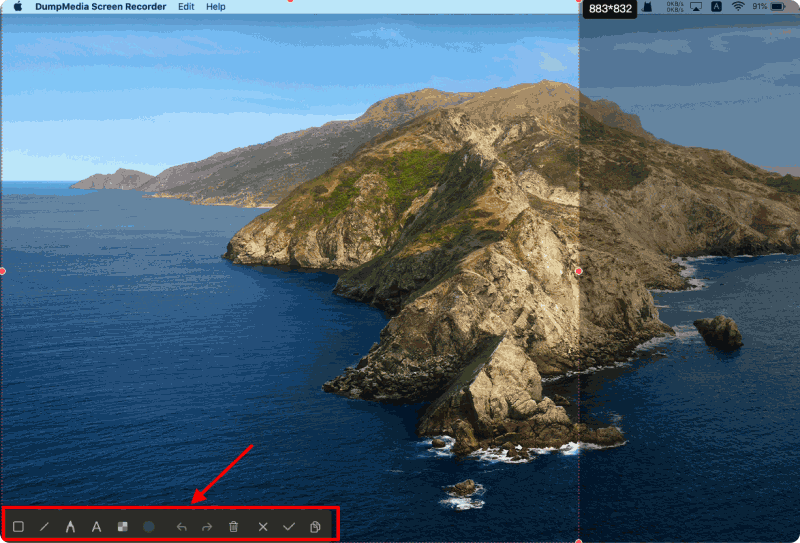
Stap 5. Gebruik de annotatietools in de werkbalk om uw schermafbeeldingen te bewerken. De tools omvatten lijnen, cirkels, rechthoeken, driehoeken, pijlen, tekst, penselen en gummen.
Dit proces is veel efficiënter dan het herhaaldelijk handmatig maken van schermafbeeldingen.
Deel 3. Veelgestelde vragen
1. Hoe maak ik snel een screenshot op een HP-laptop?
U kunt op drukken WinGebruik dows + Shift + S of PrtScn om snel een schermafbeelding te maken.
2. Waar worden schermafbeeldingen op HP opgeslagen?
Screenshots gemaakt met Windows + PrtScn worden opgeslagen in de map Afbeeldingen > Screenshots.
3. Waarom werkt mijn screenshot niet?
Het kan te wijten zijn aan problemen met het toetsenbord, uitgeschakelde sneltoetsen of systeeminstellingen.
4. Kan ik mijn scherm opnemen op een HP-laptop?
Ja. Terwijl WinDow biedt beperkte mogelijkheden, zoals tools als DumpMedia Schermrecorders bieden betere opnamefuncties.
Gratis download Intel Mac M-serie Mac Gratis download
Deel 4. Overzicht
Het maken van screenshots op een HP-apparaat is eenvoudig dankzij de ingebouwde functies. WinDow-tools zoals Print Screen, Snipping Tool en sneltoetsen zijn perfect voor snelle en eenvoudige schermopnamen. Naarmate uw behoeften echter groeien, of het nu gaat om het opnemen van video's, het maken van tutorials of het vastleggen van dynamische content, zijn deze basistools mogelijk niet meer voldoende. In dergelijke gevallen is een meer geavanceerde oplossing zoals DumpMedia Schermopname kan uw workflow aanzienlijk verbeteren.
Dankzij de mogelijkheid om zowel screenshots als schermopnamen van hoge kwaliteit te maken, DumpMedia Het biedt een flexibelere en efficiëntere manier om uw schermopnames te beheren. Als u meer wilt doen dan alleen screenshots maken, is het een krachtige tool die het overwegen waard is.