


¿Cómo desactivar la opción de privacidad del espectador en YouTube Music?
Muchos usuarios de YouTube Music suelen encontrarse con la advertencia de contenido explícito, que les impide acceder inmediatamente a ciertas canciones o listas de reproducción. Si te preguntas cómo desactivar esta advertencia en YouTube Music , esta guía te explicará las causas, las soluciones e incluso las alternativas para que disfrutes de una experiencia musical sin interrupciones. Ya sean restricciones de edad, controles parentales o ajustes de la aplicación, te ayudaremos a recuperar el control total de tu música. Además, si quieres evitar interrupciones al escuchar música sin conexión, te presentaremos una solución eficaz.
Índice Parte 1. ¿Qué significa la discreción del espectador en YouTube Music? Parte 2. ¿Cómo desactivar la discreción del espectador en YouTube Music? Parte 3. ¿Cómo escuchar YouTube Music sin conexión y sin interrupciones en la reproducción? Parte 4. Preguntas frecuentes Parte 5. Resumen
Parte 1. ¿Qué significa la discreción del espectador en YouTube Music?
El mensaje de advertencia «Discreción del espectador» aparece en YouTube Music cuando una canción contiene contenido sensible o con restricciones de edad. Esto puede incluir letras explícitas, temas controvertidos o contenido marcado por los propietarios. Al ver esta advertencia, la reproducción podría pausarse o podrías tener que verificar tu edad para seguir escuchando.
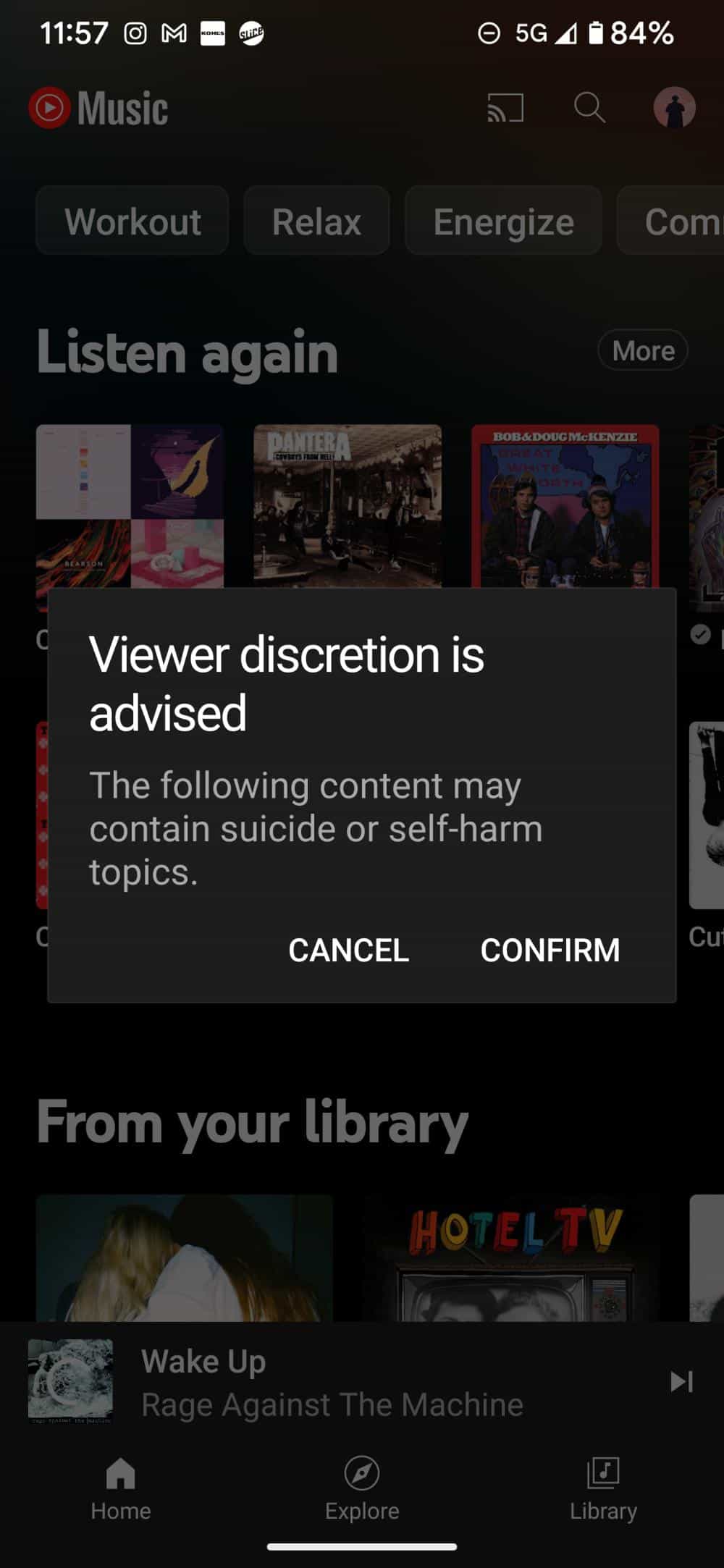
Comprender por qué YouTube Music muestra advertencias de contenido para el espectador es el primer paso para aprender a desactivar la función de selección de usuario en YouTube Music.
Parte 2. ¿Cómo desactivar la opción de privacidad del espectador en YouTube Music?
¿Cómo desactivar la advertencia de contenido para el espectador en YouTube Music? Lamentablemente, actualmente no existe una configuración oficial en la aplicación ni en el sitio web de YouTube Music para desactivar la ventana emergente de "Se recomienda discreción al espectador". Sin embargo, algunos usuarios han recurrido a soluciones alternativas creadas por la comunidad. Aquí te mostramos algunos métodos:
Deshabilitar modo restringido
- Abre la aplicación YouTube Music.
- Toca tu foto de perfil en la esquina superior derecha.
- Seleccione Configuraciones
- Toca General.
- Localice el Modo restringido y mueva el interruptor a la posición de apagado.
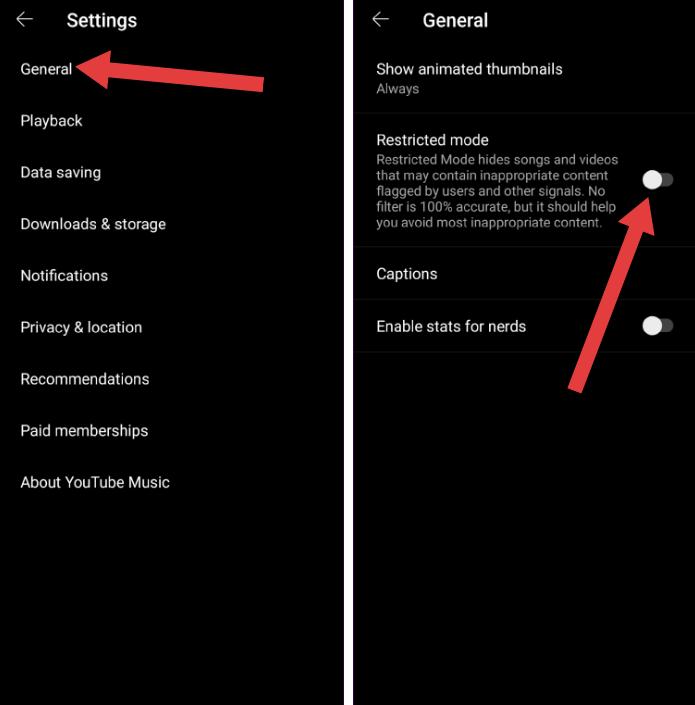
Si bien desactivar el Modo restringido (a través de Configuración > General > Modo restringido) ayuda a ocultar el contenido para adultos de tus recomendaciones, no elimina la confirmación manual necesaria para canciones o vídeos específicos que hayan sido marcados con un aviso de "Discreción del espectador".
Verifique su edad
Actualiza tu cuenta de Google para confirmar tu edad. Las cuentas verificadas generalmente no muestran las advertencias de contenido inapropiado.
Actualizar YouTube Music
Una aplicación desactualizada podría no reflejar los cambios en tu cuenta. Asegúrate de tener la última versión de tu aplicación YouTube Music.
Cambiar la configuración de la cuenta de Google
Revisa la configuración de control parental. Para cuentas familiares, solicita al administrador que ajuste las restricciones.
Siguiendo estos métodos, la mayoría de los usuarios pueden desactivar con éxito la opción de filtrado de contenido en YouTube Music.
Parte 3. ¿Cómo escuchar música de YouTube sin conexión y sin interrupciones en la reproducción?
Si YouTube Music sigue mostrando advertencias de contenido para el espectador u otras interrupciones, una alternativa práctica es descargar tus canciones favoritas para escucharlas sin conexión. DumpMedia Convertidor de música de YouTube le permite guarda localmente las pistas de YouTube Music en formatos populares como MP3, WAV y FLAC.
Descarga gratuita Descarga gratuita
Es una herramienta profesional diseñada específicamente para que los usuarios de YouTube Music descarguen canciones y las disfruten cuando quieran, sin preocuparse por restricciones ni advertencias. Incluso si la aplicación de YouTube Music no funciona en tu dispositivo, puedes reproducir las canciones de YouTube Music sin conexión en otro reproductor de música de inmediato.
🏆Capacidades clave de DumpMedia Convertidor de música de YouTube
- 🎵 Integración con el reproductor web de YouTube Music
- 🎵Conservar los metadatos originales (artista, álbum, etc.)
- 🎵Conversión por lotes de alta velocidad
- 🎵Mantén la calidad de sonido original
- 🎵Compatible con ambos WinDows y Mac
Convertir música de YouTube a MP3 Paso a Paso
Paso 1: Descarga e instala el software en tu ordenador. Funciona con ambos. WinWindows y Mac. La interfaz es fácil de usar, lo que la hace fácil para principiantes.
Descarga gratuita Descarga gratuita
Paso 2: Abra el reproductor web de YouTube Music integrado en el interior. DumpMedia Inicia sesión con tu cuenta de YouTube Music. Explora YouTube Music y arrastra las canciones, álbumes o listas de reproducción que quieras descargar al convertidor.

Paso 3: Seleccionar MP3 (la más compatible). También puedes cambiar la tasa de bits o la frecuencia de muestreo. Para obtener el mejor equilibrio, elige 320 kbps.
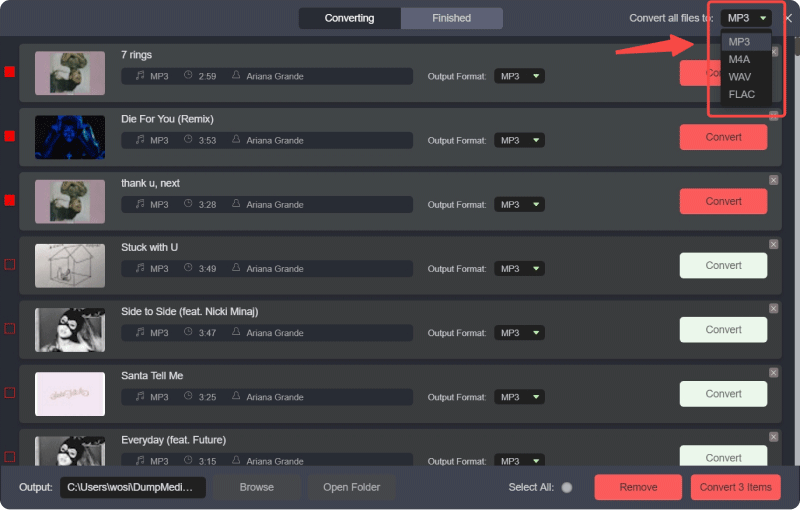
Paso 4: Una vez completada la configuración, los usuarios pueden procesar la conversión haciendo clic en el icono "Convertir". DumpMedia descargaré canciones de YouTube Music MP3 En cuestión de segundos gracias a su velocidad ultrarrápida.

Con estas canciones descargadas, ya no tendrás que preocuparte por las advertencias de contenido explícito, el modo restringido ni la verificación de edad. Disfruta de música sin interrupciones en cualquier momento.
Parte 4. Preguntas frecuentes
P1. ¿Puedo desactivar completamente la opción de filtrado de contenido para el espectador en YouTube Music?
Sí, desactivando el Modo restringido, verificando tu edad y ajustando la configuración de la cuenta, se pueden eliminar la mayoría de las advertencias.
P2. ¿Por qué está bloqueado el Modo restringido en YouTube Music?
Las cuentas familiares, las cuentas escolares o las políticas del dispositivo pueden bloquear el Modo restringido, impidiendo realizar cambios.
P3. ¿La verificación de edad elimina las advertencias de contenido sensible para el espectador?
Sí, verificar tu edad suele permitir el acceso a pistas con restricción de edad.
P4. ¿Por qué algunas canciones siguen mostrando restricciones después de desactivar el Modo restringido?
Es posible que la configuración del propietario del contenido o las restricciones regionales sigan bloqueando ciertas pistas.
P5. ¿La discreción del espectador es lo mismo que el Modo restringido?
Las advertencias de contenido restringido aparecen debido a las restricciones de contenido, mientras que el Modo restringido es una configuración que filtra el contenido marcado.
P6. ¿Puedo escuchar sin conexión las canciones descargadas de YouTube Music?
Por supuesto. Usando DumpMedia Con YouTube Music Converter, puedes descargar y reproducir canciones sin conexión y sin advertencias.
Parte 5. Resumen
Siguiendo los pasos anteriores, podrá aprender fácilmente cómo desactivar la discreción del espectador en YouTube Music y disfrutar de una experiencia musical ininterrumpida. Para una experiencia sin conexión sin interrupciones, DumpMedia YouTube Music Converter es la herramienta ideal para descargar y reproducir música de YouTube sin restricciones.