


Cómo reproducir música de YouTube en Google Home: Guía de configuración sencilla
Tanto si tienes un Google Home , un Google Nest Mini, un Nest Audio u otro altavoz inteligente de Google, integrar YouTube Music te permite disfrutar de la música en streaming sin usar las manos mediante sencillos comandos de voz. Si has estado buscando cómo reproducir YouTube Music en Google Home , esta guía te explicará el proceso de configuración, los problemas más comunes y te mostrará alternativas para disfrutar de tu música favorita en varios dispositivos.
Índice Parte 1. ¿Se puede reproducir YouTube Music en Google Home? Parte 2. ¿Cómo conectar YouTube Music a Google Home? Parte 3. ¿Cómo transmitir YouTube Music a Google Home? Parte 4. ¿Por qué no se reproduce YouTube Music en Google Home? Parte 5. La mejor manera de disfrutar de YouTube Music en varios dispositivos Parte 6. Preguntas frecuentes Parte 7. Resumen
Parte 1. ¿Se puede reproducir música de YouTube en Google Home?
Por supuesto. Los dispositivos Google Home están diseñados para funcionar a la perfección con YouTube Music. Una vez conectados, puedes reproducir canciones mediante comandos de voz, controlar la reproducción sin usar las manos y utilizar las funciones de audio multiroom.
Google Home es compatible tanto con las cuentas gratuitas como con las Premium de YouTube Music , aunque los suscriptores Premium disfrutan de funciones adicionales como la reproducción sin anuncios y la reproducción bajo demanda.
Parte 2. ¿Cómo conectar YouTube Music a Google Home?
Requisitos antes de reproducir música de YouTube en Google Home
Si te preguntas cómo reproducir YouTube Music en Google Home, el primer paso es asegurarte de que tus cuentas estén conectadas correctamente. Antes de comenzar el proceso de configuración, asegúrate de tener lo siguiente:
- Cuenta de Google: Tu dispositivo Google Home debe estar vinculado a una cuenta de Google activa.
- Aplicación Google Home: Instala la aplicación Google Home en tu smartphone o tableta.
- Cuenta de YouTube Music: Necesitarás una cuenta gratuita o premium de YouTube Music.
- Conexión Wi-Fi estable: Tanto tu dispositivo móvil como tu altavoz Google Home deben estar conectados a la misma red Wi-Fi.
Conecta YouTube Music con Google Home.
Paso 1. Abre la aplicación Google Home en tu dispositivo móvil. Busca y pulsa la opción Configuración.
Paso 2. En Servicios, busca y selecciona Música. Elige YouTube Music de la lista de servicios de música disponibles. Inicia sesión con tu cuenta de Google si se te solicita.
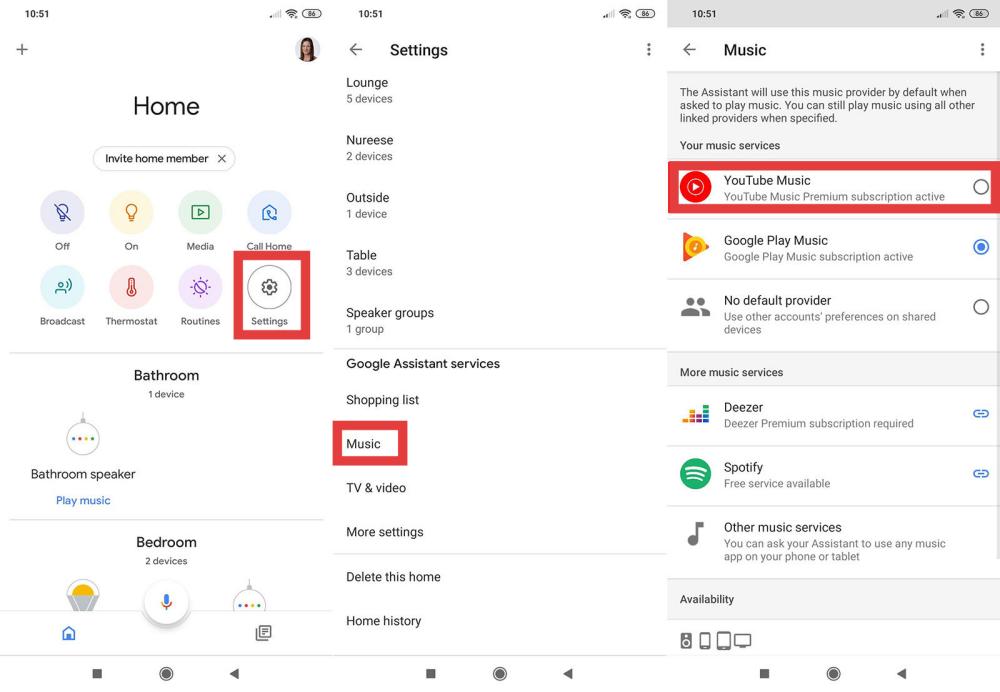
Paso 3. Selecciona YouTube Music como tu servicio predeterminado. Esto permite que Google Home utilice automáticamente YouTube Music cada vez que le pidas que reproduzca música.
Paso 4. Intenta decir: "Hey Google, pon música". Si la configuración es correcta, Google Home comenzará a reproducir música desde YouTube Music.
Reproduce música de YouTube en Google Home con comandos de voz.
¿Cómo reproducir música de YouTube en Google Home? Una vez conectado todo, puedes controlar la reproducción completamente mediante comandos de voz. Aquí tienes algunos ejemplos útiles:
- "Oye Google, pon música."
- "Hey Google, reproduce Shape of You."
- "Oye Google, pon Taylor Swift."
- "Oye Google, reproduce el álbum 25."
- "Hola Google, reproduce mi lista de reproducción de entrenamiento."
- "Oye Google, haz una pausa."
- "Hola Google, siguiente canción."
Aprender estos comandos facilita mucho disfrutar de YouTube Music a través de tu altavoz inteligente.
Parte 3. ¿Cómo transmitir música de YouTube a Google Home?
Los comandos de voz no son la única forma de disfrutar de YouTube Music. También puedes transmitir audio directamente desde tu teléfono.
En Android
- Abre la aplicación YouTube Music.
- Empiece a reproducir una canción.
- Pulsa el icono de Cast.
- Selecciona tu dispositivo Google Home.
En iPhone
- Abre YouTube Music.
- Pulsa el botón de transmisión.
- Elige tu altavoz Google Home.
- Inicie la reproducción.
Este método es ideal cuando se desea tener más control sobre la selección de canciones.
Parte 4. ¿Por qué no se reproduce YouTube Music en Google Home?
En ocasiones, los usuarios experimentan problemas de reproducción. Si has seguido el proceso de configuración pero aún no logras reproducir YouTube Music en Google Home, prueba estas soluciones.
Vinculación de cuentas de cheques
Asegúrate de que tu cuenta de Google y tu cuenta de YouTube Music estén conectadas correctamente.
Verificar la conectividad Wi-Fi
Las conexiones Wi-Fi débiles o inestables pueden interrumpir la transmisión. Reinicie el router si es necesario.
Actualiza la aplicación Google Home.
Una aplicación desactualizada puede causar problemas de conexión. Instala la última versión.
Reinicia tu dispositivo Google Home.
Desconecta el altavoz durante unos 30 segundos y vuelve a conectarlo.
Consultar restricciones de suscripción
Algunas funciones de YouTube Music pueden requerir una suscripción Premium, dependiendo de tu región y de la solicitud de reproducción.
Parte 5. La mejor manera de disfrutar de YouTube Music en varios dispositivos.
Muchos usuarios que buscan cómo reproducir YouTube Music en Google Home terminan queriendo más libertad más allá de un solo altavoz inteligente. Por ejemplo, es posible que desee transferir canciones a unidades USB o reproducir música en MP3 jugadores. DumpMedia Convertidor de música de YouTube Ayuda a los usuarios a guardar las pistas de YouTube Music en formatos de audio de uso común para escucharlas personalmente.
Con DumpMedia, Usted puede fácilmente convertir canciones de YouTube Music en MP3, WAV, FLAC y otros formatos. Incluso si YouTube Music no se conecta en la aplicación Google Home, puedes Reproduce canciones de YouTube Music sin conexión. en otro MP3 El reproductor se activa de inmediato. Para los usuarios que desean tener más control sobre cómo y dónde escuchan música, la conversión de pistas puede brindarles mayor flexibilidad que la que ofrecen los entornos exclusivamente de transmisión en directo.
Descarga gratuita Descarga gratuita
🏆Características clave de DumpMedia Convertidor de música de YouTube
- 🎵 Integrado el reproductor web oficial de YouTube Music para acceder a la música y descargarla localmente.
- 🎵 Descarga todas las canciones y podcasts de YouTube Music sin necesidad de una suscripción a YouTube Music.
- 🎵 Convierte la música de YouTube a formato libre de DRM. MP3M4A, WAV, AAC y FLAC
- 🎵 Conservación completa de las etiquetas ID3 para facilitar la categorización de la música tras la descarga sin conexión.
- 🎵 Calidad de salida personalizada de hasta 320 kbps para disfrutar sin conexión. Spotify el streaming
- 🎵 Ajustes de salida personalizados, como la frecuencia de muestreo y la tasa de bits, para satisfacer tus gustos musicales únicos.
- 🎵 Descarga listas de reproducción por lotes a 35 veces la velocidad normal o incluso más rápido para ahorrar tiempo.
- 🎵 La clasificación automática de música divide las descargas por etiquetas en diferentes carpetas.
Descarga música de YouTube para MP3 El uso de DumpMedia
Paso 1: Descarga e instala DumpMedia Instala YouTube Music Converter en tu Mac/PC. Ejecútalo y verás la interfaz. Inicia sesión con tu cuenta de YouTube Music.
Descarga gratuita Descarga gratuita
Paso 2. Busca la lista de reproducción, el álbum o la canción que deseas convertir. Puedes arrastrar una sola canción al icono "+" situado a la derecha de la pantalla. También puedes abrir una lista de reproducción o un álbum completo y hacer clic en el icono "Añadir para convertir" para cargarlo en el convertidor.

Paso 3: Seleccionar MP3 (la más compatible). También puedes cambiar la tasa de bits o la frecuencia de muestreo. Para obtener el mejor equilibrio, elige 320 kbps.

Paso 4: Una vez completada la configuración, los usuarios pueden procesar la conversión haciendo clic en el icono "Convertir". DumpMedia convertirá canciones de YouTube Music a MP3 En cuestión de segundos gracias a su velocidad ultrarrápida.

Parte 6. Preguntas frecuentes
¿Puede Google Home reproducir música de YouTube gratis?
Sí. Google Home es compatible con YouTube Music Free, aunque las opciones de reproducción pueden ser más limitadas que con Premium.
¿Cómo conecto YouTube Music a Google Home?
Abre la aplicación Google Home, ve a Configuración > Música y vincula tu cuenta de YouTube Music.
¿Por qué Google Home no reproduce música de YouTube?
Entre las causas más comunes se incluyen problemas de vinculación de cuentas, problemas de Wi-Fi, aplicaciones desactualizadas o limitaciones de suscripción.
¿Mejora YouTube Music Premium la reproducción en Google Home?
Sí. Los usuarios Premium disfrutan de la escucha sin anuncios y de un mayor control sobre las solicitudes de reproducción.
¿Puede Google Home reproducir música descargada de YouTube?
No directamente. Google Home se basa principalmente en la transmisión de contenido en streaming, en lugar de en archivos locales sin conexión.
¿Cuál es la forma más sencilla de reproducir música de YouTube en Google Home?
El método más sencillo consiste en vincular YouTube Music en la aplicación Google Home y usar comandos de voz como "Hey Google, reproduce música".
Parte 7. Resumen
Si te has preguntado cómo reproducir YouTube Music en Google Home, el proceso es sorprendentemente sencillo. Al vincular tu cuenta de YouTube Music a través de la aplicación Google Home y configurarla como tu servicio de música predeterminado, podrás disfrutar de la reproducción de música manos libres con tan solo unos comandos de voz.
Para los usuarios que desean aún mayor flexibilidad, acceso sin conexión y compatibilidad con múltiples dispositivos, herramientas como DumpMedia YouTube Music Converter puede ayudar a crear una experiencia auditiva más versátil que vaya más allá de las limitaciones de la transmisión tradicional.