


Cómo descargar música de YouTube en Android gratis
En la era digital actual, la música es más accesible que nunca. Con plataformas como YouTube que albergan una enorme cantidad de canciones y vídeos musicales, no es de extrañar que muchos usuarios quieran descargar sus temas favoritos directamente a sus dispositivos para escucharlos sin conexión.
Aunque YouTube no ofrece una opción oficial para descargar música, existen varios métodos y aplicaciones disponibles para que los usuarios de Android lo hagan gratis. Aquí tienes una guía completa sobre cómo descargar música de YouTube en tu dispositivo Android sin costo alguno.

Guía de contenidos Parte 1. Descargar música de YouTube a través de un teléfono Android [con Premium] Parte 2. La mejor manera de descargar música de YouTube [sin Premium] Parte 3. Descargar música de YouTube a Android gratis [sin Premium] Parte 4. Resumen
Parte 1. Descargar música de YouTube a través de un teléfono Android [con Premium]
Descargar canciones de YouTube Music a través de un teléfono Android es el método oficial para escuchar canciones de YouTube Music sin conexión. Hay 2 métodos, uno es manual y el otro es automático.
Método 1. Descargar YouTube Music a Android manualmente
Puedes descargar manualmente cualquier canción, álbum, lista de reproducción o episodio de podcast a tu teléfono Android para escucharlo sin conexión con una suscripción a YouTube Music Premium o YouTube Premium. Sigue las instrucciones.
Paso 1. Inicia YouTube Music: Abre la aplicación YouTube Music en tu dispositivo Android para comenzar el proceso.
Paso 2. Búsqueda de contenido: Utiliza la función de búsqueda para encontrar la canción, el álbum o el episodio del podcast que deseas descargar. Puedes explorar diferentes categorías o usar la barra de búsqueda para un acceso rápido.
Paso 3. Seleccionar contenido: Toca el contenido deseado para abrir su página. Aquí encontrarás opciones como Reproducir, Agregar a la lista de reproducción y Descargar.
Paso 4. Descargar contenido: Para guardar el contenido y escucharlo sin conexión, pulsa el icono de descarga, que suele representarse con una flecha hacia abajo. También puedes acceder a otras opciones pulsando el icono de menú (tres puntos) y seleccionando la opción de descarga.
Paso 5. Supervise el progreso de la descarga: Mientras se descarga el contenido, supervise su progreso. El icono de descarga indicará el estado y, una vez completada, se convertirá en una marca de verificación.
Paso 6. Acceder al contenido descargado: Dirígete a la pestaña Biblioteca dentro de la aplicación. Allí encontrarás secciones como Listas de reproducción, Álbumes, Canciones y Descargas.
Paso 7. Disfruta sin conexión: Pulsa en Descargas para acceder a todo tu contenido guardado. Disfruta de tu música y podcasts favoritos sin necesidad de conexión a internet, lo que te garantiza entretenimiento ininterrumpido estés donde estés.
Método 2. Descargar YouTube Music a Android automáticamente
La descarga automática inteligente de YouTube Music es otra forma de descargar YouTube Music en Android. La función de descarga automática inteligente puede descargar hasta 500 de sus pistas favoritas y también puede mostrar cuánto espacio de almacenamiento ocupará la descarga inteligente.
PD. Debe asegurarse de que su dispositivo Android tenga la versión 4.0.3 o superior. Los siguientes son los pasos específicos:
Paso 1. Inicia la aplicación YouTube Music: Para empezar, localiza y abre la aplicación YouTube Music en tu dispositivo Android. Puedes encontrar el icono de la aplicación en la pantalla de inicio o en el cajón de aplicaciones.
Paso 2. Accede a la configuración de tu perfil: Una vez abierta la aplicación, toca tu foto o icono de perfil, ubicado en la esquina superior derecha de la pantalla. Esto abrirá un menú desplegable con varias opciones.
Paso 3. Acceda a la configuración de descargas: En el menú desplegable, seleccione la opción "Configuración". Esto le llevará al menú de configuración donde podrá personalizar su experiencia en YouTube Music.
Paso 4. Acceda a la sección de Descargas: Dentro del menú de configuración, busque y pulse la opción "Descargas". En esta sección podrá gestionar la configuración relacionada con las descargas y el almacenamiento sin conexión.
Paso 5. Activar Descargas Inteligentes: Una vez en la sección Descargas, busca la opción "Descargas Inteligentes". Activa el interruptor que aparece junto a ella. Descargas Inteligentes descarga automáticamente música recomendada para escuchar sin conexión, según tu historial de escucha y tus preferencias.
Paso 6. Ajustar la asignación de almacenamiento: Después de activar las Descargas inteligentes, es posible que desee ajustar el espacio de almacenamiento asignado para sus descargas. Busque la opción de configuración de almacenamiento en la sección Descargas y tóquela. Aquí podrá especificar la cantidad de espacio que desea que la aplicación utilice para las descargas.
Si sigue estos pasos, se asegurará de que su aplicación YouTube Music esté configurada para descargar automáticamente la música recomendada para escucharla sin conexión, lo que le brindará una experiencia musical perfecta y personalizada en su dispositivo Android.
Parte 2. La mejor forma de descargar música de YouTube [sin Premium]
Además de los métodos oficiales para descargar canciones de YouTube Music mencionados en la primera parte, también existen algunos métodos que le permiten descargar canciones de YouTube Music sin suscribirse a YouTube Music Premium, que se explicarán en esta parte.
Las canciones de YouTube Music están protegidas con DRM , cuyo objetivo principal es impedir que los usuarios disfruten de sus canciones favoritas sin conexión en cualquier otro dispositivo. Si desea descargar YouTube Music sin una suscripción Premium, necesita una herramienta de conversión de música de terceros para eliminar el DRM de las canciones.
DumpMedia Convertidor de música de YouTube es un potente conversor de canciones diseñado para brindarte velocidades de descarga ultrarrápidas. También admite la salida de múltiples formatos de audio, como MP3, WAV, FLAC y M4A. Aparte de esto, el software también permite a los usuarios convertir listas de reproducción completas, lo que significa que pueden descargar varias canciones a la vez.
Descarga gratuita Descarga gratuita
Estos son los pasos para descargar canciones de YouTube Music desde DumpMedia Convertidor de música de YouTube:
Paso 1: Instale DumpMedia Convertidor de música de YouTube.
Descargue e instale el DumpMedia Convertidor de música de YouTube.
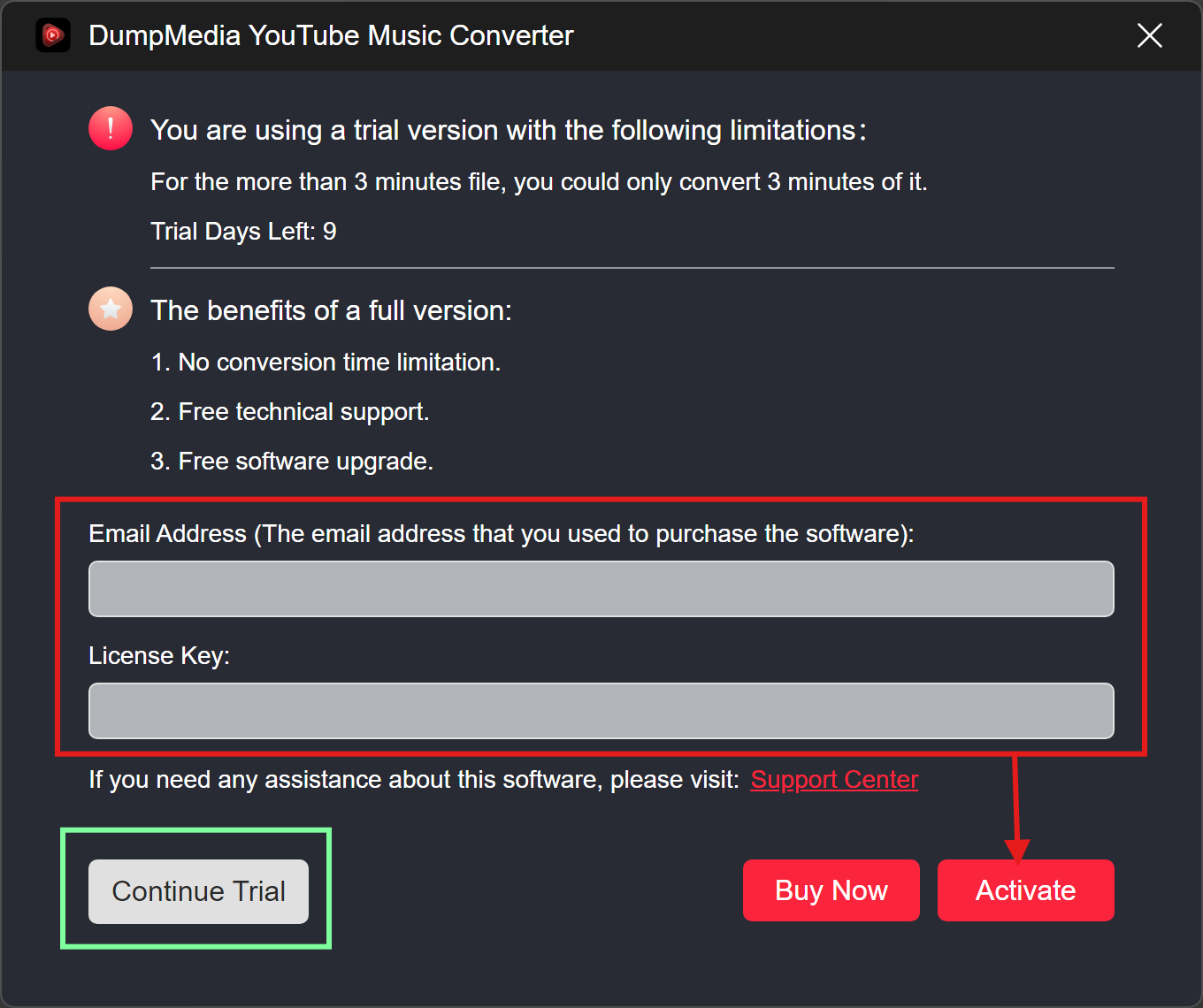
Paso 2. Activa tu cuenta.
Active su cuenta de YouTube Music Converter dentro del software o comience la prueba gratuita.
Paso 3. Elija las canciones y el formato de salida deseado.
Elija las canciones que desea convertir y elija el formato de salida deseado.

Paso 4. Haga clic en “Convertir”.
Haga clic en "Convertir" para iniciar el proceso de conversión.

Parte 3. Descarga YouTube Music a Android gratis [Sin Premium]
Como has descargado las pistas de YouTube Music, ahora puedes transferirlas a tu dispositivo Android. Verifique lo requerido: canciones descargadas y cable USB. Estos son los pasos para transferir las pistas de YouTube Music:
Paso 1. Conecta tu dispositivo Android a tu ordenador con un cable USB.
Paso 2. Seleccione Transferir archivos si aparece una ventana emergente con opciones de conexión.
Paso 3. Seleccione los archivos de música descargados.
Paso 4. Arrastra y suelta los archivos en la carpeta Música de tu dispositivo Android.
Parte 4. Resumen
El artículo proporciona una guía completa sobre cómo descargar música de YouTube en dispositivos Android de forma gratuita en 2024. Cubre métodos oficiales y de terceros y detalla los pasos para descargar música con o sin una suscripción premium a YouTube Music.
Los métodos oficiales incluyen descargas manuales y automáticas a través de la aplicación YouTube Music, mientras que el método de terceros implica el uso de DumpMedia Convertidor de música de YouTube para eliminar la protección DRM y convertir canciones.
Además, explica cómo transferir la música descargada a un dispositivo Android mediante un cable USB.