


Los mejores grabadores de pantalla de Skype para su consideración
Con el avance que trajo la tecnología, las personas hoy en día tienen diferentes formas de comunicarse con otras personas, incluso en todo el mundo, virtualmente. Las plataformas de redes sociales se han popularizado. Se han introducido herramientas en línea para que las personas se reúnan y conversen. De hecho, hay muchos, pero Skype parecía ser el más conocido.
Durante las reuniones y videollamadas por Skype, suele ser necesario anotar los puntos importantes. Sin embargo, grabar la pantalla puede ser una mejor opción. ¡Por eso, estamos aquí para hablarte de las grabadoras de pantalla de Skype!
¿Alguna vez experimentó la necesidad de hacer esto? ¡Bueno, debes permanecer en esta página para ver la lista! ¡Aquí están las opciones disponibles para ti!
Guía de contenido Parte 1: Grabación de pantalla de Skype con la función de grabación integrada de Skype Parte 2: Los mejores programas profesionales para grabar la pantalla de Skype Consejo adicional: Convierta sus grabaciones de Skype a cualquier otro formato que desee
Parte 1: Grabación de la pantalla de Skype con la función de grabación incorporada de Skype
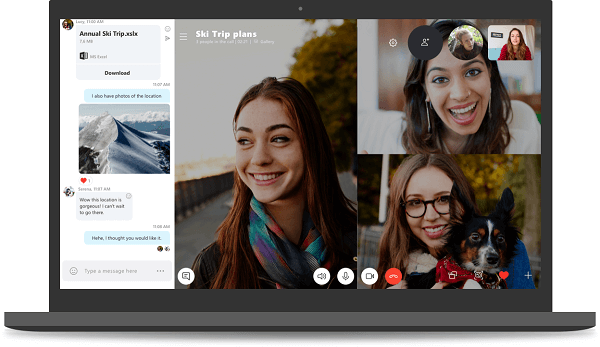
Skype también cuenta con una función de grabación integrada que permite guardar y capturar cada momento durante las reuniones de negocios o los chats de Skype .
Para poder utilizar esta función, solo debe seguir la siguiente guía.
Paso 1: Inicie la llamada o reunión de Skype en cualquier momento que desee.
Paso 2: Durante la llamada, si está utilizando un ordenador personal o un dispositivo móvil, simplemente puede marcar la casilla " + Más opciones " y, de la lista que se mostrará, elegir " Iniciar grabación ".
Inmediatamente después de marcar el botón "Iniciar grabación", se grabará toda la pantalla. También se mostrará un banner de notificación que verán todos los participantes. Para detener la grabación, simplemente pulse el botón rojo que aparece en la parte superior de la pantalla. Para guardar el vídeo grabado, haga clic en los tres puntos que aparecen junto a la pantalla y seleccione " Guardar como " para elegir la ubicación donde desea guardarlo. Los vídeos grabados con Skype suelen estar en formato MP4.
Además de grabar la pantalla de Skype, quizás quieras saber cómo grabar la pantalla de tu ordenador fácilmente. Haz clic en este enlace para aprender cómo grabar la pantalla de tu ordenador.
Parte 2: Los mejores grabadores de pantalla de Skype profesionales para que elijas
Además de la función de grabación incorporada de la aplicación Skype, también puede hacer uso de varios grabadores de pantalla increíbles. Aquí está la lista de los más confiables, usados y probados por muchos.
1. Mi grabador de pantalla
Como se mencionó inicialmente, la grabadora incorporada de Skype te permite grabar la pantalla de Skype y producir videos en formato MP4. Bueno, My Screen Recorder permite al usuario grabar toda la experiencia de Skype, tanto video como audio, que se puede guardar como WMA, MP3o archivos WAV.
A continuación, le indicamos cómo puede grabar la pantalla de Skype utilizando My Screen Recorder.
Paso 1: Descargue e instale My Screen Recorder.
Paso 2: Abra y ejecute el programa.
Paso 3: Presione el botón de grabación para comenzar.
A continuación se muestran los detalles correspondientes a cada paso.
Descargue e instale My Screen Recorder
Por supuesto, lo primero que debe hacer es asegurarse de que My Screen Recorder esté disponible en su computadora personal. Está disponible en la web y se puede descargar fácilmente. La instalación también es demasiado simple.
Abra y ejecute el programa
Una vez iniciado el programa, diríjase al botón " Archivo " y luego a " Grabar ". Podrá elegir si desea grabar solo el video o solo el audio. Si decide grabar solo uno, puede desactivar el otro libremente. Una vez hecho esto, simplemente haga clic en el botón " Aceptar ".
Presione el botón de grabación para comenzar
Para comenzar a grabar , simplemente haga clic en la tecla “ F8 ”. Esta tecla también le permitirá pausar la grabación si desea omitir algún detalle. Para detener el proceso , solo tiene que pulsar la tecla “ F9 ”.
2. Grabadora DVDVideoSoft Skype
Además de My Screen Recorder, también puedes usar DVDVideoSoft Skype Recorder. Este programa es seguro y no contiene virus ni errores. Te permite grabar la pantalla de Skype durante reuniones y llamadas, capturando imágenes y audio con claridad. Su interfaz es muy sencilla, por lo que puedes navegar fácilmente sin problemas. Produce videos de excelente calidad e incluso incluye la función de pausar la grabación . Lo mejor de todo es que ocupa muy poco espacio en tu dispositivo. ¡Olvídate de programas que consuman todo el espacio de almacenamiento de tu computadora!
De igual forma, una vez abierto el programa, solo tienes que seleccionar y especificar la carpeta de destino donde se guardará el archivo grabado. Para empezar, pulsa el botón " Iniciar ", pausa cada momento que no quieras grabar y pulsa el botón " Detener " para finalizar y guardar el archivo.
Este programa produce archivos en MP4 y MP3 formatos que se sabe que son compatibles con numerosos reproductores multimedia e incluso con dispositivos y gadgets.

Consejo adicional: convierta sus grabaciones de Skype a cualquier otro formato que desee
Si su respuesta a lo anterior es sí, bueno, en esta parte, presentaremos el mejor conversor de video y audio de la ciudad, el DumpMedia Video Converter!
Descarga gratuita Descarga gratuita
Esta herramienta ha sido confiable y utilizada por muchos usuarios en esta era moderna porque sus habilidades y características han demostrado ser increíbles y con excelentes resultados. La conversión se ha realizado sin esfuerzo y de manera eficiente utilizando esta herramienta.
La característica principal de esta herramienta es la conversión de video y audio a diferentes formatos deseados sin pérdida de calidad, incluso manteniendo el aspecto original. Esto admite numerosos formatos, como los populares MP4, AVI, WMA, WAV, FLAC, MOV y muchos más. Además, puede convertir fácilmente DVD y videos a GIF, video o audio. Esto, además de las funciones de edición y mejora en las que puede realizar ajustes de brillo, contraste, saturación y control de volumen. ¡Incluso es posible agregar subtítulos! Aparte de su función principal, este es un software con una interfaz fácil de usar y ofrece sencillos pasos para realizar los procesos deseados.
La descarga e incluso la instalación de este programa podrían realizarse en solo unos minutos y requerirían solo unos pocos clics. Debe convertir sus archivos de audio o video convertidos simplemente siguiendo unos pocos y simples pasos.
A continuación, se explica cómo proceder con la grabación de pantalla de Skype a cualquier conversión de formato deseada:
Paso 1. Descargar e instalar DumpMedia Convertidor de video.
Paso 2. Inicie el programa e importe el archivo de video.
Paso 3. Ingrese cualquier otro formato deseado como formato de salida.
Descarga e instala DumpMedia Video Converter
Por supuesto, debe asegurarse de que esto DumpMedia Video Converter se descargará e instalará en su computadora personal. Como se indica en el encabezado anterior, esta es una herramienta que puede utilizar sin conexión (sin conexión a Internet) siempre que esté correctamente instalada en su computadora.
Inicie el programa e importe el archivo de video
Una vez finalizada la instalación, el siguiente paso consiste en ejecutar el programa y hacer clic en el botón « Añadir archivos » para seleccionar el archivo de vídeo que desea convertir. También puede arrastrar y soltar el archivo directamente desde su ubicación a la interfaz principal de la aplicación. Puede seleccionar varios archivos, ya que esta aplicación admite la conversión por lotes.

Ingrese cualquier otro formato deseado como formato de salida
Una vez que hayas agregado e importado los archivos, el siguiente paso es seleccionar el formato de salida deseado marcando la casilla " Convertir todas las tareas a: ". Tienes muchas opciones para elegir, como MP4, AVI, WMV, MPG y muchas más. En este caso, debemos convertir el archivo a cualquier otro formato que desees. Asegúrate de seleccionar uno de la lista que verás en la pantalla. Una vez hecho esto, elige la carpeta de destino donde se guardará el archivo de salida o convertido haciendo clic en el botón "Examinar". Cuando todo esté configurado correctamente, simplemente haz clic en el botón " Convertir " para comenzar el proceso de conversión.

Una vez que haya terminado con estos pasos, puede obtener una vista previa y verificar el archivo convertido tocando la opción "Abrir carpeta". Al realizar estos tres simples pasos, obtendrá su video convertido en solo unos minutos.
En conclusión
Tenemos dos opciones para usted en caso de que deba grabar su pantalla de Skype durante reuniones de negocios, chats personales o llamadas. Tiene la opción de utilizar la grabadora predeterminada e incorporada en la aplicación de Skype o utilizar otras aplicaciones de software profesionales que son capaces de realizar la tarea y capturar cada momento durante la llamada.
Además de las increíbles formas presentadas y discutidas, también se destacó un increíble convertidor de video. DumpMedia ¡Video Converter es muy capaz de transformar sus archivos de video o audio en varios formatos, ya que admite muchos! ¡Solo nómbralo!
¿Obtienes algún conocimiento de esta publicación? ¿Qué tal compartir tus pensamientos? ¡Déjalo abajo!