


Cómo grabar juegos de CSGO de manera eficiente
Counter-Strike: Global Offensive, conocido como CSGO, es un juego muy popular entre la comunidad global para los juegos y ha atraído a muchos fanáticos. CSGO permite a cada jugador disfrutar de una experiencia de juego emocionante durante horas con otros jugadores. Por lo tanto, algunos jugadores querrían grabar su juego para poder compartir sus momentos de victoria o analizar su fracaso para mejorar sus habilidades de juego.
Sin embargo, grabar un juego CSGO no será tan fácil como podrías pensar. Entonces, para ahorrarle la molestia, discutiremos Cómo grabar un juego CSGO en este articulo. Le daremos dos métodos sobre cómo hacer esto junto con una guía paso a paso para cada uno. Y si desea convertir sus juegos grabados a otros formatos, también le daremos nuestra herramienta más recomendada para ayudarlo a hacer esto: DumpMedia Convertidor de video.
Guía de contenidos Parte 1. Dos métodos para grabar tus partidas de CSGO Parte 2. La mejor herramienta de conversión para tus vídeos grabados de CSGO Parte 3. Conclusiones
Parte 1. Dos métodos sobre cómo grabar tu juego CSGO
Método 1. Grabe el juego CSGO en 60 FPS usando OBS
OBS, acrónimo de Open Broadcaster Software, es un programa de grabación y transmisión de código abierto y gratuito. Permite la captura de dispositivos y fuentes en tiempo real, la transmisión, la grabación, la codificación y la composición de escenas. Con este software, puedes grabar tus partidas de CS:GO fácilmente a 60 FPS.
La interfaz de OBS está organizada en cinco componentes: panel de control, transiciones, mezclador de audio, fuentes y escenas. A continuación se muestra la descripción de algunos de estos componentes.
- Panel de Control. El panel de control contiene opciones para detener o iniciar una grabación o transmisión, un botón para transformar OBS en un modo de estudio que es más profesional, un botón que abre el menú de configuración y un último botón para salir del programa.
- Transiciones. El panel de transición contiene botones para pasar de una escena en vivo a una escena inactiva y viceversa.
- Mezclador de audio. Esta sección permite al usuario silenciar el audio del video, controlar el volumen con faders virtuales y agregar efectos haciendo clic en la rueda dentada ubicada en el lado derecho del botón de silencio.
- Fuentes. Es donde agrega una nueva fuente para lo que quiera hacer con la aplicación, como la captura de ventanas.
- escenas. La sección de escenas es un grupo de fuentes como video, audio y texto en vivo y grabado.
La interfaz también se puede cambiar de varios temas que incluyen temas claros y oscuros. A continuación se encuentran algunas de las características notables de este software:
- Puede soportar los siguientes sistemas operativos:
- WinDows 7 o versiones posteriores,
- OS X 10.8 o versiones posteriores, y
- Linux Ubuntu 14.04 de versiones posteriores.
- Permite la adición fácil de nuevas fuentes y la copia de fuentes existentes.
- Permite mejorar la calidad del audio utilizando su mezclador.
Para grabar tus juegos CSGO usando OBS, sigue los pasos a continuación.
Paso 1. Instala e inicia la aplicación OBS.
Paso 2. Inicie su aplicación CSGO.
Paso 3. Crea una fuente.
Después de iniciar la aplicación CSGO, regrese a la interfaz del sistema operativo y luego haga lo siguiente.
Paso 3a. Desplácese hasta la parte inferior de la interfaz de la aplicación y haga clic con el botón derecho en el cuadro vacío debajo de la sección Fuentes.
Paso 3b Seleccionar WinCaptura de dow de las opciones.
Paso 3c. Nombra la fuente.
Paso 4. Seleccione la ventana que desea grabar.
En el campo WinEn el menú desplegable, debes seleccionar la ventana de Counter-Strike: Global Offensive porque es la que quieres grabar y luego hacer clic en el botón Aceptar. Verás que aparece la ventana de CSGO en el área de grabación de la interfaz de OBS inmediatamente.
Paso 5. Configure los ajustes de video.
Paso 5a. Haga clic en el menú Archivo.
Paso 5b. Seleccione Configuración para abrir la ventana de Configuración.
Paso 5c. Haga clic en la opción Video en el panel derecho.
Paso 5d. En el botón desplegable Valores comunes de FPS, seleccione 60.
Paso 5e. Haga clic en el botón Aplicar y luego en Aceptar.
Paso 6. Comienza el proceso de grabación y juega tu juego.
Finalmente, haz clic en el botón «Iniciar grabación» y comienza a jugar CS:GO. Siempre puedes volver a la interfaz de OBS y hacer clic en el botón «Detener grabación» para finalizar el proceso.
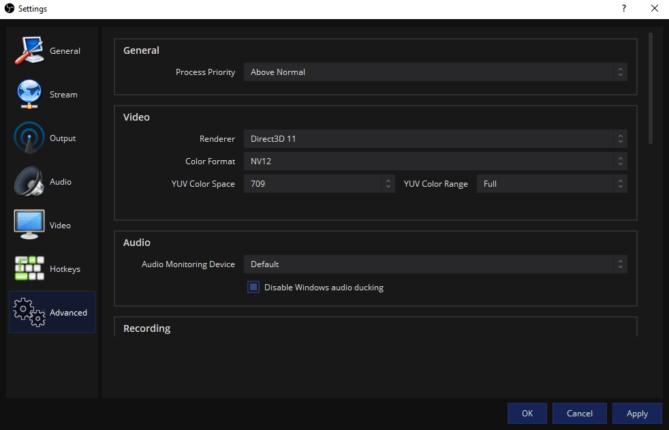
En resumen, el uso de OBS puede ser complicado. Si desea grabar su juego CSGO en alta definición, debe establecer una gran cantidad de configuraciones. Los pasos discutidos anteriormente son solo los conceptos básicos de la grabación de un video típico. Algunos usuarios también afirman que los retrasos ocurren mientras capturan su juego CSGO. Si esto también le sucede a usted, puede usar el segundo método que se analizará en la siguiente sección.
Consejos : Ahora que has terminado de grabar con OBS, quizás quieras mejorar la calidad del vídeo para obtener una mejor experiencia. Consulta la mejor guía sobre cómo mejorar la calidad de tus vídeos.
Método 2. Grabar juego CSGO con Bandicam
Bandicam es uno de los programas livianos para grabar pantalla en WinBandicam es un programa que permite grabar cualquier cosa que tengas en tu ordenador y reproducirla en alta resolución. Además, Bandicam permite grabar una parte determinada de la pantalla de tu ordenador. Incluso puedes capturar partidas de CSGO y de cualquier otro juego, siempre que utilice tecnologías Vulkan, OpenGL o DirectX.
Bandicam lo ayuda a realizar capturas de pantalla con una alta relación de compresión mientras mantiene la calidad de su video cerca de la original. También proporciona un rendimiento mucho más superior en comparación con otro software de captura de pantalla que tiene funciones similares. Básicamente, puede realizar tres tareas diferentes:
- Grabación de pantalla. Puede usar Bandicam para grabar todo lo que sucede en su pantalla y generarlo en archivos de video MP4 o AVI.
- Grabación del juego. Es posible capturar varios juegos 2D o 3D en calidad 4K UHD con hasta 144 video FPS.
- Dispositivo de grabación. También puede grabar dispositivos externos como su cámara web, IPTV, teléfono inteligente o Xbox / PlayStation.
Para grabar tus juegos CSGO usando Bandicam, sigue los pasos a continuación.
Paso 1. Instalar e iniciar Bandicam.
Paso 2. Selecciona la segunda casilla desde la izquierda para acceder al modo de grabación de partidas. Dado que vas a grabar una partida de CS:GO, es recomendable usar este modo para obtener un archivo de vídeo de alta calidad.
Paso 3. Inicia el juego CSGO y comienza a jugar. Ten en cuenta que el funcionamiento será más estable si ejecutas Bandicam antes de CSGO.
Paso 4. Mientras juegas en el modo de grabación de juego, aparecerá un número verde en la pantalla. Bandicam te permite controlar los fotogramas por segundo (FPS) de la grabación en la pestaña FPS de su interfaz.
Paso 5. Pulsa F12 en tu teclado o haz clic en el botón circular rojo de Grabación en la interfaz de Bandicam para iniciar la grabación. El número de FPS en verde se volverá rojo una vez que comience la grabación.
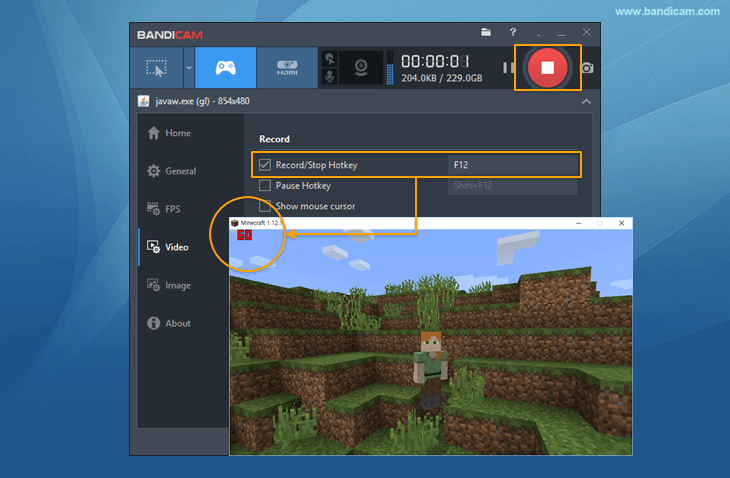
Paso 6. Para detener el proceso de grabación, simplemente presiona F12 en tu teclado o el botón rojo Rec circle en la interfaz de Bandicam nuevamente.
Paso 7. Si quieres reproducir, editar, subir o eliminar tu vídeo grabado, simplemente ve al menú Inicio de Bandicam en el panel derecho y haz clic en la pestaña Vídeo.
Parte 2. La mejor herramienta de conversión para sus videos CSGO grabados
DumpMedia Video Converter es un convertidor, descargador, editor y reproductor de audio y video todo en uno potente y de alta velocidad. Disfruta de la comodidad de una interfaz amigable equipada con muchas funciones para satisfacer todas tus necesidades de video. El software admite muchos formatos, incluidos MPEG, 3GP, FLV, MKV, AVI, WMV, MOV, MP4 junto con otros formatos de video normales. Para convertir su juego CSGO grabado a otro formato que desee, primero descargue el software y siga los pasos a continuación.
Descarga gratuita Descarga gratuita
Paso 1. Lanza el DumpMedia .
Para Winusuarios de dows :
Paso 1a. Vaya al icono de búsqueda (lupa) al lado del WinIcono de Windows en la barra de tareas de su computadora.
Paso 1b Tipo DumpMedia en el campo de texto.
Paso 1c. Haga clic en el DumpMedia aplicación en los resultados de búsqueda.
Para usuarios de macOS :
Paso 1a Haga clic en el icono de Launchpad en el Dock de su computadora. El icono de la plataforma de lanzamiento es un círculo gris con un cohete gris más oscuro en el centro.
Paso 1b Tipo DumpMedia en la barra de búsqueda en la parte superior
Paso 1c. Presione el botón Regresar en su teclado para iniciar la aplicación.
Paso 2. Haga clic en el botón Agregar archivos, ubicado en la sección superior izquierda de la interfaz, para importar sus archivos, o puede arrastrarlos y soltarlos directamente en la interfaz principal.

Paso 3. Busque la opción Convertir todas las tareas a texto en la esquina superior derecha de la interfaz. Seleccione el formato de salida deseado.
Paso 4. En la parte inferior de la interfaz, haga clic en el botón Examinar y navegue por su computadora hasta la carpeta de destino deseada para los archivos convertidos.
Paso 5. Haga clic en el botón Convertir para iniciar la conversión de su archivo de audio.

Paso 6. Espere a que finalice la conversión.
Parte 3. La línea de fondo
¡Eso es! Ahora puede grabar sus juegos de CSGO sin problemas y presumir de sus ganancias a sus amigos compartiendo sus grabaciones en sus redes sociales. En este artículo, hemos discutido dos herramientas que puede usar para grabar sus juegos de CSGO. Y si no está satisfecho con el formato que le ha dado su grabador de pantalla CSGO seleccionado, puede usar DumpMedia Software Video Converter para convertir su juego grabado al formato deseado.