


Cómo convertir SWF a MP4 fácilmente en 2025
¿Tienes un archivo SWF que no puedes reproducir directamente en ningún reproductor, dispositivo o gadget? ¿Quieres saber cuál es la mejor manera de verlo y reproducirlo? La solución es convertirlo a un formato compatible con diversas plataformas y dispositivos multimedia. Para ello, te ofrecemos las formas más eficientes de convertir SWF a MP4.
Antes de profundizar en esas formas, proporcionemos una descripción general de lo que es un archivo SWF. Este se crea con Adobe Flash, que se puede reproducir en un reproductor flash o en cualquier navegador con el complemento Flash. Entonces, si tiene uno sin uno, la única opción es transformarlos en otro. Entonces procedamos y profundicemos en el tema.
Índice Parte 1. Métodos offline y online para convertir archivos SWF a formato MP4 Parte 2. Conversión de SWF a MP4 usando un reproductor multimedia conocido Parte 3. Resumen
Parte 1. Formas en línea y sin conexión de convertir archivos SWF a formato MP4
Método 1: usando DumpMedia Convertidor de video (sin conexión)
¿Sabe que existe una herramienta que es capaz de realizar muchas funciones, especialmente la función de conversión que desea? ¡Si! Una de las herramientas asombrosas que vamos a presentar es esta DumpMedia Video Converter. Si lo necesita, es posible que desee verificar esto DumpMedia Video Converter que ha sido utilizado y confiado por muchos usuarios en la era moderna porque este software puede transformar su archivo SWF a formato MP4 sin esfuerzo.
La principal característica de esta herramienta es la conversión de vídeo a diferentes formatos sin pérdida de calidad, manteniendo incluso la apariencia original. Es compatible con numerosos formatos como los populares MP4, AVI, WMA, WAV, FLAC, ¡y muchos más! Además, puedes convertir fácilmente DVD y vídeos a GIF, vídeo o audio . También incluye funciones de edición y mejora que permiten ajustar el brillo, el contraste, la saturación y el volumen. ¡Incluso es posible añadir subtítulos! Además de su función principal, este software cuenta con una interfaz intuitiva y ofrece pasos sencillos para realizar los procesos deseados.
Consejo: Si quieres saber cómo mejorar la calidad de tus vídeos , simplemente haz clic en el enlace para ver cómo funciona.
La descarga e incluso la instalación de este programa podrían realizarse en solo unos minutos y requerirían solo unos pocos clics. Debes tener tu video convertido simplemente siguiendo unos pocos y simples pasos.
Para continuar con la conversión de video, debe hacer esta sencilla guía paso a paso.
Paso 1: por supuesto, debe asegurarse de que este DumpMedia Video Converter se descargará e instalará en su WinDesinstalaciones de las computadoras Mac.
Paso 2: Inicie el programa y haga clic en el botón "Agregar archivos" para seleccionar el archivo multimedia SWF que desea convertir. También puede arrastrar y soltar los archivos directamente desde la ubicación a la interfaz principal de la aplicación.
Paso 3: Seleccione el formato de salida deseado, que en este caso es MP4, marcando la casilla " Convertir todas las tareas a: ". Dispone de numerosas opciones, como MP4, MOV, WMV, AVI y muchas más.
Paso 4: Una vez hecho esto, elija la carpeta de destino donde se guardará el archivo de salida o convertido haciendo clic en el botón " Examinar ".
Paso 5: Haga clic en el botón “ Convertir ” para comenzar con el proceso de conversión.

Una vez completados estos pasos, puedes previsualizar el vídeo y comprobar el archivo convertido pulsando la opción « Abrir carpeta ». Siguiendo estos cinco sencillos pasos, tendrás tu vídeo convertido en tan solo unos minutos.
Método 2: Uso de Uniconverter en línea (en línea)
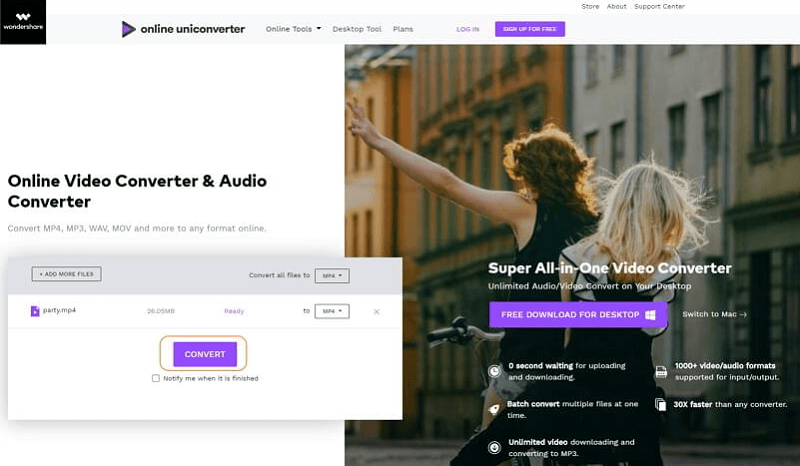
¡Sí! ¡Lo leíste bien! Si eres de los que evitan la molestia de descargar e instalar software, ¡un convertidor en línea podría serte útil! Uno de los muchos convertidores en línea es Online Uniconverter. Al igual que las aplicaciones mencionadas anteriormente, también te permite convertir archivos SWF a formato MP4 . Además, admite varios formatos populares con una rápida velocidad de conversión. La única desventaja es que solo se puede usar para transformar videos; a diferencia de otros, no tiene función de edición.
Se debe hacer lo siguiente para realizar la conversión en línea.
Paso 1: Busque el archivo SWF haciendo clic en el botón "+" en la interfaz principal. También puede arrastrar y soltar archivos si lo desea.
Paso 2: Una vez que se importa el archivo, asegúrese de elegir MP4 como el formato que desea para el archivo de salida.
Paso 3: Una vez configurado, marque el botón " Convertir " para comenzar la conversión de su archivo SWF a MP4.
Paso 4: Una vez que se completa la conversión, usted, por supuesto, tiene la oportunidad de descargar el archivo de salida y guardarlo en su computadora de escritorio o personal.
Parte 2. Conversión de SWF a MP4 con un famoso reproductor multimedia
Aparte de las dos primeras opciones presentadas y explicadas anteriormente, todavía tenemos otra forma de convertir su archivo SWF no interactivo a formato MP4. Esto es mediante el uso de uno de los reproductores multimedia famosos: VLC Media Player. Tenga en cuenta que solo puede convertir archivos SWF no interactivos en esta herramienta. No puede convertir los interactivos que se producen a través del software de transmisión de pantalla.
VLC ha sido considerada como una de las muchas plataformas en las que puede reproducir y ver sus videos en un instante. De hecho, es fascinante que pueda realizar la conversión a varios formatos utilizando esta herramienta.
¡Mira esto!
Paso 1: Por supuesto, necesitará descargar e instalar el reproductor multimedia VLC en su computadora personal.
Paso 2: Desde la interfaz principal, deberá elegir “ Medios ”.
Paso 3: Marque el icono “ Convertir/Guardar ” que verá una vez que haya hecho clic en Multimedia.
Paso 4: Una vez que haya terminado con el paso 3, verá una nueva ventana en la que se mostrará la pestaña "Archivo". Asegúrese de hacer clic en el botón "Agregar" ubicado en el lado derecho. Aquí es donde debe importar los archivos SWF para convertir.
Paso 5: Marque la casilla del botón “ Convertir/Guardar ” que verá justo debajo, junto al botón “Cancelar”.
Paso 6: Dirígete a la pestaña "Perfil" donde tienes la opción de elegir el formato de salida (MP4). También tuvo la oportunidad de elegir un video preestablecido en caso de que quisiera que el video se cargara en cualquier plataforma de redes sociales o sitio web como YouTube y Facebook.
Paso 7: En la pestaña de destino, puede elegir el directorio e ingresar el nombre que prefiera para el archivo convertido.
Paso 8: Finalmente, puedes hacer clic en el botón "Iniciar" . Ahora verás que el archivo SWF se está reproduciendo en VLC. Una vez finalizada la reproducción, ¡tendrás el vídeo de salida en formato MP4!

Parte 3. El resumen
En este artículo se presentan tres métodos sencillos. Si desea convertir su archivo SWF a formato MP4, tiene la opción de utilizar cualquier software de aplicación como DumpMedia Convertidor de video. Aparte de la función principal que es la conversión de video, también puede experimentar características emocionantes y adicionales como la edición de video. En caso de que no desee utilizar estos programas, puede probar los convertidores en línea o el reproductor multimedia VLC, que creemos que ya está instalado en muchas computadoras personales. ¿Has probado alguno de estos antes? ¿Cuáles fueron sus experiencias y comentarios? ¿Puedes compartirlo con nosotros? ¡Deje sus pensamientos en la sección de comentarios a continuación!