


Resuelva la lista de reproducción de Apple Music desaparecida con los mejores consejos
Imagínate esto. Estás emocionado por escuchar tu música en Apple Music . No puedes esperar a poner tus canciones favoritas cuando, de repente, te das cuenta de que tu lista de reproducción de Apple Music ha desaparecido. Entras en pánico. Entonces te preguntas qué le pasó a tu lista de reproducción de Apple Music. ¿Por qué desapareció? Este es un problema frustrante, especialmente cuando tienes muchas ganas de escuchar tu música en Apple Music. La buena noticia es que puedes solucionar el problema de la lista de reproducción de Apple Music desaparecida.
No es gran cosa, pero por supuesto, es más fácil decirlo que hacerlo. Cuando ve que su lista de reproducción de Apple Music se ha ido, es mucho más fácil entrar en pánico que hacer algo al respecto. Siga leyendo para ver cómo puede resolver la lista de reproducción de Apple Music desaparecida.
Índice Parte 1. ¿Por qué desaparecen las canciones de mi lista de reproducción de Apple Music? Parte 2. ¿Cómo recupero mi lista de reproducción en Apple Music? Parte 3. Cómo evitar perder listas de reproducción de Apple Music Parte 4. Conclusión
Parte 1. ¿Por qué desaparecen las canciones de mi lista de reproducción de Apple Music?
Apple Music ha sido un éxito rotundo. Sin duda, es uno de los mejores servicios de música en streaming disponibles. Es importante que sepas que tu lista de reproducción no desaparecerá . Sin embargo, no está disponible en todas partes. Lo mejor es que primero consultes en qué países está disponible Apple Music. Esa es una de las razones por las que algunas canciones desaparecen. Puedes hacerlo fácilmente en la página web de Apple.
Ahora, veamos cómo resolver el problema de Apple Music Playlist Gone. Hay 4 formas de intentarlo.
Parte 2. ¿Cómo recupero mi lista de reproducción en Apple Music?
Al igual que cualquier buen consejo para la resolución de problemas, existen algunas formas sencillas de solucionar el problema. Una forma muy sencilla es reiniciar primero su iPhone o iPad. Eso podría solucionar el problema que tiene con Apple Music. Si eso no funciona, otra forma sencilla de resolver el problema es activando y desactivando el modo avión. Si esos sencillos pasos no funcionan, puede probar las opciones más detalladas que se mencionan a continuación.
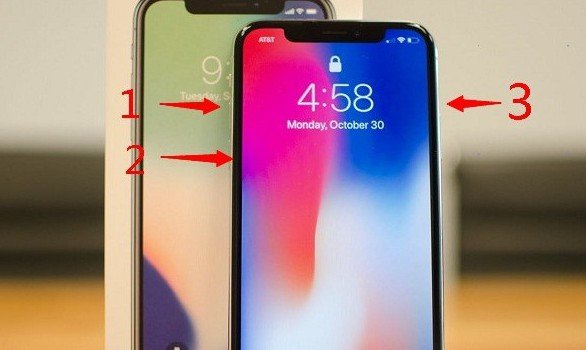
Opción 1. Forzar reinicio de su iPhone
- Puede hacer esto para su iPhone 7 o 7+. En los botones Sleep-Wake y Volume, manténgalos presionados durante unos diez segundos. Cuando vea el logotipo de Apple, suelte los botones. En los dispositivos Apple más antiguos, mantenga presionados los botones Sleep-Wake y Home hasta que vea el logotipo de Apple.
- Una vez que haya hecho el Forzar reinicio, verifique si pudo resolver el error de la lista de reproducción de música de Apple. Si no resolvió el problema, continúe con el siguiente paso.
- Presiona el botón de Inicio dos veces. Luego, deslice la aplicación Música hacia arriba para cerrarla. Vuelve a lanzarlo. Si eso no funcionó, continúe con la siguiente opción.
Opcion 2. Verificar y restablecer la configuración de red
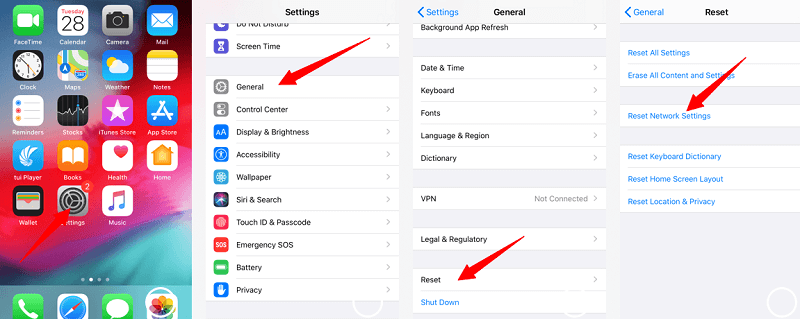
Es posible que desee verificar y restablecer la configuración de su red, especialmente si depende de Wi-Fi. Siga los pasos a continuación para ver cómo puede hacerlo.
- Haga clic en Configuración. Desplácese hacia abajo y busque General. Luego haga clic en él una vez que lo vea. Serás llevado a otra pantalla.
- Se le llevará a una pantalla donde podrá comprobar su conexión a Internet. También puede restablecerlo en este punto.
- Es posible que también deba restablecer la configuración de su red. Puede simplemente hacer clic en Restablecer configuración de red en la página Restablecer. Introduzca su código de acceso.
Opción # 3. Acepta los términos y condiciones de la App Store
También puedes probar esta opción. Ha funcionado para algunos usuarios de Apple. Por lo que sabe, es posible que se haya perdido este paso al registrarse. Siga leyendo para ver cómo puede aceptar los Términos y condiciones.
- Abre la App Store. Toque Actualizaciones. Si ve alguna actualización pendiente, este es un buen momento para actualizar una aplicación.
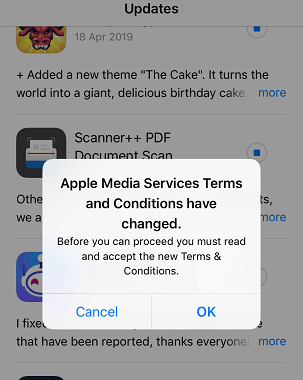
- En este punto, es posible que se le solicite que acepte los nuevos Términos y condiciones de Apple. Si se le solicita, asegúrese de tocar el botón Aceptar.
- Deslice hacia arriba la aplicación Música para cerrarla y luego iníciela nuevamente. Luego, verifique si su lista de reproducción de Apple Music aparece en la pantalla.
Opción # 4. Cerrar sesión e iniciar sesión en su cuenta de iCloud
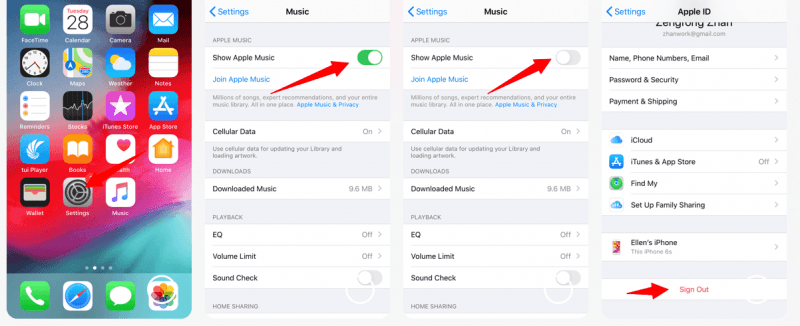
Si todas las demás opciones no funcionan, intente iniciar y cerrar sesión en su cuenta de iCloud. Los pasos a continuación le mostrarán cómo hacerlo.
- Toque el ícono de Configuración en la pantalla. Luego, desplácese hacia abajo y busque Música. Toca Música.
- Una vez que lo lleven a la página Música, busque Mostrar música de Apple. Lo encontrará en la parte superior de la página.
- Apague Apple Music deslizando el botón hasta que desaparezca el color verde. Verá este botón frente a Mostrar música de Apple.
- Vuelva a Configuración y haga clic en iCloud para cerrar sesión. Espere un par de segundos. Luego, vuelva a iniciar sesión en iCloud.
Consejo: Si buscas listas de reproducción de Apple Music, aquí tienes algunas de las mejores recomendaciones.
Parte 3. Cómo evitar perder la lista de reproducción de Apple Music
Si desea evitar el problema de perder su lista de reproducción de Apple Music y resolver el problema de la lista de reproducción de Apple Music que ha desaparecido para siempre, puede recurrir a descargarla con el uso del DumpMedia Apple Music Converter. Este es un programa muy fácil de usar y elimina el DRM de las canciones para que puedas transferir tu lista de reproducción de Apple Music en cualquier dispositivo.
Descarga gratuita Descarga gratuita
Otra ventaja de utilizar el DumpMedia Apple Music Converter es que puede convertir las canciones de Apple Music a un formato que se puede jugar en Spotify. Desde el formato M4P, este programa convierte tus canciones a MP3. Esa es una característica bastante interesante que quizás quieras considerar. Esa es una característica bastante interesante que quizás quieras considerar. Si puedes transferir y convertir tu lista de reproducción de Apple Music, nunca desaparecerá ya que puedes guardarla en tus otros dispositivos.

Parte 4. Conclusión
Como puede ver, hay formas de resolver la lista de reproducción de Apple Music desaparecida. Si desea evitar completamente el problema, puede utilizar el DumpMedia Apple Music Converter. La decision es tuya.
¿A qué opción recurrirías? Comparta con nuestros lectores por qué prefiere esa opción.