


Solucionar el problema de canciones faltantes en iTunes en Mac WinDows y iPhone
iTunes permite a sus usuarios sincronizar sus canciones en varios dispositivos. Por eso, muchas personas compran canciones en la tienda. Sin embargo, algunos usuarios se quejan de que a veces no funciona. Pueden encontrarse con problemas como la falta de canciones en iTunes , debido a un fallo de iOS, un error en el servidor de iTunes o un problema de red.
Entonces, ¿cómo se soluciona este problema? Esta es la razón principal por la que llegaste a este blog. Te daremos varias soluciones sobre cómo resolver este problema en tu Mac. Windows o iPhone. Si quieres saber más, ¡sigue leyendo!
Guía de contenido Parte 1. Soluciones para solucionar el problema de canciones faltantes en iTunes en Mac o WinbajasParte 2. Soluciones para solucionar el problema de las canciones faltantes de iTunes en tu iPhoneParte 3. Solución recomendada para deshacerse por completo del error 'iTunes Missing Songs'Parte 4. Terminando
Parte 1. Soluciones para solucionar el problema de canciones faltantes en iTunes en Mac o Winbajas
¿Estás experimentando el error de canciones faltantes de iTunes en tu Mac o Win¿Qué pasa? Pruebe las soluciones que enumeramos a continuación y vea si funcionan para usted.
Solución 1. Verifique si sus canciones compradas están ocultas
Dado que Apple le permite ocultar sus compras en la tienda iTunes Store, esto puede ocasionar la falta de canciones de su biblioteca de iTunes. Por lo tanto, siga los pasos a continuación sobre cómo ver si sus canciones compradas en iTunes están ocultas o no.
Paso 1. Inicie iTunes y luego ingrese sus credenciales. Asegúrese de usar la ID de Apple correcta.
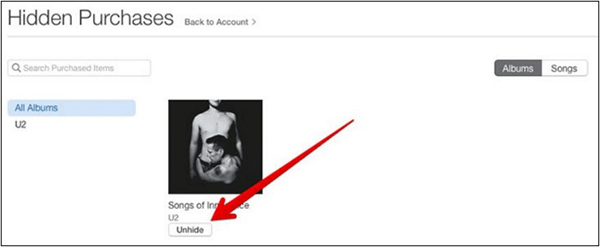
Paso 2. Navegue a Cuenta y luego haga clic en Ver mi cuenta . En Compras ocultas , haga clic en Administrar.
Paso 3. Seleccione la opción Música . A continuación, haga clic en el botón Mostrar que aparece debajo de cada canción que esté oculta.
Solución 2. Haga clic en "Todo" para que pueda ver todo el contenido
Tras iniciar sesión con el ID de Apple correcto, busca «Cuenta» en el menú de iTunes y haz clic en él. Selecciona la opción «Comprado» . Se abrirá la ventana de compras. A continuación, selecciona «Música». Asegúrate de haber elegido la opción «Todo » en lugar de « No está en mi biblioteca ».
Solución 3. Verifique la ID de Apple que utilizó
Puede intentar verificar su historial de compras y ver si ha iniciado sesión con la ID de Apple correcta. Asegúrate de estar usando el que usaste para comprar canciones de iTunes. De lo contrario, cierre sesión en su cuenta actual y luego inicie sesión con la ID de Apple correcta. Comprueba si ahora puedes ver tus canciones compradas en iTunes.
Parte 2. Soluciones para solucionar el problema de las canciones faltantes de iTunes en tu iPhone
Si no puede encontrar las canciones que compró en la tienda iTunes Store en su iPhone, pruebe cada solución a continuación y vea si resolvió su problema.
Solución 1. Sincronice las canciones de iTunes compradas con su iPhone
Puede sincronizar las canciones de iTunes compradas con su iPhone para que pueda disfrutar de la música en su teléfono. Solo sigue los pasos a continuación.
- Inicie iTunes y luego conecte su teléfono a su computadora.
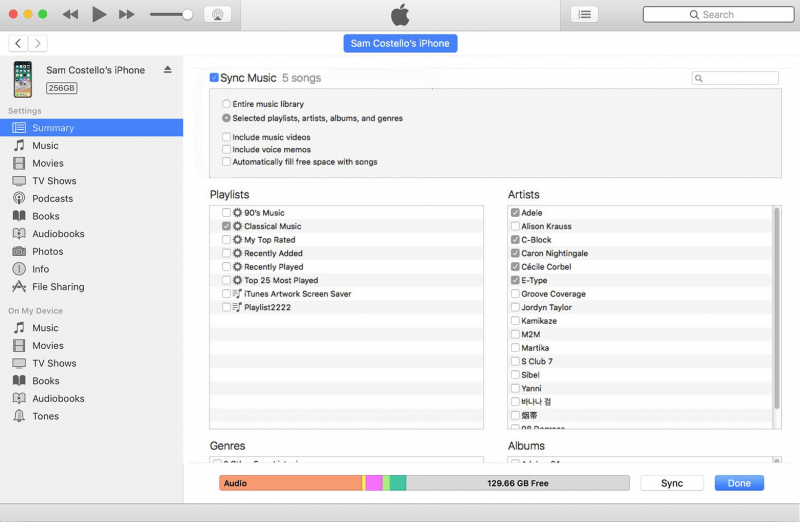
- Encuentre el nombre de su dispositivo en iTunes y luego elija Música en el menú de la izquierda.
- Marque Sincronizar música. Seleccione las canciones que desea sincronizar con su iPhone.
- Y por último, haga clic en Aplicar.
Solución 2. Vea si la opción "Mostrar música de Apple" está activada
Para comprobar si la opción "Mostrar Apple Music" está activada, ve a Ajustes y selecciona Música. Si la opción está desactivada, actívala.
Solución 3. Cierre sesión y vuelva a iniciar sesión desde su ID de Apple
Intenta cerrar sesión y volver a iniciarla con tu ID de Apple. Para ello, ve a Ajustes, selecciona ID de Apple y haz clic en Cerrar sesión.
Solución 4. Reinicie su iPhone o la aplicación de música.
Aunque no sabes la razón por la que faltan las canciones que compraste en iTunes, reiniciar tu iPhone o la aplicación Música en sí podría eliminar el problema. Intente reiniciar la aplicación primero y si no funcionó. Intenta reiniciar tu teléfono.
Solución 5. Restablezca su configuración de red
Es posible que la falta de canciones en iTunes se deba a un problema en tu red. Para ello, puedes restablecer la configuración de red. Ve a Ajustes, selecciona General , haz clic en Restablecer y, por último, en Restablecer configuración de red . Comprueba si esto soluciona el problema.
Solución 6. Intente ponerse en contacto con el soporte de Apple
Si ninguna de las soluciones anteriores resolvió tu problema, contactar con el Soporte Técnico de Apple es tu última opción. Visita la página web de Soporte de Apple. Haz clic en « Obtener ayuda» , selecciona «Música» y luego «iTunes Store» . Selecciona el problema que estás experimentando. Por último, introduce la información solicitada. Solo tienes que esperar a que un miembro del equipo de Apple te llame.

Parte 3. Solución recomendada para deshacerse por completo del error 'iTunes Missing Songs'
Recomendamos usar DumpMedia Apple Music Converter para descargar y convertir cualquier canción, álbum y lista de reproducción de Apple M4A a MP3, AC3, M4A, M4R, FLAC, MKA, AU, AC3 y más para mejorar su experiencia auditiva.
Dado que no puedes escuchar Apple Music en tus otros dispositivos porque están protegidos por DRM, esta herramienta te ayuda a eliminar la protección DRM de varias canciones de Apple, como las siguientes, para que puedas reproducir tus canciones favoritas en cualquier lugar sin iTunes :
- Pistas de Apple Music
- Compró canciones de M4P en iTunes
- iTunes audiolibros M4B
- Audiolibros audibles AA / AAX
Por otro lado, DumpMedia Apple Music Converter es un potente Apple Music Converter con una velocidad de conversión de hasta 16x y conserva la calidad original de tus canciones. 100%.
Caracteristicas de DumpMedia Apple Music Converter
- Conversión de miles de audiolibros y canciones de la biblioteca de música de iTunes.
- Le permite escuchar pistas de Apple Music en varios dispositivos sin conexión.
- Le ayuda a mantener todas sus canciones de Apple Music reproducibles incluso después de cancelar su suscripción.
- Conserva las etiquetas de identificación de las canciones originales.
- Admite la personalización de la canción de salida.
Ahora, en la guía paso a paso sobre cómo usar DumpMedia Convertidor de música de Apple.
- Descarga, instala y luego registra la aplicación.
- Abre el software.
- Seleccione los archivos que desea convertir.
- Elija el formato de salida deseado y la carpeta de destino.
- Comience el proceso de conversión.
A continuación se detallan los pasos del proceso.
Descarga gratuita Descarga gratuita
Paso 1. Descarga, instala y luego registra la aplicación
Por supuesto, primero debes descargar la aplicación para poder usarla. Si deseas probar el software antes de comprarlo, encontrarás los enlaces aquí . Luego, instala la aplicación y accede a la página de registro para activarla. Deberías haber recibido un código de activación que deberás ingresar en la ventana de registro.
Paso 2. Abra el software
Una vez activado, ejecuta el software. A continuación, toda tu música de iTunes, Apple Music, archivos de podcasts y vídeos descargados se subirán automáticamente al convertidor. Por lo tanto, asegúrate de haber descargado previamente las canciones que deseas en tu ordenador. Si quieres consultar los archivos subidos, puedes encontrarlos en la sección Listas de reproducción de la aplicación.
Paso 3. Seleccione los archivos que desea convertir
Encontrará los tipos de video o audio de sus archivos cargados en la parte izquierda de la interfaz de la aplicación. Si lo desea, puede seleccionar una categoría primero. Esto le permite ver sus archivos deseados en la columna derecha de la aplicación. Elija sus archivos marcando la casilla al frente o también puede buscar sus canciones deseadas directamente en el cuadro de búsqueda de la aplicación que se encuentra en la parte superior antes de marcarlas.

Paso 4. Elija el formato de salida y la carpeta de destino que desee
A continuación, diríjase a la configuración de salida de la aplicación y seleccione el formato de salida deseado en la lista desplegable. Los parámetros predeterminados ya están configurados, pero también puede personalizarlos, incluyendo los canales , la frecuencia de muestreo , la tasa de bits y el códec del archivo de salida.
Tip:
Si está convirtiendo audiolibros, se le proporcionarán los siguientes formatos: AIFF, M4R, MKA, AU, AC3, FLAC, M4A, MP3.
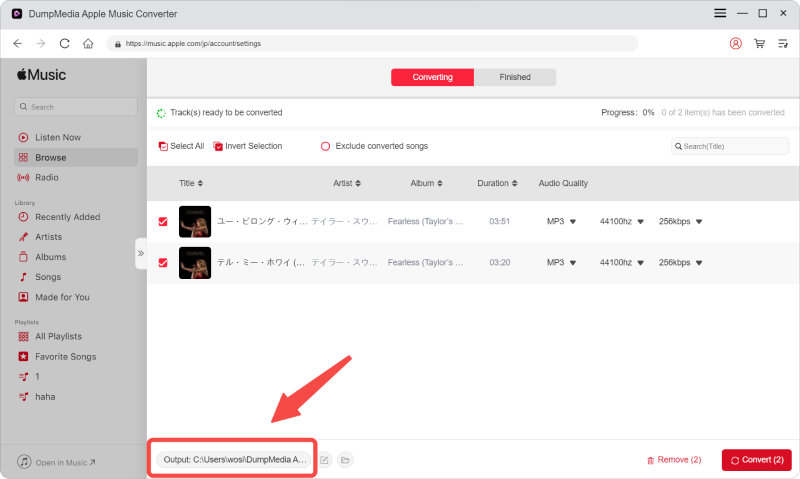
Una vez que esté satisfecho con su configuración, seleccione una carpeta de destino para sus archivos convertidos.
Paso 5. Comience el proceso de conversión
Haz clic en el botón Convertir para iniciar el proceso de conversión. Espera a que finalice. La duración de la conversión dependerá del número de canciones que hayas convertido.

Parte 4. Terminando
La falta de canciones en iTunes puede ser una molestia para los usuarios y evitar que disfruten de sus canciones favoritas. Sin embargo, puede solucionar el problema fácilmente en su Mac. WinWindows o dispositivos iPhone utilizando las soluciones que hemos enumerado anteriormente. Resolver los problemas por su cuenta le ayudará a adquirir más experiencia para poder evitar problemas similares en el futuro.
Por cierto, puede descargar y convertir las canciones de Apple Music que desee y guardarlas en su computadora o dispositivo móvil si desea deshacerse por completo del error de canciones faltantes de iTunes. Recomendamos usar DumpMedia Apple Music Converter para este propósito. Puede probar este software en cualquier momento.