


Los consejos para ti sobre cómo agregar música a Apple Watch
Si eres amante de la música, no puedes vivir sin tu lista de reproducción. Quieres escucharla todo el tiempo. Son ideales para diversos fines. Puedes crear una lista alegre para animarte o incluso una lista para conducir que te mantenga despierto al volante.
Seguramente dependes mucho de tus listas de reproducción. Pero, ¿qué pasa si olvidas tu iPhone? ¿Cómo puedes reproducir tu lista de reproducción? Por eso necesitas saber cómo añadir música a tu Apple Watch.
Guía de contenido Parte 1. Los múltiples usos del Apple Watch Parte 2. Crear una lista de reproducción para el Apple Watch en el iPhone Parte 3. Sincronizar mi lista de reproducción con el Apple Watch Parte 4. Escuchar una lista de reproducción en el Apple Watch Parte 5. Extra: Crear más listas de reproducción para escuchar sin conexión
Parte 1. Los múltiples usos del Apple Watch
Mucho antes de que los teléfonos inteligentes y los iPhones entraran en escena, era difícil imaginar que un teléfono pudiera hacer otras cosas además de conectarse y comunicarse con la gente. En estos días, los teléfonos inteligentes y los iPhones son necesidades de la vida. Es difícil vivir sin ellos.
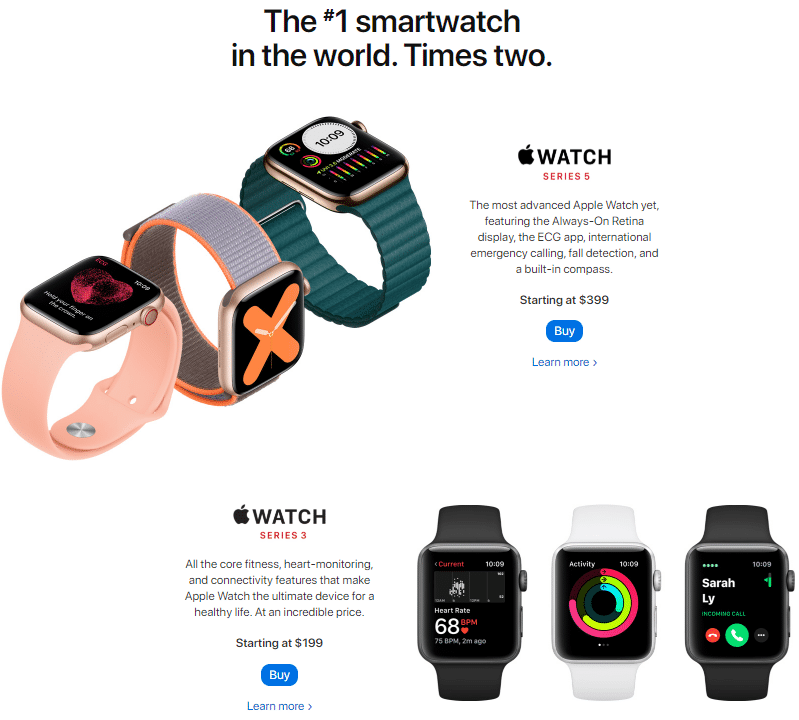
Otro accesorio está ampliando gradualmente sus funciones. El Apple Watch no solo da la hora, sino que también actúa como asistente personal e incluso puede reemplazar tu iPhone si lo olvidas. No puedes subestimarlo. Por eso, necesitas saber cómo añadir música al Apple Watch para aprovechar al máximo sus funciones.
Parte 2. Crea una lista de reproducción de Apple Watch en iPhone
Si aún no tiene sus listas de reproducción de Apple en su iPhone, es hora de crear algunas ahora. Antes de aprender a agregar música a Apple Watch, necesitará crear sus listas de reproducción en su iPhone. Los pasos a continuación le muestran cómo agregar su lista de reproducción de Apple Watch en su iPhone. De esa manera, podría agregarlo a su reloj Apple más adelante.
Paso 1. Toque el icono de la aplicación de música
Dentro de la aplicación de música, encontrará varias pestañas en la parte inferior de la pantalla. Estas son listas de reproducción. Artistas, canciones, álbumes y más.
Paso 2. Toque la pestaña Lista de reproducción
Verá la pestaña Lista de reproducción en el lado izquierdo de la aplicación. Tócalo. Se le llevará a otra ventana donde verá Agregar lista de reproducción en la parte superior de la pantalla. Adelante, tócalo.
Paso 3. Escriba un nombre para la lista de reproducción
A verá una ventana emergente donde puede nombrar su nueva lista de reproducción. Si desea nombrar su nueva lista de reproducción Lista de reproducción de Apple Watch, adelante. Haga clic en el botón Guardar cuando haya terminado.
Paso 4. Canciones seleccionadas
Una vez que haya nombrado su lista de reproducción y guardado su lista de reproducción, se le llevará a una ventana donde verá todas sus canciones. Frente a cada una de tus canciones, verás un círculo azul con un signo más. Tóquelo para agregar una canción a su lista de reproducción. Asegúrate de hacerlo solo una vez para evitar agregarlo varias veces.
Paso 5. Toque el botón Listo
Revisa tu nueva lista de reproducción. Cuando todo le parezca bien y esté satisfecho con su nueva lista de reproducción, toque el botón Listo en la parte superior derecha de la ventana.
Parte 3. Sincronizar mi lista de reproducción con el Apple Watch
Necesitaría sincronizar su lista de reproducción de su iPhone a su Apple Watch. Siga leyendo para ver cómo agregar música a Apple Watch.
Paso 1. Vaya a la aplicación Watch en su iPhone
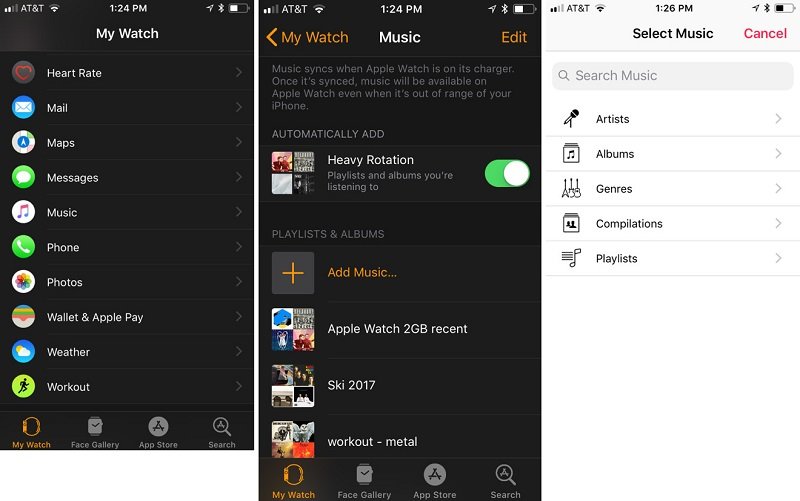
Desplácese hacia abajo y toque la música de la lista. Serás llevado a otra pantalla donde verás Heavy Rotation en la parte superior. La función Heavy Rotation carga automáticamente la música que escuchas todo el tiempo.
Paso 2. Agrega música
Ahora puede agregar música tocando Agregar música. Serás llevado a otra pantalla donde podrás seleccionar música y agregar tu lista de reproducción de Apple Watch.
Paso 3. Sincroniza el Apple Watch
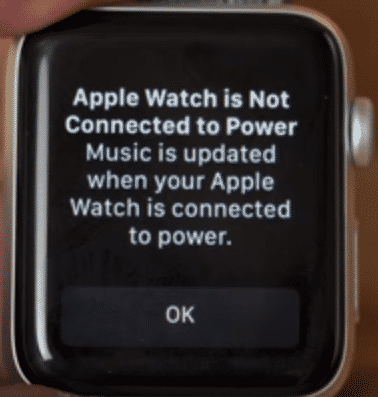
Para sincronizar y cargar la música, debe colocar el Apple Watch en su cargador. De esa forma, la lista de reproducción se carga directamente en el Apple Watch.
Paso 4. Espera a que se complete el proceso
Espere a que se complete el proceso. Una vez que esté completo, puede permitirse dejar su iPhone en casa ya que acaba de cargar su lista de reproducción en su Apple Watch.
Parte 4. Escuchar la lista de reproducción en el Apple Watch
Ahora ya puedes escuchar tu nueva lista de reproducción en el Apple Watch. Sigue leyendo para descubrir cómo puedes escuchar tu música directamente desde tu muñeca.
Paso 1. Empareje el Apple Watch con los auriculares Bluetooth
Vaya a la configuración del reloj de Apple y haga clic en Bluetooth. Tus AirPods se mostrarán automáticamente. Siempre que desee reproducir su lista de reproducción desde su Apple Watch, sus Airpods aparecerán en el menú.
Paso 2. Ve a la aplicación de música
Puedes acceder a la aplicación de música en tu Apple Watch. Verá su nueva lista de reproducción allí. También puede controlar los medios de su teléfono. Si decide hacer esto, tiene acceso a su biblioteca de música en su iPhone. Puedes controlar eso con tu Apple Watch.
Paso 3. También puedes decirle a Siri que reproduzca algo de música.
Esta es otra opción si desea reproducir música con las manos libres. Puedes indicarle a Siri que reproduzca tu lista de reproducción.
Paso 4. Ve al muelle
También puedes ir al Dock del Apple Watch y seleccionar "Reproduciendo ahora". Para ello, pulsa el botón lateral de tu Apple Watch. La función "Reproduciendo ahora" te permitirá controlar la música que se reproduce en tu reloj, tu iPhone o cualquier otro dispositivo conectado a tu red Wi-Fi.
Parte 5. Bonificación: cree más listas de reproducción para escuchar sin conexión
Aprender a agregar música a Apple Watch es bastante fácil. Puede agregar toda la música que desee de su iTunes y transferirla a su Apple Watch. Puede considerar usar el DumpMedia Apple Music Converter que puede ayudarte a convertir y descargar tu música de iTunes. De esa manera, puede transferirlo a su Apple Watch para que no tenga que depender de su Mac o iPhone.
Lo bueno de la DumpMedia Apple Music Converter es eso elimina el DRM. Además, le ofrece una amplia gama de formatos de archivo para elegir. Seguro que tendrás la misma calidad de música incluso si la has transferido a tu Apple Watch. Puedes aprender más acerca de esto aquí.
Descarga gratuita Descarga gratuita
En conclusión
Puede aprender a agregar música a Apple Watch al instante. No hay nada de eso. Por lo tanto, no lo piense dos veces antes de comprar un Apple Watch porque puede usarlo de muchas maneras.
¿Tienes un Apple Watch? ¿Le ha agregado su lista de reproducción? A nuestros lectores les encantaría escuchar sus pensamientos e ideas.