


Cómo arreglar videos de Twitter que no se reproducen en Chrome/Android/iOS
Twitter es una de las plataformas de redes sociales más populares, donde las personas pueden escribir y enviar tuits con un límite de caracteres. También se pueden enviar videos a través de esta red social. Es una excelente manera para que los usuarios expresen sus ideas y emociones.
¿Pero qué pasa si no puedes reproducir videos de Twitter en tu navegador Chrome, teléfono Android o iPhone? Por suerte, este artículo te ayudará. Te mostraremos varias maneras de solucionar el problema de reproducción de videos de Twitter. Lo dividiremos en tres secciones: una para el navegador Chrome , otra para dispositivos móviles Android y otra para dispositivos iOS. ¡Empecemos!
Guía de contenido Parte 1. La mejor solución para solucionar el problema de reproducción de videos de Twitter Parte 2. Cómo solucionar el problema de "No se pueden reproducir videos de Twitter en Chrome" Parte 3. Cómo solucionar el problema de "No se pueden reproducir videos de Twitter en Android" Parte 4. Cómo solucionar el problema de "No se pueden reproducir videos de Twitter en dispositivos iOS" Parte 5. Resumen
Parte 1. La mejor solución para solucionar el problema de que los videos de Twitter no se reproducen
La mejor solución si no puedes reproducir videos de Twitter es descargar los videos directamente desde la plataforma. Para ello, puedes usar DumpMedia Video Converter. Simplemente copie el enlace al video de Twitter y péguelo en el software. Luego, presione Descargar para obtener el video.
DumpMedia Video Converter es una gran herramienta que puede usar para descargar audio y video desde múltiples plataformas, incluidas YouTube, Twitter, Instagram, Vimeo y SoundCloud. Si simplemente lo desea para fines personales, puede utilizar la herramienta para obtener los archivos de audio y video que desee. Es muy potente y tiene velocidades ultrarrápidas cuando se trata de descargar.
Descarga gratuita Descarga gratuita
Parte 2. Cómo corregir "No se pueden reproducir videos de Twitter en Chrome"
En esta sección, le diremos cómo solucionar el problema en el que no puede reproducir videos de Twitter en su navegador Chrome. Esto es aplicable si el video no se carga, el video está en blanco, aparece un cuadro gris en lugar del video real de Twitter, o cuando el navegador Chrome se bloquea o se congela cuando reproduce el video en la plataforma de redes sociales.

Solución 01: compruebe complementos, extensiones, caché y cookies
Puede haber extensiones o complementos que pueden estar en conflicto con el sitio web de Twitter. O bien, la memoria caché, las cookies y otros datos del navegador pueden tener algo que podría generar el problema de que no puede reproducir videos de Twitter. Esto es lo que debes hacer para solucionarlo.
Paso 01: inicia Chrome con tu computadora.
Paso 02 – Ve a la parte superior derecha y pulsa “ Más ”.
Paso 03 - Ahora, presiona "Nuevo incógnito Window."
Paso 04: en la ventana de incógnito, ve al video de Twitter que no puedes reproducir.
Ahora bien, pueden ocurrir dos cosas. Primero, el vídeo podría funcionar en modo incógnito . La segunda es cuando no funciona . En ambos casos, debes seguir una de las dos secciones siguientes, dependiendo de si el vídeo de Twitter funcionó o no en modo incógnito.
Si el video de Twitter funcionó en modo incógnito
Paso 01 – Cerrar el modo Incógnito previamente abierto WinAbajo. Regresa a la ventana normal de Chrome.
Paso 02 – Pulse “Más” y luego vaya a “ Más herramientas ”. Después de esto, pulse “ Extensiones ”.
Paso 03 - Desactiva todas las extensiones que tienes.
Paso 04 – Visita el vídeo de Twitter que no puedes reproducir. Ve a la parte superior izquierda y pulsa “ Recargar ”.
Si el video de Twitter funciona durante este tiempo, significa que una de las extensiones está causando el problema. Por lo tanto, debe probar cada extensión individualmente. Para hacer esto, siga los pasos a continuación:
Paso 05: active solo una extensión.
Paso 06 – Visita el vídeo de Twitter que quieres reproducir. Luego, pulsa “Recargar ”.
Paso 07: si el video en Twitter ahora funciona, pruebe la siguiente extensión.
Paso 08 – Una vez que encuentre la extensión que está causando el problema, presione “Eliminar ”.
Sin embargo, si después de desactivar todas las extensiones sigue sin funcionar, deberá volver a activarlas. Ahora, debe borrar todos sus datos de navegación . Recuerde que al hacerlo, eliminará algunas configuraciones de su sitio web. A continuación, le mostramos cómo borrar sus datos de navegación paso a paso:
Paso 01: ve a la parte superior derecha del navegador Chrome. Ahora, presione "Más". Luego, haga clic en "Más herramientas".
Paso 02 – Pulse “Borrar datos de navegación ”.
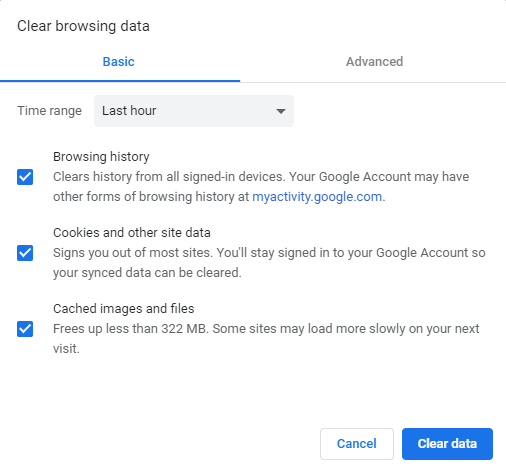
Paso 03: aparecerá un cuadro. Seleccione un período de tiempo que desee eliminar. Si desea eliminar todo, debe seleccionar "Comienzo del tiempo".
Paso 04 – Ahora, seleccione la opción para “ Cookies y otros datos del sitio ” e “ Imágenes y archivos en caché ”.
Paso 05: anule la selección de las opciones que no desea eliminar del navegador.
Paso 06 – Ahora, pulse “ Borrar datos de navegación ”.
Si el video de Twitter no funcionó en modo incógnito
Paso 01: inicia Chrome en tu computadora.
Paso 02 – Ve a la parte superior derecha y pulsa “Más”. Ahora, pulsa “Configuración ”.
Paso 03 – Vaya a la sección inferior y luego presione “ Avanzado ”.
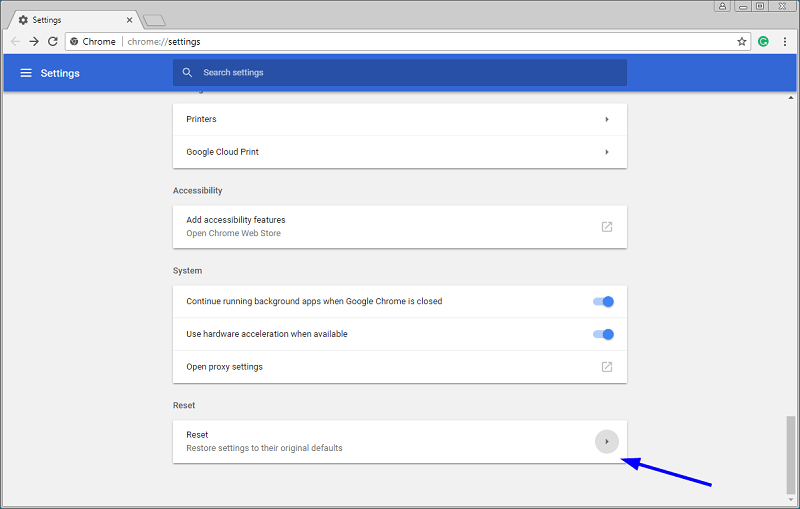
Paso 04: busque la sección denominada "Restablecer". Y luego, presione "Restablecer".
Paso 05 – Confirme la acción pulsando “ Reiniciar ” de nuevo.
Paso 06: vuelve al video de Twitter. Ve a la parte superior izquierda y presiona "Recargar".
Solución 02: actualice su navegador Chrome
A veces, si no puede reproducir videos de Twitter, esto podría significar que su navegador no está actualizado. Es posible que deba descargar e instalar la última versión del navegador Chrome para que funcione. Estos son los pasos para hacerlo:
Paso 01: inicia Chrome con tu computadora.
Paso 02 – Ve a la sección superior derecha y pulsa “Más”.
Paso 03: Pulsa “ Actualizar Google Chrome ”. Si no ves dicho botón, significa que tu navegador Chrome ya está actualizado.
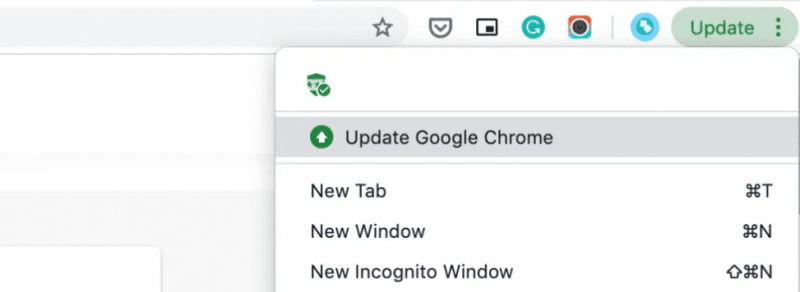
Paso 04 – Pulse “ Reiniciar ”.
Paso 05: regrese al video de Twitter, presione "Recargar" ubicado en la parte superior izquierda de la interfaz.
Solución 03: restablecer la configuración del navegador Chrome
Es posible que haya una configuración incorrecta dentro del navegador Chrome que interfiera con su capacidad para reproducir videos en su Twitter. Por lo tanto, debe restablecer la configuración predeterminada para solucionar el problema. Estos son los pasos sobre cómo hacerlo:
Paso 01: inicia Chrome en tu computadora.
Paso 02 – Pulse “Más” y luego vaya a “ Configuración ”.
Paso 03 – Pulse “ Avanzado ”.
Paso 04: ve a la sección "Restablecer" y luego presiona "Restablecer".
Paso 05 - Ahora, confirme la acción presionando “Reset” nuevamente.
Paso 06 – Visite el sitio nuevamente y haga clic en “Recargar ” para volver a abrir el video de Twitter.
Solución 04: restablezca la conexión a Internet de su computadora
Puede haber problemas con su conexión a Internet. Por lo tanto, no puede reproducir videos de Twitter. Para ello, debe restablecer la conexión a Internet. Estos son los pasos que debe seguir para hacer esto:
Paso 01: apaga tu computadora.
Paso 02 - Desenchufe el módem que está conectado a Internet. Si tiene otro dispositivo, el enrutador inalámbrico, asegúrese de desenchufarlo también del tomacorriente.
Paso 03: espere de 3 a 5 minutos.
Paso 04: Vuelva a conectar el módem. Espere hasta que todas las luces del dispositivo dejen de parpadear. Si tiene un router inalámbrico independiente, asegúrese de conectarlo también a la toma de corriente. Luego, espere a que las luces del router dejen de parpadear.
Paso 05: vuelva a encender su computadora.
Paso 06: visita el video de Twitter. Presiona "Recargar" en la parte superior izquierda de la pantalla.
Parte 3. Cómo arreglar "No se pueden reproducir videos de Twitter en Android"
Solución 01: borre los datos de la aplicación
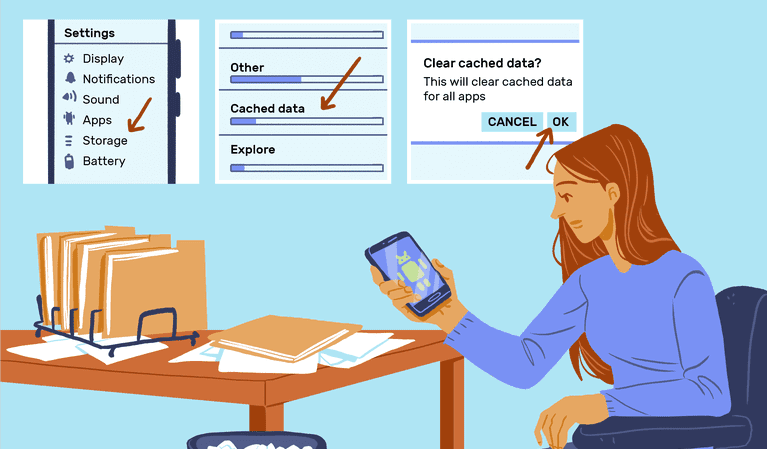
Paso 01: vaya a la aplicación Configuración en su pantalla de inicio.
Paso 02: elija aplicaciones.
Paso 03 – Seleccione “ Twitter ”. Desplácese hacia abajo hasta que vea la opción “ Borrar datos ”. Toque esta opción.
Paso 04: una vez que todavía tiene problemas y no puede reproducir videos de Twitter, debe apagar su teléfono y luego encenderlo por la parte posterior nuevamente.
Solución 02: cierre la sesión y vuelva a iniciarla
Aquí te explicamos cómo cerrar sesión en Twitter :
Paso 01: Ve al menú superior y busca el icono de perfil o el icono del menú de navegación. Pulsa el que corresponda según tu dispositivo Android. Pulsa « Ajustes y privacidad ».
Paso 02 – Pulse Cuenta y luego pulse Cerrar sesión.
Paso 03 - Confirme el proceso presionando OK.
Aquí te explicamos cómo volver a iniciar sesión en tu cuenta :
Paso 01: abre la aplicación de Twitter nuevamente. Presione Iniciar sesión.
Paso 02: ingrese el nombre de usuario y la contraseña correspondiente de su cuenta de Twitter.
Paso 03 – Pulse “ Iniciar sesión ”.
Solución 03: desinstalar y luego reinstalar la aplicación de Twitter
Si ya ha activado la configuración de verificación de inicio de sesión de su cuenta, asegúrese de haber almacenado el código de seguridad. Debe hacer esto antes de la desinstalación de Twitter. Ahora, si no puede reproducir videos de Twitter, debe desinstalarlo y reinstalarlo nuevamente.
He aquí cómo desinstalar Twitter:
Paso 01: ve a Configuración en tu pantalla de inicio.
Paso 02 – Pulse Aplicaciones . A continuación, seleccione Administrar aplicaciones.
Paso 03 – Ahora, elige Twitter. Luego, pulsa Desinstalar.
Sin embargo, si Twitter está preinstalado en su dispositivo, es posible que no sea posible desinstalarlo por completo. Desinstalar la aplicación de Twitter, en este caso, solo desinstalará su última actualización. Por lo tanto, una vez que desinstale la última versión de Twitter, simplemente puede actualizar la aplicación nuevamente desde Google Play Store.
A continuación, le mostramos cómo volver a instalar Twitter:
Paso 01: abre una tienda de aplicaciones. Dado que está utilizando un dispositivo Android, lo más probable es que sea Google Play Store.
Paso 02 – Busca la palabra “ Twitter para Android ”.
Paso 03: presione Descargar. Luego, acepte las distintas configuraciones de permisos.
Paso 04: una vez completada la descarga y la instalación, abre Twitter nuevamente y luego vuelve a iniciar sesión.
Parte 4. Cómo solucionar "No se pueden reproducir videos de Twitter en dispositivos iOS"
Solución 01: actualice su versión de iOS
Es posible que su versión de iOS esté desactualizada. Considere actualizar a la última versión para asegurarse de solucionar el problema de que los videos de Twitter no se reproducen. Esto se debe a que es posible que Twitter no funcione en versiones anteriores de iOS, por eso debe actualizarlo.
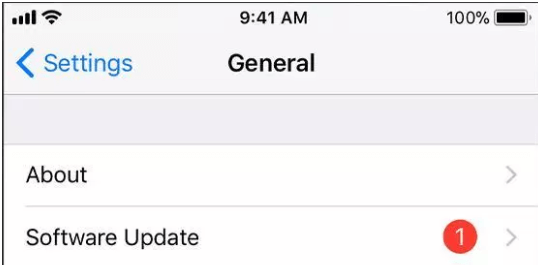
Solución 02: elimine la cuenta de Twitter de la aplicación y vuelva a iniciar sesión
Eliminar la cuenta de Twitter no significa eliminarla. Lo que queremos decir aquí es que debe eliminar la configuración de la cuenta de la aplicación y luego volver a iniciar sesión. Nuevamente, si ha activado la verificación de inicio de sesión dentro de dicha cuenta, debe asegurarse de guardar el código de respaldo en el almacenamiento antes de eliminar la cuenta de Twitter de la aplicación. Estos son los pasos que debe seguir para hacerlo:
Primero, debes eliminar la cuenta de Twitter desde la configuración :
Paso 01: visite la configuración en su dispositivo.
Paso 02: presione Twitter.
Paso 03: presione la cuenta que desea eliminar.
Paso 04 – Pulse “ Eliminar cuenta ”.
Ahora, tienes que iniciar sesión en tu cuenta para añadirlo de nuevo :
Paso 01: inicie la aplicación Twitter.
Paso 02: presione Iniciar sesión.
Paso 03 – Introduzca el nombre de usuario de la cuenta (o correo electrónico o teléfono) y la contraseña correspondiente.
Paso 04: presione Listo.
Solución 03: desinstalar y luego reinstalar Twitter
Aquí te explicamos cómo desinstalar Twitter en dispositivos iOS :
Paso 01: presione y luego mantenga presionado el icono de Twitter.
Paso 02: El icono de Twitter ahora vibrará. Pulsa el icono X que aparecerá en la parte superior izquierda del icono.
Paso 03: presione Eliminar nuevamente para confirmar.
Aquí te explicamos cómo reinstalar la aplicación :
Paso 01 – Visita la página principal de Twitter.
Paso 02: ingrese el número de teléfono asociado con su cuenta de Twitter.
Paso 03: se enviará un mensaje de texto a su número. Enviará un enlace al de la App Store.
Paso 04: presione el enlace y luego descargue la aplicación.
Parte 5. Para resumirlo todo
En este artículo, le hemos dicho cómo solucionar el problema en el que no puede reproducir videos de Twitter. Hemos proporcionado varias soluciones para resolver este problema en el navegador Chrome. También hemos proporcionado soluciones para dispositivos Android y dispositivos iOS (por ejemplo, iPhone y iPad).
Finalmente, terminamos con la mejor solución si no puede reproducir videos de Twitter, es decir, descargar los videos usando DumpMedia Convertidor de video. Dicha herramienta es una excelente manera de descargar audio y video de varios sitios.
¿Ha encontrado el problema de no poder reproducir videos de Twitter en su computadora o dispositivo móvil? ¿Cómo solucionaste este problema? Si desea compartir sus pensamientos, consejos y trucos con nosotros, puede comentar en la sección a continuación.