


Cómo arreglar Apple Music que no aparece en iTunes
Los usuarios que se hayan suscrito a Apple Music utilizando su iPad o iPhone a veces se encontrarán con que Apple Music no aparece en iTunes cuando intentan usar su Mac para escuchar su música.
Si eres uno de estos usuarios, seguramente querrás saber cómo puedes solucionarlo. No se preocupe porque su problema solo puede deberse a algún error o un cuadro que dejó sin marcar que se puede solucionar fácilmente.
Para que sea más fácil para usted, le mostraremos soluciones paso a paso sobre cómo puede resolver su problema para que pueda seguir disfrutando de escuchar sus canciones favoritas de Apple Music.
Pero antes de eso, tengamos una discusión rápida sobre el tema "Apple Music no aparece en iTunes" en la siguiente sección.
Índice Parte 1. Breve descripción general del problema de Apple Music que no aparece en iTunes Parte 2. Cómo solucionar el problema de Apple Music que no aparece en iTunes en tu Mac Parte 3. Solucionar el problema de Apple Music que no aparece usando un convertidor de Apple Music Parte 4. Conclusiones
Parte 1. Una descripción general rápida de Apple Music que no aparece en iTunes Issue
Como se mencionó anteriormente, el problema de que Apple Music no se muestre en iTunes generalmente lo experimentan los usuarios que se han registrado en Apple Music usando su iPad o iPhone.
En muchos casos, este problema se debe a que no has marcado ciertas casillas en el menú de Preferencias de iTunes en tu Mac.
O bien, también puede deberse a problemas técnicos de software en su Mac o en iTunes, lo que impide que Apple Music aparezca en su iTunes.
Cualquiera que sea el caso, puede solucionar fácilmente el problema marcando las opciones necesarias en el menú Preferencias de iTunes e iniciando sesión con la ID de Apple correcta.
Entonces, sin más demoras, pasemos a las soluciones sobre cómo puede hacer esto en la siguiente sección.
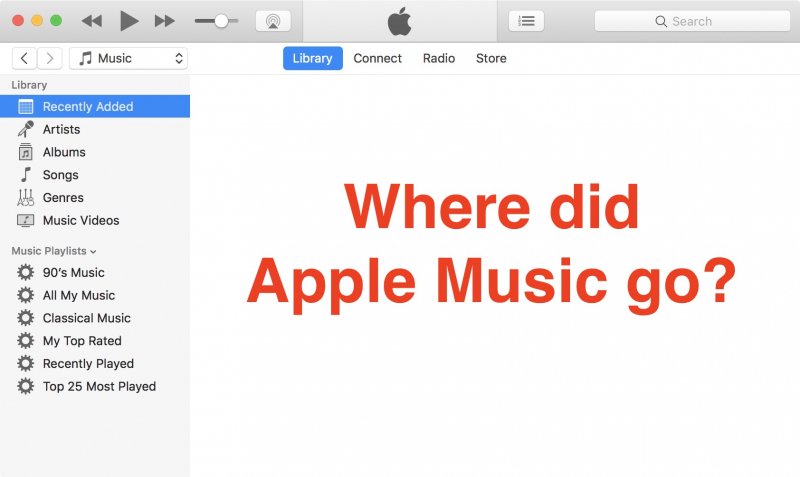
Parte 2. Cómo arreglar Apple Music que no aparece en iTunes en tu Mac
Solución 1. Asegúrese de haber iniciado sesión en iTunes con la ID de Apple correcta
A continuación se detallan los pasos sobre cómo puede verificar si está utilizando la ID de Apple correcta en iTunes.
- Inicie iTunes en su Mac o Wincomputadora dows.
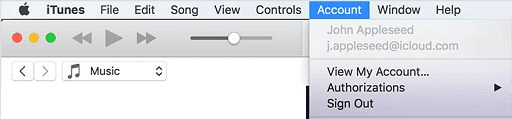
- En la pestaña Menú de iTunes, busque Cuenta y luego haga clic en ella.
- Revisar qué ID de apple está conectado y asegúrese de que sea el mismo que usó en Apple Music.
- Si la ID de Apple iniciada en iTunes es diferente, cierre sesión en iTunes y luego vuelva a iniciar sesión con la ID de Apple correcta. De lo contrario, si la ID de Apple es la misma, intente cerrar sesión y luego volver a iniciarla. Este método a veces funciona, ya que algunos errores se pueden solucionar durante el proceso.
- Verifica nuevamente si tus canciones faltantes de Apple Music ahora se muestran en iTunes. Si no, continúe con la siguiente solución.
Solución 2. Asegúrese de que la casilla de verificación de la Biblioteca de música de iCloud esté marcada
Siga los pasos a continuación para verificar si la biblioteca de música de iCloud está marcada en el menú de preferencias de iTunes.
- Abre la aplicación de iTunes.
- Haga clic en iTunes en la pestaña Menú y elija Preferencias.
- Una vez en la ventana de Preferencias, haga clic en el General
- Debajo del cuadro de texto Nombre de biblioteca, hay una casilla de verificación para iCloud biblioteca de música. Asegúrese de que esta casilla de verificación esté marcada. De lo contrario, todas sus canciones de Apple Music no aparecerán en iTunes. Pero, si ya está marcado, desactívelo y haga clic en Aceptar para guardar los cambios.
- Después de eso, vuelva a hacer clic en la pestaña iTunes, navegue a Preferencias y vuelva a marcar la casilla de verificación Biblioteca de música de iCloud.
Solución 3. Asegúrese de que la opción Mostrar características de Apple Music esté marcada
Siga los pasos a continuación para corregir que Apple Music no aparezca en iTunes marcando Mostrar características de Apple Music.
- Inicie la aplicación iTunes a través de su Dock en su Mac.
- Haz clic en iTunes desde la barra de menú de la aplicación.
- Elija Preferencias de la lista desplegable.
- Una vez que esté en la ventana de Preferencias, navegue a la pestaña General si no se lo dirige automáticamente.
- En la sección Nombre de la biblioteca cuadro de texto, encontrará un Mostrar características de Apple Music Si esta opción no está marcada, márquela. De lo contrario, si ya está marcado, desactívelo y haga clic en OK para guardar los cambios.
- Vuelva a hacer clic en la pestaña iTunes, navegue a Preferencias y vuelva a marcar la casilla de verificación Mostrar características de Apple Music.
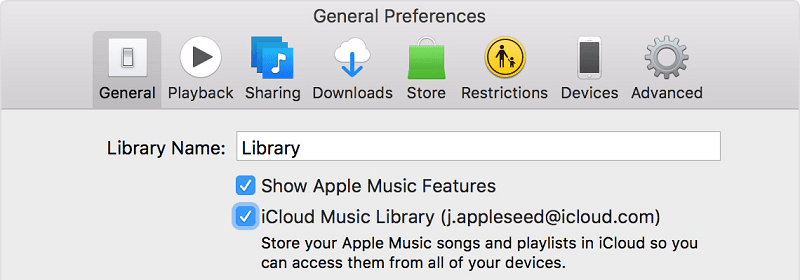
El proceso de desmarcar y marcar las casillas de verificación Biblioteca de música iCloud y Mostrar características de Apple Music ayuda a resolver fallas de software que impiden que Apple Music aparezca en iTunes.
Parte 3. Arreglar el problema de Apple Music que no aparece con un convertidor de Apple Music
Si estás cansado de lidiar con las complicaciones de iTunes, existe una mejor alternativa para que sigas disfrutando de tus canciones favoritas de Apple Music sin necesidad de sincronizar tus datos en diferentes dispositivos. Se trata de un convertidor de Apple Music que te permite escuchar tus canciones sin conexión en varios dispositivos sin complicaciones.
Recomendamos usar DumpMedia Apple Music Converter para descargar y convertir cualquier canción, álbum y lista de reproducción de Apple M4P a MP3, AC3, M4A, M4R, FLAC, MKA, AU, AC3 y más para mejorar su experiencia auditiva.
Dado que no puede escuchar música de Apple en sus otros dispositivos porque están protegidos por DRM, esta herramienta ayuda a eliminar la protección DRM de varias canciones de Apple, como las siguientes, para que pueda reproducir sus canciones favoritas en cualquier lugar:
- Pistas de Apple Music
- Compró canciones de M4P en iTunes
- iTunes audiolibros M4B
- Audiolibros audibles AA / AAX
Por otro lado, DumpMedia Apple Music Converter es un potente Apple Music Converter con una velocidad de conversión de hasta 16x y conserva la calidad original de tus canciones. 100%.
Caracteristicas de DumpMedia Apple Music Converter
- Conversión de miles de audiolibros y canciones de la biblioteca de música de iTunes.
- Le permite escuchar pistas de Apple Music en varios dispositivos sin conexión.
- Le ayuda a mantener todas sus canciones de Apple Music reproducibles incluso después de cancelar su suscripción.
- Conserva las etiquetas de identificación de las canciones originales.
- Admite la personalización de la canción de salida.
Ahora, en la guía paso a paso sobre cómo usar DumpMedia Convertidor de música de Apple.
- Descargue, instale y luego registre la aplicación.
- Abre el software.
- Seleccione los archivos que desea convertir.
- Elija el formato de salida deseado y la carpeta de destino.
- Comience el proceso de conversión.
A continuación se detallan los pasos del proceso.
Descarga gratuita Descarga gratuita
Paso 1. Descargue, instale y luego registre la aplicación
Por supuesto, primero debes descargar la aplicación para poder usarla. Si deseas probar el software antes de comprarlo, encontrarás los enlaces aquí . Luego, instala la aplicación y accede a la página de registro para activarla. Deberías haber recibido un código de activación que deberás ingresar en la ventana de registro.
Paso 2. Abra el software
Una vez activado, ejecuta el software. A continuación, toda tu música de iTunes, Apple Music, archivos de podcasts y vídeos descargados se subirán automáticamente al convertidor. Por lo tanto, asegúrate de haber descargado previamente las canciones que deseas en tu ordenador. Si quieres consultar los archivos subidos, puedes encontrarlos en la sección Listas de reproducción de la aplicación.
Paso 3. Seleccione los archivos que desea convertir
Encontrará los tipos de video o audio de sus archivos cargados en la parte izquierda de la interfaz de la aplicación. Si lo desea, puede seleccionar una categoría primero. Esto le permite ver sus archivos deseados en la columna derecha de la aplicación. Elija sus archivos marcando la casilla al frente.
O también puede buscar sus canciones deseadas directamente en el cuadro de búsqueda de la aplicación que se encuentra en la parte superior antes de marcarlas.

Paso 4. Elija el formato de salida y la carpeta de destino que desee
A continuación, diríjase a la configuración de salida de la aplicación y seleccione el formato de salida deseado en la lista desplegable. Los parámetros predeterminados ya están configurados, pero también puede personalizarlos, incluyendo los canales , la frecuencia de muestreo , la tasa de bits y el códec del archivo de salida.
Tip:
Si está convirtiendo audiolibros, se le proporcionarán los siguientes formatos: AIFF, M4R, MKA, AU, AC3, FLAC, M4A, MP3.
Una vez que esté satisfecho con su configuración, seleccione una carpeta de destino para sus archivos convertidos.
Paso 5. Comience el proceso de conversión
Haz clic en el botón Convertir para iniciar el proceso de conversión. Espera a que finalice. La duración de la conversión dependerá del número de canciones que hayas convertido.

Parte 4. Terminando
Al igual que cualquier otra aplicación, los problemas en la aplicación iTunes no se pueden evitar, lo que puede influir en su experiencia de escucha de Apple Music. Afortunadamente, existen soluciones simples que puede usar para solucionar estos problemas, incluida la música de Apple que no aparece en el problema de iTunes. Con suerte, las soluciones que hemos enumerado en este blog pudieron ayudarlo a solucionar su problema.
Además, recomendamos usar DumpMedia Apple Music Converter para convertir tus canciones y listas de reproducción favoritas de Apple Music para que puedas escucharlas sin conexión en lugar de lidiar con problemas molestos de Apple Music. Este es un excelente conversor de música para canciones de Apple protegidas con DRM. Siéntase libre de probar este software en cualquier momento.