


¿Cómo jugar Pandora en Google Home?
En el mundo de los dispositivos para el hogar inteligente, Google Home se ha convertido en una opción popular para los amantes de la música, gracias a su perfecta integración con diversos servicios de música en streaming. Si tienes un dispositivo Google Home y quieres disfrutar de la experiencia de escuchar Pandora, estás en el lugar indicado. Esta guía te mostrará los pasos para configurar y reproducir Pandora en Google Home , solucionar problemas comunes y explorar métodos alternativos para disfrutar de la música de Pandora sin conexión.
Índice Parte 1. ¿Puedo reproducir Pandora en mi Google Home? Parte 2. ¿Cómo vincular Pandora con Google Home? Parte 3. ¿Por qué no puedo reproducir música de Pandora en Google Home? Parte 4. La mejor manera de reproducir Pandora en cualquier dispositivo Parte 5. Conclusión
Parte 1. ¿Puedo reproducir Pandora en mi Google Home?
¡Sí! Pandora es totalmente compatible con Google Home y puedes reproducir música en tu dispositivo mediante comandos de voz, el Asistente de Google o la transmisión manual. Sin embargo, para empezar a reproducir música, primero debes vincular tu cuenta de Pandora a Google Home en la app de Google Home.
Para vincular tu cuenta de Pandora a Google Home, primero debes verificar estos requisitos:
- Un altavoz inteligente Google Home o Nest.
- Una cuenta Pandora (Gratis, Plus o Premium).
- Una conexión Wi-Fi para streaming.
- La aplicación Google Home instalada en tu teléfono (Android o iOS).
Parte 2. ¿Cómo vincular Pandora a Google Home?
¿Cumples los requisitos anteriores? Si los cumples, ¡enhorabuena! ¡Ya puedes reproducir Pandora en Google Home! Aquí te explicamos cómo disfrutar de tu música en Google Home:
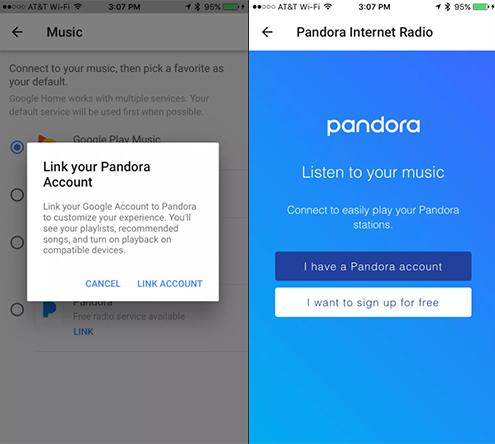
- Abra la aplicación Google Home en su teléfono inteligente.
- Toque Configuración (icono de engranaje) y seleccione Música.
- Seleccione Pandora de la lista y Vincular cuenta.
- Inicie sesión en su cuenta de Pandora para completar la configuración.
- Establezca Pandora como su servicio de música predeterminado (opcional).
- Una vez vinculado, puedes usar el Asistente de Google para controlar Pandora con comandos de voz:
- "Ok Google, reproduce mi [nombre de la estación] en Pandora".
- "Ok Google, reproduce algo de hip-hop en Pandora".
- "Ok Google, omite esta canción".
Ten en cuenta que, si bien es fácil reproducir Pandora en Google Home, los usuarios de Pandora Free escucharán anuncios frecuentes entre canciones. Si usas Google Home para reproducir música en interiores, los anuncios también se reproducirán a un volumen alto. Además, solo puedes saltar algunas canciones por hora. Para tener control total sobre tu música, una mejor calidad de audio y disfrutar de una experiencia sin anuncios, necesitas actualizar a Pandora Premium.
Parte 3. ¿Por qué no puedo reproducir música de Pandora en Google Home?
Si tienes problemas para reproducir Pandora en Google Home, aquí te dejamos algunos problemas y soluciones comunes:
1. La aplicación Pandora no pudo vincularse con Google Home
Vaya a la aplicación Google Home > Configuración > Música y asegúrese de que Pandora esté vinculado.
2. Google Home no está conectado a Wi-Fi
Comprueba si tu Google Home y tu dispositivo móvil están conectados a la misma red Wi-Fi.
3. Aplicación Pandora o Google Home obsoleta
Actualice la aplicación Pandora y la aplicación Google Home desde la App Store o Google Play Store si no puede reproducir Pandora en Google Home.
Parte 4. La mejor manera de jugar a Pandora en cualquier dispositivo
Si usas Pandora Free, podrías experimentar anuncios y saltos limitados, pero la reproducción debería funcionar. Además, aunque la reproducción de Pandora en Google Home funciona bien, requiere conexión a internet y no permite la reproducción sin conexión. ¿Cómo reproducir Pandora en Google Home sin anuncios molestos? ¿Cómo reproducir música sin anuncios? Aquí puedes usar DumpMedia Convertidor de música Pandora a convertir canciones de Pandora como MP3 archivos y transmitirlos a Google Home u otros dispositivos manualmente.
Esta herramienta proporciona una manera de descargar y convertir música de Pandora en formatos compatibles sin conexión, como MP3, WAV, AAC, FLAC, M4A y M4B, conservando al mismo tiempo la Calidad de sonido original de Pandora y etiquetas ID3. Aunque los usuarios de Pandora Free no pueden descargar música directamente, DumpMedia Te permite evitar esta limitación. Una vez que tengas tus canciones favoritas guardadas localmente, puedes subirlas a cualquier dispositivo. Es una opción fácil de usar y económica que te permite disfrutar de todo el contenido de Pandora sin la cuota mensual.
Estos son los pasos para reproducir Pandora en Google Home y otros dispositivos usando DumpMedia Convertidor de música Pandora:
Paso 1: Descargar DumpMedia Pandora Music Converter desde el botón "Descarga gratuita" de arriba e instálelo.
Descarga gratuita Descarga gratuita
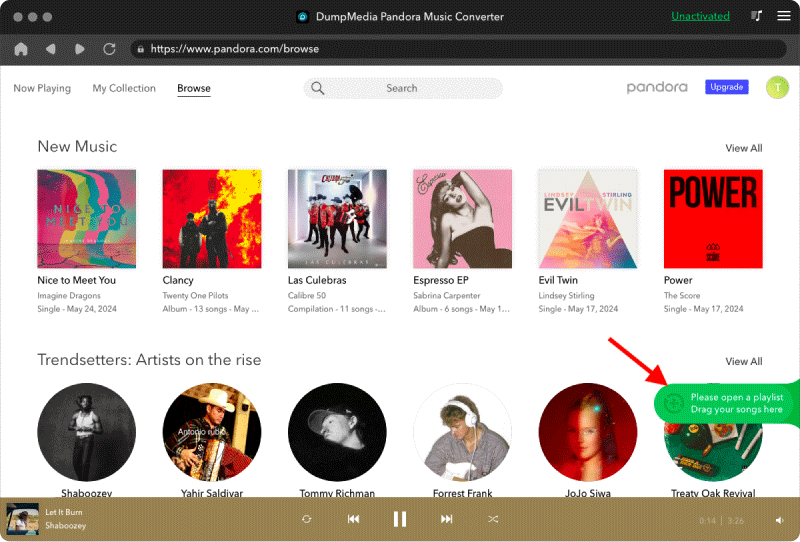
Paso 2: Tras la instalación, abre la aplicación. Para escuchar Pandora sin conexión, arrastra y suelta la canción en la lista de conversión a la derecha. DumpMedia Pandora Music Converter agregará todas las canciones.
Paso 3: Expande la lista de conversión y aquí puedes ajustar la configuración de salida, incluida la tasa de bits, la frecuencia de muestreo y el formato (MP3, M4A, WAV, FLAC, AIFF, ALAC y AAC).
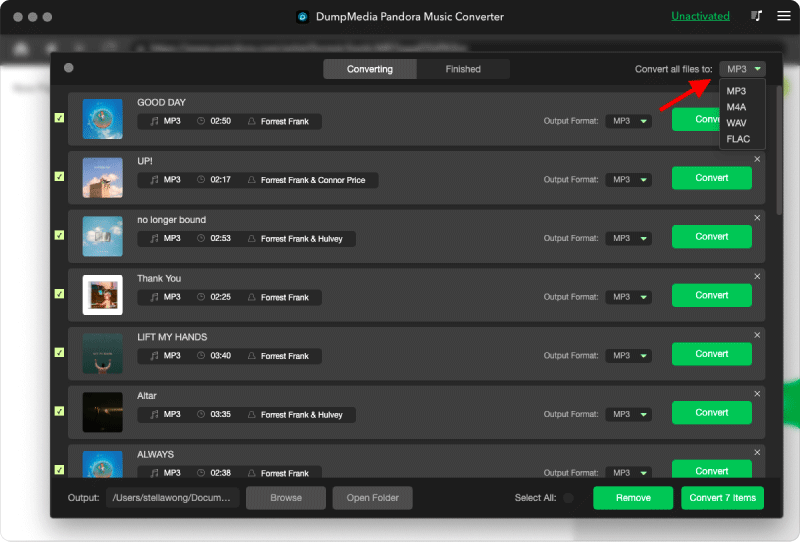
Paso 4: Una vez configurados todos los ajustes, haz clic en "Convertir todo". El programa descargará las canciones de Pandora en lote a una velocidad 35 veces mayor. Tras la conversión, podrás escuchar música de Pandora sin conexión y sin necesidad de una suscripción Premium.
Ahora todas las pistas de música que necesitabas se han convertido a un formato compatible con tu dispositivo. Puedes subir los archivos de música de Pandora convertidos a tu teléfono y empezar a reproducirlos en tu Google Home. Después, podrás escuchar Pandora en tu Google Home sin conectar tu cuenta de Pandora.
Parte 5. Conclusión
Ya conoces dos maneras de reproducir Pandora en Google Home. Reproducir Pandora en Google Home es sencillo y práctico. Sin embargo, si quieres reproducir sin conexión o tener control total sobre tu música, considera usar una herramienta como DumpMedia Convertidor de música Pandora para descargar tus canciones favoritas de Pandora y reproducirlas en Google Home cuando quieras, sin conexión a internet. DumpMedia Prueba Pandora Music Converter y eleva tu experiencia musical a nuevas alturas.