


4 maneras de solucionar el problema cuando Apple Music no funciona
Apple Music es un popular servicio de transmisión que permite a los usuarios transmitir más de 90 millones de canciones a su dispositivo a pedido, incluidos álbumes, listas de reproducción y podcasts. Por muy bien hecha que esté Apple Music, a veces puede producir errores.
Si te encuentras en esta situación, es posible que te preguntes con preocupación por qué no funciona Apple Music y no sepas qué hacer. Este artículo te mostrará 4 maneras de solucionar este problema.
Índice Parte 1. ¿Por qué no funciona Apple Music? Parte 2. 4 maneras de solucionar problemas con la app de Apple Music si no reproduce música Parte 3. Solución para evitar que Apple Music no funcione Parte 4. Resumen
Parte 1. ¿Por qué Apple Music no funciona?
¿Sigue derrumbándose? ¿O la música no suena? Muchas razones hacen que Apple Music no funcione. Las siguientes son las principales causas del problema de bloqueo de aplicaciones.
1. Se pierde la conexión de red
Cualquier dispositivo que se conecte a Internet puede encontrarse con el problema de desconectarse. Es posible que su Apple Music no funcione debido a una caída de Internet. Puede ver fácilmente el estado de la conexión celular y Wi-Fi en la barra de notificaciones en la parte superior de la pantalla.
Si una conexión Wi-Fi se interrumpe sin previo aviso, es posible que su módem o enrutador no esté funcionando. Si la conexión celular se cae repentinamente, asegúrese de haber pagado la factura este mes.
Si ambos funcionan correctamente, este truco podría ayudarte: activa el Modo Avión , espera un segundo, desactívalo y comprueba si Apple Music funciona.
2. La suscripción a Apple Music caduca o se cancela
Si su red está bien, esta es la segunda razón que puede provocar que Apple Music no funcione. Apple Music es una aplicación basada en suscripción por la que debes pagar mensual o anualmente.
Si olvidas pagar Apple Music a tiempo, tu suscripción se cancelará. Es común que algunos usuarios pasen por alto la fecha de vencimiento. Para solucionarlo, puedes renovar la suscripción en la app Ajustes.
3. Apple Music y el dispositivo deben actualizarse
Es fácil que algunos usuarios pierdan la nota de la actualización. O algunos otros usuarios a quienes simplemente no les gusta actualizar sus aplicaciones y dispositivos. Sin embargo, las versiones anteriores pueden generar problemas de compatibilidad a medida que las versiones más nuevas agregan nuevas funciones, tapan lagunas de seguridad, corrigen errores, etc.
Las distintas versiones no son compatibles entre sí, y las versiones antiguas no son compatibles con las nuevas, lo que puede provocar que Apple Music no funcione. Puedes actualizar la app Apple Music en la App Store y tu dispositivo en la app Ajustes.
Parte 2. 4 formas de reparar la aplicación Apple Music si no reproduce música
Si aún no entiendes por qué Apple Music no funciona porque las causas anteriores no coinciden con tu situación, puede haber razones más complejas. Por ejemplo, puede haber un fallo en tu aplicación o teléfono. Sigue los 4 pasos que se indican a continuación para solucionar el problema.
1. Forzar la detención y reiniciar la aplicación Apple Music
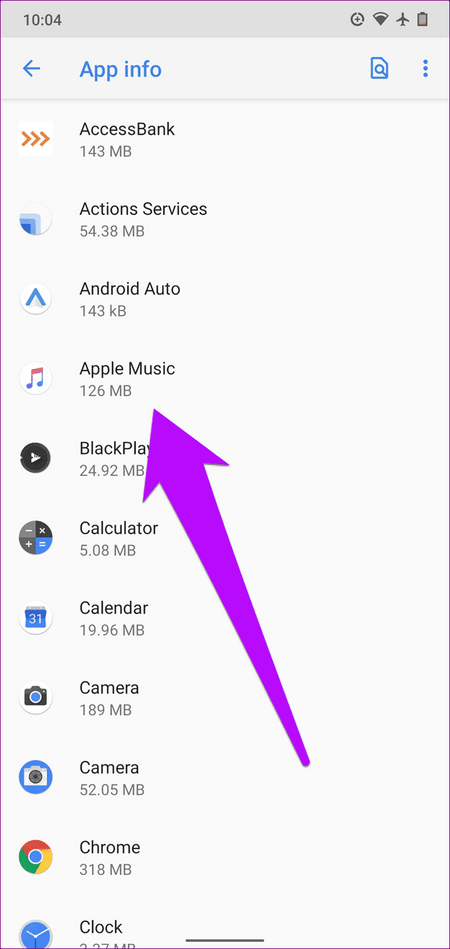
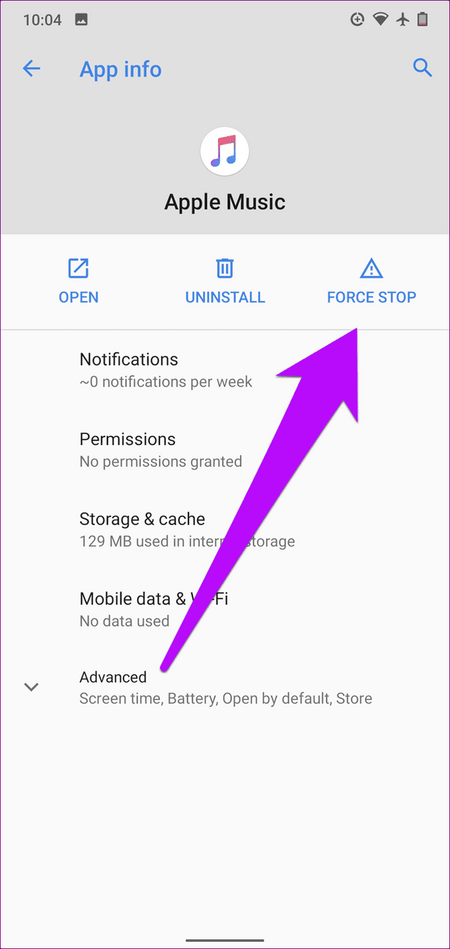
Si Apple Music no funciona, es posible que se deba a un error interno. Primero, desliza el dedo hacia arriba desde la parte inferior de la pantalla hasta que aparezca el selector de aplicaciones (una lista de las aplicaciones que has abierto recientemente) y desliza el dedo hacia arriba sobre la aplicación Apple Music para cerrarla.
También puedes ir a la pantalla de inicio, hacer clic derecho en el ícono de la aplicación y seleccionar Salir o Forzar salida . Luego, toca la aplicación nuevamente para volver a abrirla. Ahora, la aplicación se actualizará y cargará los datos nuevamente.
2. Cierre sesión y vuelva a iniciar sesión con su ID de Apple
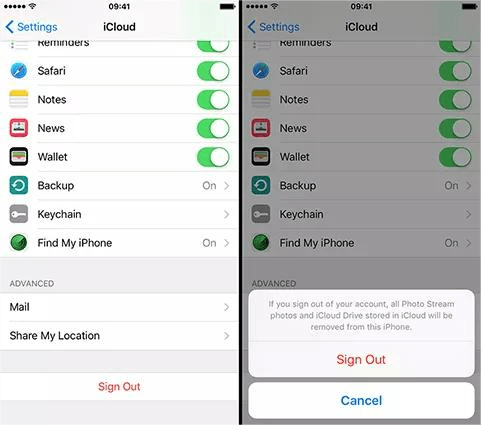
Primero, abre la app Ajustes y pulsa tu foto de perfil en la parte superior. A continuación, desplázate hacia abajo, pulsa la opción Cerrar sesión e introduce tu contraseña para confirmar. Vuelve a iniciar sesión en tu teléfono, abre la app y comprueba si Apple Music funciona correctamente. Si no usas dispositivos Apple, ve a la configuración de la cuenta en la app, cierra sesión y vuelve a iniciarla.
3. Apague y reinicie su dispositivo
Para apagar el teléfono , mantén presionados simultáneamente el botón de volumen y el botón de encendido, ubicados en el borde del dispositivo, hasta que aparezca el interruptor de apagado. Luego, desliza el interruptor hacia la derecha y espera unos segundos hasta que el teléfono se apague. Para volver a encenderlo, mantén presionado el botón de encendido hasta que veas el logotipo de Apple.
4. Vuelva a descargar las canciones y vuelva a agregar los álbumes.
Para eliminar las canciones que no funcionan, mantén pulsada la melodía hasta que aparezca un menú. Pulsa «Eliminar de la biblioteca» y busca los títulos de las canciones en la barra de búsqueda para descargarlas de nuevo.
De manera similar, intente eliminar los álbumes y volver a agregarlos. Tenga en cuenta que si solo no se puede reproducir cierta música, verifique las restricciones de contenido y la región de la cuenta.
Si después de probar todos estos métodos tu Apple Music sigue sin funcionar, visita la página de Estado del Sistema de Apple para comprobar su estado actual. Si aún no sabes por qué no funciona, ponte en contacto con Apple para obtener ayuda y asistencia.
Parte 3. Soluciones para evitar que Apple Music no funcione
Es imposible ayudarlo a descubrir por qué Apple Music no funciona en una publicación. Como puede ver desde arriba, las cosas pueden ponerse realmente complicadas a veces. Es posible que pueda solucionar este problema simplemente reiniciando su dispositivo, pero a veces incluso el personal de Apple Store puede no tener ni idea.
Apple Music es definitivamente una aplicación de transmisión de música bien diseñada, incluso muchas WinA los usuarios de Dow les encanta a pesar de que no es perfectamente compatible con WinA veces, los accidentes son muy molestos, pero cuando ocurren, pueden arruinarte el día. Lo que recomendamos aquí es una solución definitiva que puede ayudarte a esquivar esta bala por completo.
Con DConvertidor de música de Apple umpMedia, Usted puede fácilmente convierte tus canciones favoritas en MP3, M4A y otros formatos comunes, lo que los hace reproducibles en cualquier reproductor multimedia o dispositivo. En realidad, no sólo se pueden convertir canciones sino también audiolibros y listas de reproducción.
Puedes disfrutar del 100% Calidad de sonido original dondequiera que vayas, siempre y cuando lo lleves con un dispositivo que pueda reproducir música. Es realmente fácil hacerlo. Te mostraré cómo convertir Apple Music a través del software.
Paso 1: Descarga y ejecuta DumpMedia Convertidor de música de Apple.
Elija la versión correcta para descargar como DumpMedia Apple Music Converter es compatible con ambos WinComputadoras Windows y Mac. Luego de la instalación, inicie el software en su computadora.
Descarga gratuita Descarga gratuita
Paso 2: Cargue los archivos de Apple Music y actualice la biblioteca.
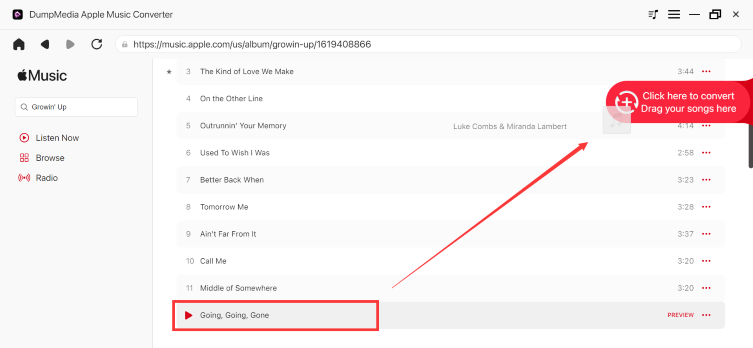
Tras ejecutarlo, el software subirá automáticamente las canciones, álbumes y listas de reproducción almacenadas en iTunes. Si no encuentra los archivos de audio que desea convertir, asegúrese de haberlos añadido a la biblioteca de iTunes y haga clic en Actualizar en la parte superior de la barra lateral izquierda para buscarlos.
Paso 3: seleccione el formato de salida, la carpeta de almacenamiento y convierta los archivos.

Configure los ajustes de salida y los metadatos en la parte inferior de la interfaz principal. Al hacer clic en la lista desplegable junto a «Formato de salida» , puede seleccionar el formato para las canciones seleccionadas. Haga clic en el botón de tres puntos junto al cuadro de texto « Carpeta de salida» para elegir la ruta de almacenamiento.
Si hay demasiadas canciones, introduce el título de la que quieras en la barra de búsqueda para encontrarla. Haz clic en Convertir en la esquina inferior derecha para comenzar a convertir todas las canciones seleccionadas.
Paso 4: Convierta las canciones y vea los archivos de salida.

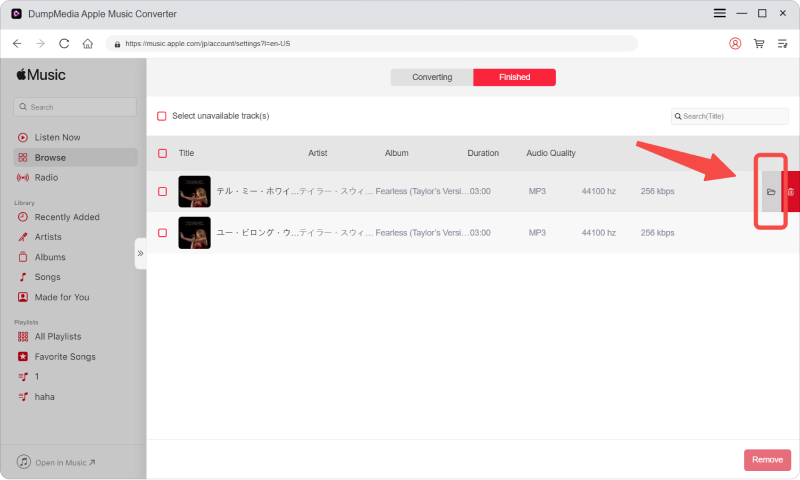
Una vez convertidas las canciones, haga clic en el botón «Finalizado» en la parte superior central y allí se mostrarán los registros históricos. Puede localizar los archivos de audio convertidos inmediatamente haciendo clic en el botón «Ver archivo de salida» , y ahora podrá reproducir el audio en cualquier reproductor o dispositivo compatible.
Parte 4. Resumen
Hasta ahora, este artículo ha presentado las posibles razones por las que Apple Music no funciona , las cuales están relacionadas con la conexión a internet, las suscripciones a Apple Music y las versiones de la aplicación o del dispositivo. A continuación, se enumeran cuatro maneras de solucionar este problema: reiniciar la aplicación, volver a iniciar sesión con tu ID de Apple, reiniciar el dispositivo y volver a descargar las canciones.
Por fin, para evitar que Apple Music no funcione, recomendamos DumpMedia Apple Music Converter para descargar y convertir las canciones para que puedan reproducirse en varios dispositivos sin conexión