


Cómo reproducir música de Apple en Kindle Fire en 2025
¿Alguna vez ha tenido problemas para cargar la música de Apple que más le gusta en su Kindle Fire? ¿Tienes un Kindle Fire y estás muy ansioso por instalar la aplicación Apple Music en él, pero te cuesta mucho hacerlo?
Mucha gente puede estar cansada y aburrida de usar Apple Music desde hace tiempo. Por eso, algunos prefieren cambiarse a otra plataforma y probar algo nuevo. Otros incluso quieren echar un vistazo al servicio de streaming de Amazon. Pues bien, aquí te ofrecemos la guía definitiva para reproducir Apple Music en Kindle Fire.
Índice Parte 1: ¿Qué es la protección DRM (Gestión de Derechos Digitales)? Parte 2: ¿Qué es Kindle Fire y cuáles son sus ventajas? Parte 3: Cómo reproducir Apple Music en Kindle Fire Parte 4: Resumen
Parte 1. ¿Qué es la protección DRM (gestión de derechos digitales)?
Cambiar de la música convencional de Apple a la música de Amazon requeriría que también importara sus canciones. Pero, ¿cómo va a manejar el caso dado que las canciones de Apple Music están protegidas con DRM (Gestión de derechos digitales) y Kindle Fire no es compatible con dichos archivos protegidos con DRM?
¿Alguna vez ha oído hablar de la protección DRM y para qué sirve? Aquí está para darle una idea de qué es la protección DRM.
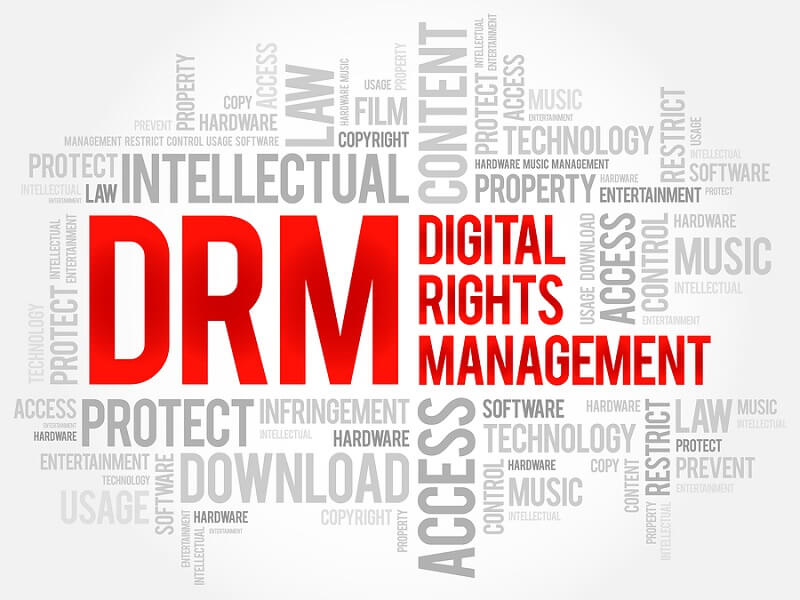
La protección FairPlay Digital Rights Management, también conocida como protección DRM, fue creada e implementada por Apple Inc. Su objetivo es evitar la transferencia, copia, reproducción y escucha no autorizadas en otros dispositivos. Los materiales y elementos protegidos por DRM se consideran obras con derechos de autor que deben ser autenticadas previamente.
Ahora que tiene una idea sobre la protección DRM, permítanos profundizar más en sus conocimientos sobre Kindle Fire.
Parte 2. ¿Qué es Kindle Fire y las ventajas de su uso?
Kindle Fire es un lector de libros electrónicos portátil, la última incorporación a la familia Kindle de Amazon. Diseñado para competir con el famoso iPad de Apple, se lanzó en 2011 como un dispositivo Android de 7 pulgadas que permite acceder a los libros electrónicos y la Appstore de Amazon, donde se encuentran numerosas aplicaciones de la compañía.
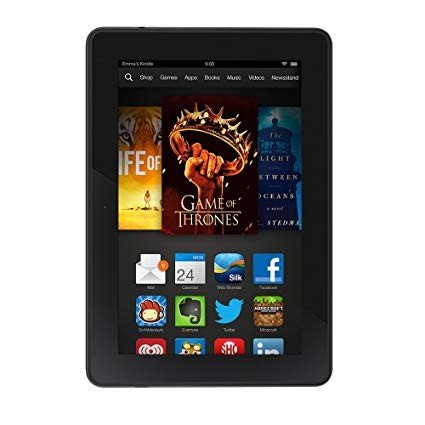
De esta forma, puedes reproducir en streaming tus vídeos favoritos e incluso programas de televisión. En 2017, se lanzó al público la séptima generación del Kindle Fire, junto con el Kindle Fire HD. Según encuestas y estudios, todavía hay usuarios que prefieren el Kindle Fire a los iPads de Apple.
Estas son las ventajas de usar Kindle Fire.
- Esto tiene un gran espacio de almacenamiento.
- Debes tener acceso a almacenamiento en la nube ilimitado, que muchos adoran.
- Sus archivos se respaldan automáticamente en su nube.
- Este gadget permite la conectividad WiFi.
- Tiene un procesador de doble núcleo.
- Kindle Fire tiene un sistema operativo de pan de jengibre.
- Su RAM es de 512 MB.
- Puede utilizar el dispositivo durante mucho tiempo, ya que puede durar unas 8.5 horas.
- Puede cargar el dispositivo con un cable USB y un adaptador de corriente.
- Las aplicaciones de Amazon son compatibles con Kindle Fire.
- Al usar la herramienta, obtuvo una prueba gratuita de 30 días de Amazon Premium.
- El dispositivo es ligero y muy práctico.
Una pequeña desventaja surge cuando debe transferir sus canciones de Apple Music protegidas con DRM a su Kindle Fire.
Ahora, profundicemos en el tema principal de esta publicación: la solución al problema mencionado anteriormente.
Parte 3: Cómo reproducir música de Apple en Kindle Fire
Dado que se sabe que las canciones de Apple Music están protegidas por DRM (Digital Rights Management), reproducirlas en Kindle Fire sería un poco difícil para algunos usuarios. La única forma de resolver el caso es quitar la protección DRM y convertir las canciones de música de Apple a un formato más conocido y usado.
La mejor herramienta que puede utilizar para resolver el caso es esta DumpMedia Apple Music Converter.
DumpMedia, al ser una gran herramienta que ofrece convertidores de video y audio, ha sido de gran ayuda para muchos usuarios en la actualidad. Además de tener increíbles funciones de conversión de video/audio, un Spotify Music Convertery un descargador de videos, también tiene un Apple Music Converter que te permite convertir tu música favorita y favorita a MP3 formato o cualquier otro formato que desee para ser altamente reproducible en cualquier reproductor multimedia!
Esta herramienta elimina la protección DRM y permite convertir canciones a miles de formatos disponibles. Incluso te permite escuchar canciones de Apple Music sin conexión y seguir reproduciéndolas aunque tu suscripción haya finalizado. ¡Genial, ¿verdad?!
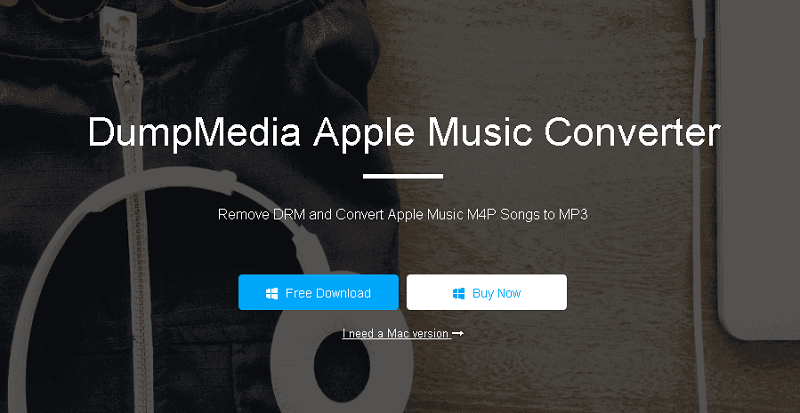
Echemos ahora un vistazo a cómo podemos usar este DumpMedia Apple Music Converter como herramienta para descarga fácil de cualquier canción de Apple Music y cómo puede ayudar a eliminar la protección DRM de los archivos de música de Apple de la manera más rápida posible, brindándole una forma de transmitirlos en su Kindle Fire.
Nota: Antes de realizar los pasos que se resaltarían a continuación, debe asegurarse de que las canciones de Apple Music que debe importar a su Kindle Fire se hayan agregado a su aplicación de biblioteca de iTunes.
Paso 1: Descargue e instale DumpMedia Convertidor de música de Apple.
Paso 2: Realice ajustes en la configuración de la salida resultante.
Paso 3: marca el botón de conversión para comenzar el proceso.
Veamos estos pasos en detalle.
Descarga gratuita Descarga gratuita
Descarga e instala DumpMedia Apple Music Converter
Por supuesto, debemos asegurarnos de que DumpMedia Apple Music Converter se ha descargado e instalado en su computadora personal. Una vez instalado, abra y ejecute el programa. Una vez que se haya iniciado el programa, iTunes también se activará. No hay necesidad de preocuparse por esto y simplemente continúe con el proceso.
En el menú "Biblioteca", marque "Música" y ahora verá todas las canciones almacenadas en su biblioteca de iTunes. Para poder elegir las canciones que se descargarán y convertirán, puede marcar las casillas de verificación justo al lado de cada canción o utilizar la barra de búsqueda para encontrar fácilmente las canciones que desea descargar.
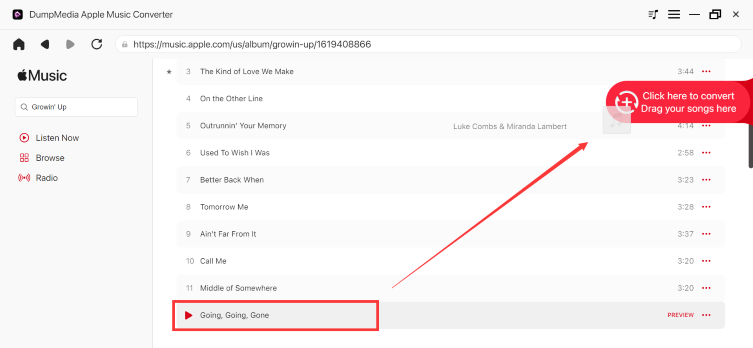
Realizar ajustes en la configuración de la salida resultante
El siguiente paso que se debe realizar es realizar los ajustes en la configuración de la salida resultante. Puede elegir cualquier formato de los que aparecerán en la lista. La aplicación admite muchos formatos sin DRM, incluidos MP3. Esto también es compatible con aquellos en formato AC3, M4A, M4R, AIFF, FLAC, AU e incluso MKA. Seleccionar cualquiera de los formatos compatibles con Kindle Fire será suficiente: MP3 o CAA.
La herramienta también le permitirá cambiar otras opciones, como la velocidad de bits y la frecuencia de muestreo. También puede realizar el cambio de nombre del archivo resultante. En este paso, también deberá especificar la ruta de salida o la ubicación de destino donde se guardará la canción o la música.

Marque el botón Convertir para comenzar el proceso
Al completar todos los ajustes deseados para la personalización o personalización, el paso final ahora sería el proceso de conversión. Simplemente puede presionar el botón "Convertir" que se encuentra en la esquina inferior derecha de la pantalla.
Después de unos minutos, sus canciones ahora se convertirán y finalmente se descargarán. ¡Ahora puedes disfrutar de las canciones cuando quieras! Además de esto, junto con la conversión, la protección DRM también se eliminará al mismo tiempo que se transformó el archivo.

Ahora que consiguió convertir sus canciones de música de Apple a otro formato y pudo eliminar la protección DRM, lo siguiente que debe hacer es cargar esas canciones convertidas a Kindle Fire o Kindle Fire HD para su transmisión.
Carga de las canciones convertidas a Kindle Fire
Como puede haber leído en la parte anterior de este artículo, Kindle Fire tiene la ventaja de acceder al contenido de su almacenamiento en la nube de Amazon. Al usar su cuenta en Amazon Cloud Player, puede simplemente cargar las canciones de Apple Music convertidas, lo que puede hacer fácilmente con solo marcar el botón "Importar su música" y seleccionar las canciones de Apple Music convertidas correspondientes.
Una vez que las canciones se hayan cargado correctamente, puede iniciar sesión en su cuenta de Amazon Cloud Player con su Kindle Fire. ¡Ahora, obtener tus canciones de Apple Music es más fácil! Incluso puede reproducirlos directamente desde su Amazon Music Cloud. ¡El proceso de reproducción de Apple Music en Kindle Fire ha finalizado!
Parte 4: en resumen
Este artículo había hablado sobre qué es Kindle Fire y las ventajas que puede ofrecer a cualquier usuario. ¡Tener la desventaja de reproducir canciones de Apple Music ya no es una dificultad si tienes un Kindle Fire! ¿Por qué? Porque DumpMedia Apple Music Converter te ayudará. Los pasos sobre cómo utilizar esta herramienta se han explicado en detalle en esta publicación.
Descarga gratuita Descarga gratuita
En este artículo también se ha analizado información adicional sobre la protección DRM (Gestión de derechos digitales), la razón por la que no puede tener sus canciones de Apple Music en su Kindle Fire.
¿Alguna vez ha tenido y experimentado el mismo problema? ¿Qué has hecho para solucionarlo? ¿Sigues buscando una solución? ¿Por qué no pruebas el nuestro? ¡Comparta sus comentarios en la siguiente sección!