


Cómo reproducir Apple Music en dispositivos iPod 2026
Con su diseño elegante, tamaño portátil y su icónica rueda de clic, el iPod sigue siendo una opción muy apreciada por los entusiastas de la música de todo el mundo. Sin embargo, si es suscriptor de Apple Music, es posible que se pregunte cómo sincronizar su amplia biblioteca de canciones con su iPod.
Si bien Apple Music está diseñado principalmente para iPhone y iPad, existen formas de reproducir Apple Music en iPods también. En este artículo, te guiaremos a través del proceso de jugar. Apple Music en tu iPod, lo que garantiza que nunca perderás el ritmo y podrás disfrutar de tus canciones favoritas en cualquier momento y en cualquier lugar. ¡Prepárate para desbloquear la armonía perfecta entre Apple Music y tu confiable iPod!
Guía de contenido Parte 1. Cómo reproducir Apple Music en dispositivos iPodParte 2. Mejor solución alternativa: DumpMedia Apple Music Converter
Parte 1. Cómo reproducir Apple Music en dispositivos iPod
Puede que el iPod no sea el primer dispositivo que te viene a la mente cuando piensas en Apple Music, pero eso no significa que no puedas disfrutar de tus canciones favoritas en este icónico reproductor de música. En este artículo, lo guiaremos a través del proceso de reproducción de Apple Music en su iPod, permitiéndole llevar su colección de música dondequiera que vaya.
Paso 01. Verifica la compatibilidad de tu iPod:
Antes de sumergirse en el proceso, asegúrese de que su modelo de iPod sea compatible con Apple Music. Los modelos de iPod Touch con iOS 8.4 o posterior tienen soporte nativo para Apple Music. Sin embargo, los modelos de iPod más antiguos, como el iPod Classic, Shuffle o Nano, no tienen compatibilidad directa con Apple Music. Pero no te preocupes. Existen métodos alternativos que puede utilizar para transferir y reproducir sus pistas de Apple Music en estos modelos de iPod más antiguos.
Paso 02. Descarga la aplicación Apple Music (iPod Touch):
Si tienes un iPod Touch, estás de suerte. Estos modelos tienen soporte integrado para la aplicación Apple Music. Simplemente abre la App Store en tu iPod Touch, busca "Apple Music" y descarga la aplicación. Una vez instalado, inicia sesión con tu ID de Apple y tendrás acceso a tu biblioteca de Apple Music directamente en tu dispositivo.
Paso 03. Utilice iTunes para modelos de iPod más antiguos:
Para los modelos de iPod que no son compatibles con la aplicación Apple Music, necesitarás usar iTunes en tu computadora para transferir y reproducir pistas de Apple Music. Así es cómo:
- Actualice iTunes: asegúrese de tener la última versión de iTunes instalada en su computadora. Visite el sitio web de Apple o abra iTunes y vaya a Ayuda > Buscar actualizaciones para actualizar a la última versión.
- Añade pistas de Apple Music a tu Biblioteca de iTunes: abra Apple Music en su computadora y explore su biblioteca. Selecciona las canciones o listas de reproducción que deseas transferir a tu iPod. Haga clic derecho y elija "Agregar a la biblioteca" o "Agregar a la lista de reproducción". Estas pistas se agregarán a su biblioteca de iTunes.
- Conecte su iPod a su computadora: use el cable USB para conectar su iPod a su computadora. iTunes debería detectar automáticamente su dispositivo.
- Sincroniza Apple Music con tu iPod: en iTunes, selecciona tu iPod en la sección Dispositivos. Vaya a la pestaña "Música" y marque la casilla junto a "Sincronizar música". Elija sincronizar toda su biblioteca o seleccione listas de reproducción, artistas o álbumes específicos. Haga clic en el botón "Aplicar" o "Sincronizar" para iniciar la transferencia de pistas de Apple Music a su iPod.
Paso 04. Escucha sin conexión (para iPod Touch):
Una de las ventajas de Apple Music es la posibilidad de descargar canciones para escucharlas sin conexión. Si tienes un iPod Touch, puedes aprovechar esta función. Simplemente busque la canción o lista de reproducción que desea descargar en la aplicación Apple Music y toque el ícono de descarga (la nube con una flecha hacia abajo). Las pistas descargadas estarán disponibles para reproducirlas sin conexión en su iPod Touch.
Paso 05. Considere métodos alternativos (modelos de iPod más antiguos):
Si posee un iPod Classic, Shuffle o Nano y aún desea disfrutar de Apple Music, existen soluciones alternativas. Puede utilizar software o servicios de terceros para convertir pistas de Apple Music a un formato compatible para su iPod. Sin embargo, es importante tener en cuenta que estos métodos pueden implicar infringir los términos de servicio o las leyes de derechos de autor, así que proceda con precaución.
Si sigue estos pasos, podrá desbloquear la armonía entre Apple Music y su iPod, asegurándose de que sus pistas favoritas estén siempre a su alcance. En la Parte 2, exploraremos consejos y trucos adicionales para mejorar tu experiencia con Apple Music en tu iPod. ¡Mantente sintonizado para más!
Parte 2. Mejor solución alternativa: DumpMedia Apple Music Converter
Si posee un modelo de iPod más antiguo, como iPod Classic, Shuffle o Nano, y aún desea disfrutar de sus pistas de Apple Music en estos dispositivos, una solución alternativa es utilizar software de terceros como DumpMedia Apple Music Converter. Así es como funciona:
Descarga gratuita Descarga gratuita
- Descarga e instala DumpMedia Apple Music Converter: Visite el oficial DumpMedia sitio web y descargue el software Apple Music Converter. Siga las instrucciones que aparecen en pantalla para instalarlo en su computadora.
- Lanza DumpMedia Apple Music Converter: después de la instalación, inicie el programa en su computadora.
- Agregue pistas de Apple Music al convertidor: abra la aplicación Apple Music en su computadora y seleccione las canciones o listas de reproducción que desea transferir a su iPod. Copie la URL de la canción o arrastre y suelte las pistas directamente en el DumpMedia Interfaz de Apple Music Converter.
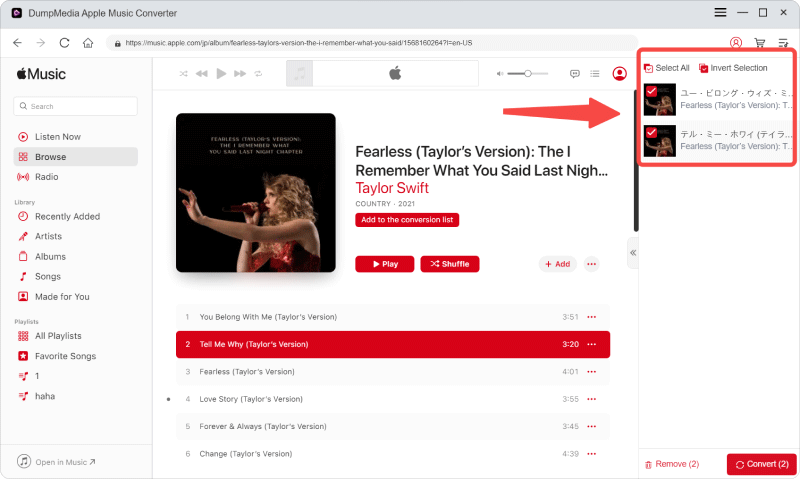
- Seleccione el formato de salida y la configuración: elija el formato de salida deseado para su iPod entre las opciones disponibles. DumpMedia Apple Music Converter admite varios formatos compatibles con dispositivos iPod. También puede ajustar la configuración de salida como tasa de bits, frecuencia de muestreo y más según sus preferencias.

- Inicie el proceso de conversión: una vez que haya realizado las selecciones necesarias, haga clic en el botón "Convertir" para comenzar el proceso de conversión. DumpMedia Apple Music Converter convertirá las pistas de Apple Music al formato especificado.

- Transfiera archivos convertidos a su iPod: una vez completada la conversión, ubique los archivos convertidos en su computadora. Conecte su iPod a la computadora usando el cable USB y abra iTunes. En iTunes, seleccione su iPod en la sección Dispositivos, vaya a la pestaña "Música" y agregue manualmente los archivos convertidos a la biblioteca de música de su iPod.
DumpMedia Apple Music Converter proporciona una manera conveniente de convertir y transferir pistas de Apple Music a sus modelos de iPod más antiguos, lo que le permite disfrutar de sus canciones favoritas mientras viaja. Explorando soluciones alternativas como DumpMedia Apple Music Converter, puede cerrar la brecha entre Apple Music y sus modelos de iPod más antiguos, garantizando una experiencia musical agradable y fluida.