


Cómo compartir listas de reproducción en Apple Music (Guía 2026)
Compartir listas de reproducción es una de las formas más fáciles de presentarles a tus amigos y familiares tu música favorita. Si te preguntas cómo compartir listas de reproducción en Apple Music, has llegado al lugar correcto. En esta guía, aprenderás cómo compartir listas de reproducción en iPhone, Android, Mac y WinExplora diferentes métodos para compartir, soluciona problemas comunes relacionados con el uso compartido y descubre una forma más flexible de disfrutar de tu colección de Apple Music sin conexión.
Índice Parte 1: ¿Se pueden compartir listas de reproducción en Apple Music? Parte 2: ¿Cómo compartir listas de reproducción de Apple Music? Parte 3: Diferentes formas de compartir listas de reproducción de Apple Music Parte 4: ¿Por qué no puedo compartir mi lista de reproducción de Apple Music? Parte 5: Compartir listas de reproducción de Apple Music de forma más flexible Parte 6: Preguntas frecuentes Parte 7: Reflexiones finales
Parte 1: ¿Se pueden compartir listas de reproducción en Apple Music?
Sí. Apple Music te permite compartir listas de reproducción con otras personas a través de enlaces, aplicaciones de mensajería, AirDrop, correo electrónico y redes sociales.
Sin embargo, hay algunas cosas que debemos tener en cuenta:
- La lista de reproducción debe compartirse desde tu biblioteca de Apple Music.
- Por lo general, los destinatarios necesitan acceso a Apple Music para reproducir las canciones en streaming.
- Es posible que algunas pistas no estén disponibles debido a restricciones de licencias regionales.
- Si tu lista de reproducción está oculta en tu perfil, es posible que otros no puedan descubrirla públicamente.
Conocer estos requisitos puede ayudarte a comprender mejor cómo compartir listas de reproducción en Apple Music con éxito.
Parte 2: ¿Cómo compartir listas de reproducción de Apple Music?
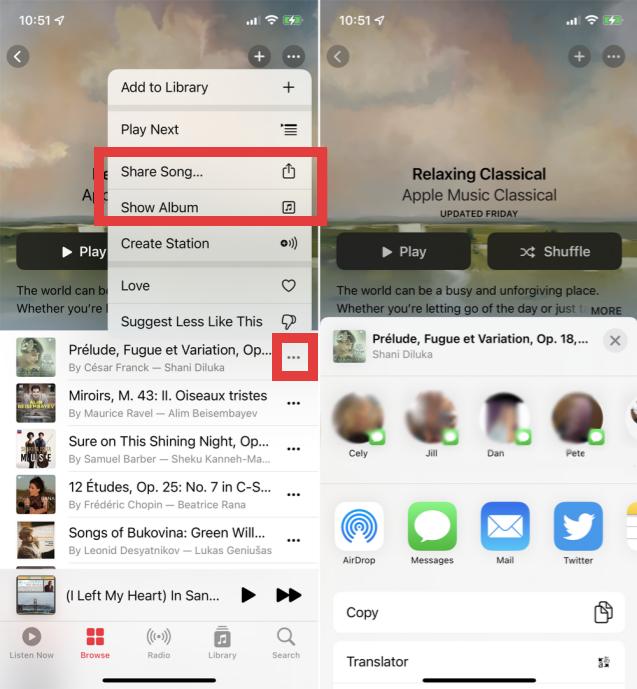
Comparte listas de reproducción de Apple Music en tu iPhone.
¿Cómo compartir listas de reproducción en Apple Music? Si usas Apple Music en un iPhone o iPad, sigue estos pasos.
- Abre la aplicación Apple Music y pulsa en Biblioteca.
- Selecciona la lista de reproducción que deseas compartir.
- Pulsa el botón de tres puntos (Más) en la esquina superior derecha.
- Selecciona Compartir lista de reproducción.
- Selecciona tu método preferido y envía la lista de reproducción a tus amigos.
Comparte listas de reproducción de Apple Music en Android
Apple Music también está disponible para usuarios de Android. El proceso es prácticamente idéntico al de la versión para iPhone.
- Abra la aplicación Apple Music.
- Toque Biblioteca.
- Selecciona una lista de reproducción.
- Toque el botón Más.
- Selecciona Compartir lista de reproducción.
- Selecciona una aplicación o copia el enlace de la lista de reproducción.
Comparte listas de reproducción de Apple Music en Mac y Winbajas
También puedes compartir listas de reproducción desde la versión de escritorio de Apple Music.
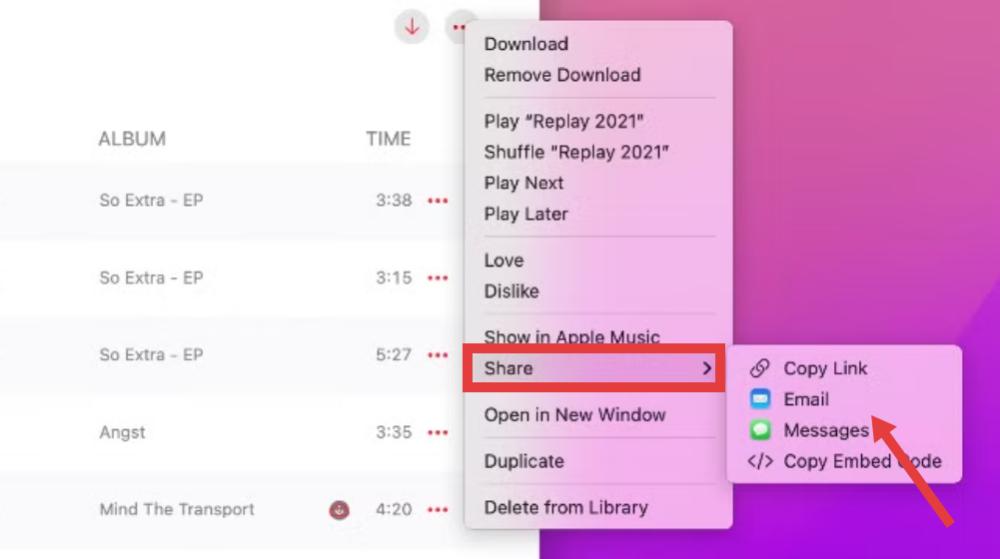
En Mac
- Abra la aplicación Apple Music.
- Seleccione Biblioteca.
- Abre la lista de reproducción.
- Haz clic en el botón Más.
- Selecciona Compartir lista de reproducción.
- Copia el enlace o compártelo a través de las aplicaciones compatibles.
On Windows
- Abre Apple Music.
- Inicie sesión con su ID de Apple.
- Selecciona tu lista de reproducción.
- Abre el menú Más.
- Haz clic en Compartir lista de reproducción.
A continuación, puedes copiar el enlace de la lista de reproducción o enviarlo a través de las aplicaciones compatibles.
Parte 3: Diferentes maneras de compartir listas de reproducción de Apple Music
Apple Music ofrece varias formas de compartir tus listas de reproducción, según tus necesidades.
Copiar un enlace de lista de reproducción
Copiar la URL de la lista de reproducción es la opción más rápida. Simplemente pega el enlace en un correo electrónico, mensaje de texto, Slack, Discord, Notas o Documentos. Los destinatarios podrán abrir la lista de reproducción directamente en Apple Music.
Compartir mediante AirDrop
Si estás cerca de otro usuario de Apple, prueba AirDrop. Es una de las formas más rápidas de compartir listas de reproducción entre dispositivos Apple.
Compartir a través de las redes sociales
Apple Music también permite compartir listas de reproducción a través de las redes sociales y aplicaciones de mensajería más populares.
Algunos ejemplos son:
- Messenger
- X
Esto resulta útil al recomendar música a amigos o seguidores.
Parte 4: ¿Por qué no puedo compartir mi lista de reproducción de Apple Music?
A veces, compartir no funciona como se espera. Aquí te mostramos algunas de las razones más comunes.
Tu lista de reproducción no es pública.
Si tu lista de reproducción no es visible en tu perfil de Apple Music, algunos usuarios pueden tener dificultades para acceder a ella a través de tu perfil.
La biblioteca de sincronización está desactivada.
Asegúrate de que la sincronización de la biblioteca esté activada. Sin la sincronización, es posible que las listas de reproducción no aparezcan de forma consistente en todos tus dispositivos.
Problemas con la suscripción a Apple Music
Una suscripción a Apple Music caducada puede afectar el acceso a las listas de reproducción y la posibilidad de compartirlas. Verifica que tu suscripción siga activa.
Mala conexión a internet
Para compartir listas de reproducción se requiere conexión a internet. Si tu red es inestable, es posible que no se genere el enlace para compartir.
Parte 5: Comparte tus listas de reproducción de Apple Music de forma más flexible
Compartir una lista de reproducción de Apple Music es práctico, pero los destinatarios generalmente necesitan acceso al servicio Apple Music para disfrutar de las canciones. Las descargas también están protegidas por DRM y permanecen vinculadas a tu suscripción. Si deseas más flexibilidad para escuchar música sin conexión y administrar tu biblioteca musical, DumpMedia Apple Music Converter ofrece una solución alternativa.
Descarga gratuita Descarga gratuita
Con DumpMedia, puede convertir canciones de Apple Music a MP3, WAV, FLAC o AAC. Antes Cancelar tu suscripción a Apple MusicPuedes hacer una copia de seguridad de las canciones en otro reproductor de música.
🏆Más características de DumpMedia Apple Music Converter
- Flujo de trabajo eficiente: Convierta listas de reproducción y álbumes de Apple Music en lotes con una velocidad 35 veces mayor.
- Etiquetas ID3 conservadas: Conservar las etiquetas ID3, la carátula del álbum, la información del artista y los metadatos.
- No se requiere la aplicación Apple Music: el reproductor web integrado de Apple Music facilita la reproducción y mejora considerablemente la tasa de éxito.
- Acceso permanente sin conexión: Disfruta de la reproducción ilimitada y sin anuncios de Apple Music para siempre, sin restricciones.
Descarga listas de reproducción de Apple Music usando DumpMedia
Paso 1: Descarga e instala DumpMedia Instala Apple Music Converter en tu Mac/PC. Ejecútalo y verás la interfaz. Inicia sesión con tu cuenta de Apple Music.
Descarga gratuita Descarga gratuita
Paso 2: Busca la lista de reproducción, el álbum o la canción que te guste. Puedes arrastrar una sola canción al icono "+" situado a la derecha de la pantalla. También puedes abrir una lista de reproducción o un álbum completo y hacer clic en el icono "Añadir a la conversión" para cargarlo en el convertidor.

Paso 3: Seleccionar MP3 (la más compatible). También puedes cambiar la tasa de bits o la frecuencia de muestreo.

Paso 4: Una vez completada la configuración, los usuarios pueden procesar la conversión haciendo clic en el icono "Convertir". DumpMedia convertirá las canciones de Apple Music a MP3 En cuestión de segundos gracias a su velocidad ultrarrápida.

Ahora puedes seguir accediendo a tus archivos de música convertidos para uso personal sin necesidad de utilizar la aplicación Apple Music.
Parte 6: Preguntas frecuentes
¿Puedo compartir una lista de reproducción de Apple Music con alguien que no tiene Apple Music?
Puedes enviarles el enlace de la lista de reproducción, pero generalmente necesitan acceso a Apple Music para escuchar las canciones. La disponibilidad también puede variar según las licencias regionales.
¿Por qué no puedo compartir mi lista de reproducción de Apple Music?
Entre las razones más comunes se incluyen una suscripción inactiva, la función Biblioteca de sincronización desactivada, una mala conexión a Internet, una versión obsoleta de la aplicación o la configuración de visibilidad de la lista de reproducción.
¿Puedo crear una lista de reproducción colaborativa en Apple Music?
Apple Music admite listas de reproducción colaborativas en las regiones y versiones de la aplicación compatibles. Si esta función está disponible en tu dispositivo, puedes invitar a otros a añadir, eliminar y reordenar canciones.
¿La función Compartir en familia comparte automáticamente las listas de reproducción?
No. La función Compartir en familia permite acceder a una suscripción a Apple Music Family, pero las listas de reproducción individuales no se comparten automáticamente entre los miembros de la familia.
Parte 7: Pensamientos finales
Compartir listas de reproducción en Apple Music es fácil una vez que conoces las opciones disponibles. Ya sea que las compartas a través de Mensajes, AirDrop, redes sociales o un simple enlace a la lista de reproducción, Apple Music ofrece varias maneras prácticas de recomendar música a otros.
Si también desea una mayor flexibilidad en la gestión de su biblioteca de música sin conexión, DumpMedia Apple Music Converter ofrece una forma eficiente de convertir las listas de reproducción de Apple Music a formatos de audio comunes, conservando la calidad del audio y los metadatos, lo que facilita disfrutar de tu colección de música en dispositivos compatibles.