


Cómo importar una canción a GarageBand en Mac o iOS
Si intentas importar una canción a GarageBand , es posible que te encuentres con algunos problemas, sobre todo si la canción proviene de Apple Music. Debido a la gestión de derechos digitales (DRM) de Apple, las canciones descargadas de Apple Music suelen aparecer deshabilitadas y no se pueden usar en aplicaciones de terceros como GarageBand. Entonces, ¿ cómo importar una canción a GarageBand ? No te preocupes, esta guía te mostrará cómo solucionar este problema fácilmente e importar cualquier canción a GarageBand en tu Mac o dispositivo iOS. Tanto si estás trabajando en producción musical como si simplemente quieres añadir tu canción favorita a tu proyecto, te guiaremos paso a paso.
Guía de contenidos Parte 1. ¿Puedo añadir canciones de Apple Music a GarageBand? Parte 2. ¿Cómo descargar canciones de Apple Music para GarageBand? Parte 3. ¿Cómo añadir canciones de Apple Music a GarageBand? Parte 4. Preguntas frecuentes Parte 5. Resumen
Parte 1. ¿Puedo agregar canciones de Apple Music a GarageBand?
¿Cómo importar una canción a GarageBand? Si bien GarageBand es una plataforma increíble para crear música, no es compatible con los archivos protegidos por DRM de Apple Music. Ahí es donde... DumpMedia Llega Apple Music Converter. Esta potente herramienta elimina la protección DRM de las canciones de Apple Music, lo que le permite convertir sus pistas favoritas a formatos comunes como MP3, M4A o WAV. Una vez convertida, puedes importar fácilmente la canción a GarageBand para editarla o mezclarla.
Ya sea que estés intentando agregar una pista para un podcast, una remezcla o simplemente necesites algo de música de fondo, DumpMedia Apple Music Converter garantiza que tengas acceso a tu música, sin DRM, lista para cualquier proyecto en GarageBand.
Descarga gratuita Descarga gratuita
Parte 2. ¿Cómo descargar canciones de Apple Music para GarageBand?
¿Cómo importar una canción a GarageBand? Si intentas usar canciones de Apple Music en GarageBand, la clave es primero eliminar la protección DRM. Sin esto, no podrás exportar la música desde la app oficial de Apple Music para usarla en ninguna otra aplicación. Aquí te explicamos cómo...
DumpMedia Apple Music ConverterEntra. Esta poderosa herramienta le permite:
- Elimina la protección DRM de las pistas de Apple Music, dejándolas libres de DRM y reproducibles en otras aplicaciones.
- Convierte canciones de Apple Music a formatos de audio estándar como MP3, M4A, WAV o FLAC: formatos que son totalmente compatibles con GarageBand.
- Mantenga una salida de audio de alta calidad, garantizando que su música suene excelente cuando la importe a GarageBand.
Cómo Se Compara DumpMedia ¿Funciona Apple Music Converter?
Paso 1. Descargue e instale el DumpMedia Apple Music Converter en tu Mac o WinPC de Windows.
Descarga gratuita Descarga gratuita
Paso 2. Inicia sesión en Apple Music desde Apple Music Converter (aquí se encuentra tu música protegida por DRM). Elige las canciones que quieres descargar. El software te permite seleccionar varias canciones o listas de reproducción completas a la vez.

Paso 3. Elija el formato de salida y la calidad.

Paso 4. Haga clic en Convertir para eliminar la protección DRM y convertir las canciones a un formato que pueda usarse directamente en GarageBand.

Con DumpMedia Con Apple Music Converter, no tendrás que preocuparte por perder la calidad de tus canciones. El software garantiza que las canciones convertidas se conserven en su calidad original, para que disfrutes del mejor sonido al importarlas a tu proyecto de GarageBand.
Por que lo necesitas DumpMedia Apple Music Converter
Sin DumpMedia Conversor de Apple Music: la protección DRM de Apple Music te impediría usar libremente la música que descargaste. GarageBand, como muchos otros programas, no admite archivos protegidos con DRM. Usar esta herramienta de conversión te ayudará a evitar problemas y te dará control total sobre tu música, ya sea para mezclarla, editarla o integrarla en tus proyectos.
Esta es una solución única que garantiza que las canciones de Apple Music se conviertan a formatos ampliamente compatibles (MP3, M4A, WAV, etc.), lo que te permite usar tus pistas favoritas en GarageBand cuando quieras, sin restricciones.
Parte 3. ¿Cómo agregar canciones de Apple Music a Garageband?
¿Cómo importar una canción a GarageBand? Una vez que hayas descargado y convertido correctamente tu canción de Apple Music a un formato compatible, como MP3, M4A o WAV usando DumpMedia Con Apple Music Converter, el siguiente paso es importar la canción a GarageBand en tu Mac. Sigue estos sencillos pasos:
En Mac
Paso 1. Abre GarageBand en tu Mac.
Paso 2. Crea un nuevo proyecto o abre uno existente. Si empiezas desde cero, puedes elegir una plantilla que se adapte a tu tipo de proyecto, como "Producción musical" o "Podcast".
Paso 3. Haga clic en Archivo > Importar o simplemente arrastre y suelte la canción convertida en el espacio de trabajo de GarageBand.
Paso 4. Localiza la canción convertida en tu Mac. Navega hasta la carpeta donde guardaste la pista convertida (puede estar en tu carpeta "Música" o en una personalizada).
Paso 5. Arrastra la canción a tu proyecto: Una vez que encuentres la canción, arrástrala directamente a la línea de tiempo de tu proyecto. La pista se añadirá automáticamente al proyecto, lista para editar, mezclar o seguir produciendo.
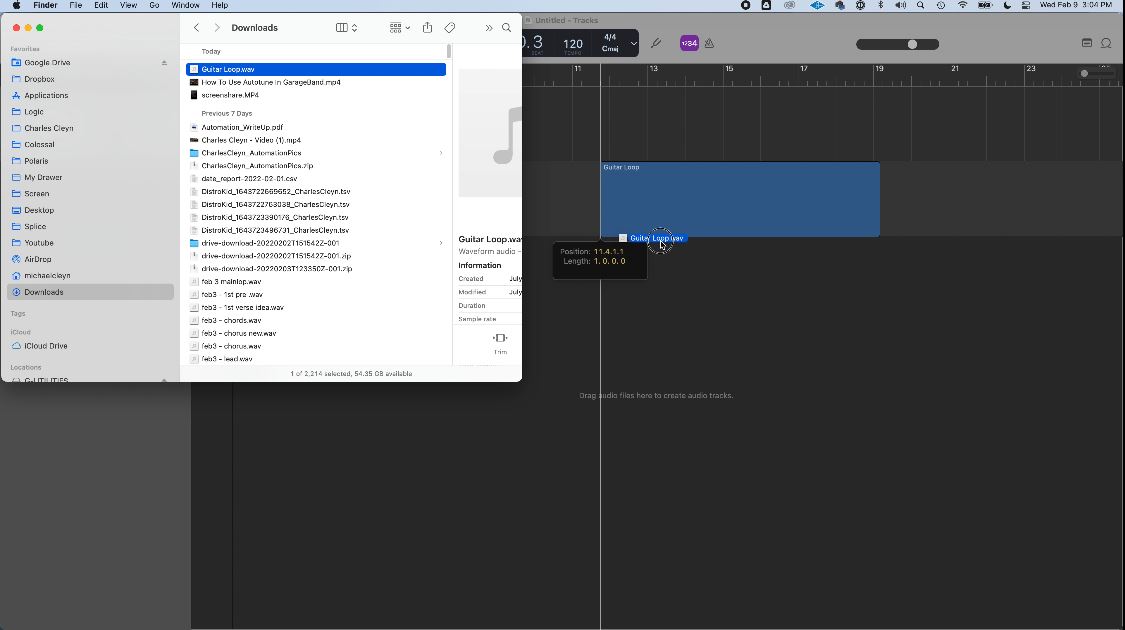
Paso 6. Editar la canción: ahora puedes ajustar el volumen de la pista, aplicar efectos o usarla como parte de un proyecto musical más grande.
En iOS
¿Cómo importar una canción a GarageBand en el iPhone? Si quieres usar GarageBand en tu dispositivo iOS para editar o mezclar tus pistas de Apple Music, el proceso es ligeramente diferente, pero sencillo. Aquí te explicamos cómo importar tus canciones sin DRM a GarageBand para iPhone o iPad:
Paso 1. Abre la app en tu iPhone o iPad. Elige el tipo de proyecto que quieres crear (por ejemplo, "Canción" o "Ritmo"). Accederás a la pantalla principal de edición una vez creado el proyecto.
Paso 2. En tu iPhone o iPad, abre la app Archivos donde guardaste la canción de Apple Music convertida. Si usaste iCloud Drive o un servicio de almacenamiento en la nube similar, puedes acceder a la canción directamente desde la app Archivos. Si transferiste el archivo mediante AirDrop o una conexión USB directa, también debería aparecer en la app Archivos.
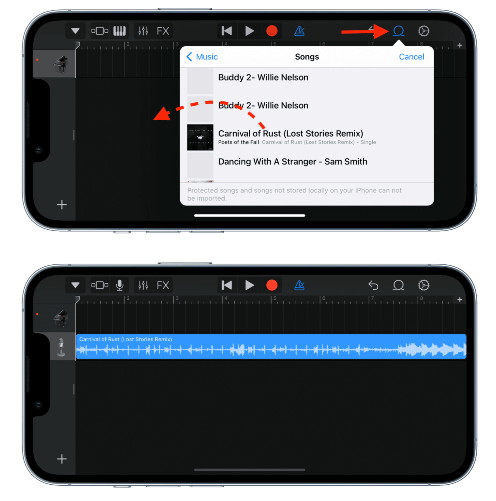
Paso 3. En GarageBand, toca el icono "Loops" (el pequeño círculo en bucle) en la esquina superior derecha de la pantalla. En la ventana emergente, selecciona "Explorar" y busca la canción de Apple Music convertida en la app Archivos.
Paso 4. Una vez ubicada, arrastre la canción a la línea de tiempo del proyecto en GarageBand.
Paso 5. Ahora puedes manipular la canción, agregarle efectos o organizarla junto con otras pistas en tu proyecto.
Parte 4. Preguntas frecuentes
¿Puedo importar directamente canciones de Apple Music a GarageBand?
No, no puedes importar canciones de Apple Music directamente a GarageBand porque están protegidas por DRM. Necesitarás eliminar el DRM con una herramienta como DumpMedia Apple Music Converter para convertir la canción a MP3 u otros formatos.
¿Cómo puedo descargar canciones de Apple Music para GarageBand?
Para usar una canción en GarageBand, primero debes descargarla a tu dispositivo. Si la canción es de Apple Music, usa DumpMedia Apple Music Converter para eliminar el DRM y descargar la canción en MP3 formato.
¿Es legal eliminar el DRM de las canciones de Apple Music?
Eliminar el DRM para uso personal generalmente es aceptable. Sin embargo, redistribuir los archivos o usarlos comercialmente sin permiso constituye una violación de las leyes de derechos de autor.
¿Puedo agregar cualquier canción a GarageBand?
Sí, siempre que la canción esté en un formato compatible como MP3Puedes importarlos a GarageBand en formato M4A o WAV. Para canciones protegidas con DRM, primero debes convertirlas.
Parte 5. Resumen
¿Cómo importar una canción a GarageBand? En resumen, añadir canciones a GarageBand puede ser complicado al trabajar con pistas protegidas con DRM de Apple Music. Sin embargo, usar DumpMedia Apple Music Converter elimina esta barrera, permitiéndote importar tus pistas favoritas a GarageBand para mezclarlas y editarlas. Sigue nuestra guía paso a paso para convertir fácilmente tu música y empezar tu proyecto creativo hoy mismo.
Obtén DumpMedia ¡Convierte Apple Music Converter ahora y comienza a importar tus canciones favoritas de Apple Music a GarageBand sin restricciones!