


Cómo obtener un reembolso en iTunes Music [MEJOR GUÍA]
¿Alguna vez has comprado música en iTunes que no era lo que esperabas, o simplemente te has arrepentido de la compra? Puede ser frustrante quedarse con una compra que no quieres o no puedes usar. Por suerte, iTunes ofrece un proceso de reembolso para las compras que cumplen los requisitos.
En esta guía, te explicaremos los pasos para obtener un reembolso de tu música en iTunes , incluyendo los tipos de compras que son elegibles para reembolso, el plazo para recibirlo y cómo solicitarlo a través de iTunes. También hablaremos sobre los problemas más comunes con los reembolsos y te daremos consejos para resolverlos. Tanto si eres un usuario experimentado de iTunes como si eres nuevo en la plataforma, esta guía te ayudará a entender el proceso de reembolso y a obtener el mejor resultado posible. ¡Empecemos!
Índice Parte 1. Requisitos para reembolsos Parte 2. Cómo obtener un reembolso en iTunes Music Parte 3. Cómo consultar el estado del reembolso Parte 4. Problemas comunes con los reembolsos y cómo solucionarlos Parte 5. Consejo adicional: Cómo descargar canciones de Apple Music e iTunes Parte 6. Conclusión
Parte 1. Elegibilidad para reembolsos
Plazo para los reembolsos
Antes de abordar los tipos de compras que son elegibles para reembolsos, es importante comprender el plazo para los reembolsos. Según la política de reembolso de Apple, puedes solicitar un reembolso por una compra dentro de los 90 días posteriores a la fecha de compra. Sin embargo, hay algunas advertencias importantes a tener en cuenta:
- Los reembolsos por suscripciones y compras dentro de la aplicación están sujetos a reglas diferentes y pueden tener períodos de reembolso más cortos.
- Si realizó un pedido por adelantado de un artículo, su período de reembolso puede comenzar en la fecha en que el artículo esté disponible para usted, en lugar de la fecha en que realizó el pedido por adelantado.
- Si recibió un regalo de iTunes, la persona que le dio el regalo puede solicitar un reembolso en su nombre.
Tipos de compras elegibles para reembolsos
No todas las compras de iTunes son elegibles para reembolsos, pero muchas sí. Estos son algunos de los tipos de compras que pueden ser elegibles para un reembolso:
- Music
- Películas y programas de TV
- Libros
- Aplicaciones
- Compras In-App
- Suscripciones
Para ser elegible para un reembolso, su compra debe cumplir con los siguientes criterios:
- Debe haberse realizado dentro de los últimos 90 días (o dentro del período de reembolso para suscripciones y compras dentro de la aplicación).
- Debe tener una razón válida para solicitar un reembolso (por ejemplo, el artículo no funciona como se anuncia, accidentalmente compró el artículo incorrecto, etc.).
- El elemento aún no debe haberse descargado ni reproducido.
Excepciones a los reembolsos
Hay algunos tipos de compras que no son elegibles para reembolsos, que incluyen:
- Suscripciones a Apple Music (aunque puedes cancelar tu suscripción en cualquier momento).
- Tarjetas de regalo y crédito de tienda.
- Elementos que se han descargado o reproducido.
- Artículos que han sido reembolsados anteriormente.
- Artículos que formaban parte de un paquete o promoción (a menos que se devuelvan todos los artículos del paquete).
Ten en cuenta estas excepciones al solicitar un reembolso, ya que podrían afectar tu elegibilidad. En la siguiente sección, te explicaremos cómo solicitar un reembolso en iTunes Music.
Parte 2. Cómo obtener un reembolso en iTunes Music
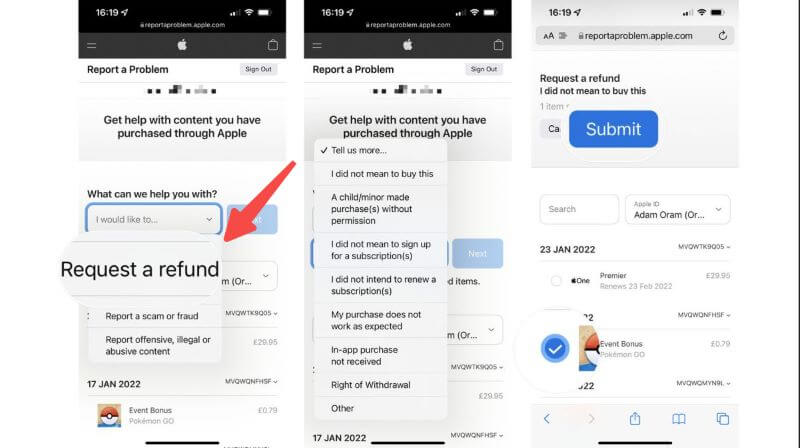
Ahora que sabes qué tipos de compras son elegibles para reembolsos y el plazo para los reembolsos, repasemos los pasos para solicitar un reembolso a través de iTunes. Hay algunas formas diferentes de hacer esto, según el dispositivo que esté utilizando. Estos son los pasos para cada método:
Usando un navegador web:
- Vaya a reportaproblem.apple.com e inicie sesión con su ID y contraseña de Apple.
- Busque la compra para la que desea solicitar un reembolso y haga clic en "Reportar un problema".
- Elija el motivo de su solicitud de reembolso en el menú desplegable.
- Siga las indicaciones para completar su solicitud de reembolso.
Usando un iPhone, iPad o iPod Touch:
- Abra la aplicación App Store en su dispositivo.
- Toca el ícono de tu perfil en la esquina superior derecha de la pantalla.
- Desplácese hacia abajo hasta su Historial de compras y tóquelo.
- Busque la compra por la que desea solicitar un reembolso y tóquela.
- Toque "Reportar un problema" y siga las instrucciones para completar su solicitud de reembolso.
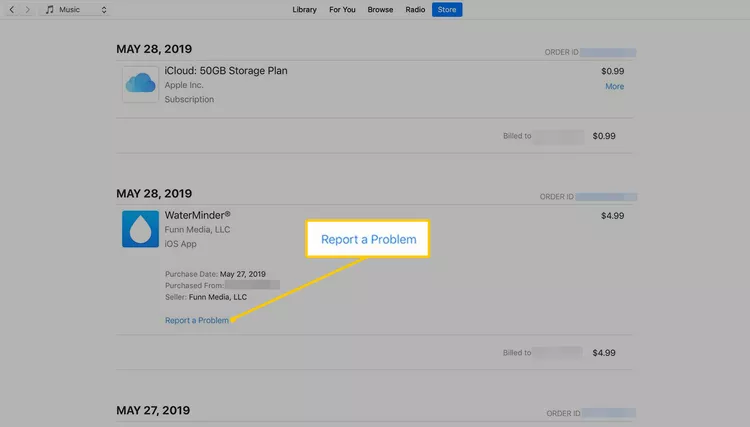
Usando una Mac o WinPC de Dow:
- Abre iTunes en tu computadora.
- Haga clic en el nombre de su cuenta en la esquina superior derecha de la ventana y elija "Información de cuenta".
- Ingrese su contraseña y haga clic en "Ver cuenta".
- Busque la compra para la que desea solicitar un reembolso y haga clic en "Ver todo" a la derecha de la misma.
- Haga clic en "Reportar un problema" y siga las instrucciones para completar su solicitud de reembolso.
Información a incluir en la solicitud de reembolso
Cuando solicitas un reembolso a través de iTunes, es importante proporcionar toda la información posible para respaldar tu solicitud . Aquí tienes algunos consejos sobre la información que debes incluir en tu solicitud de reembolso:
- El motivo de su solicitud de reembolso (por ejemplo, el artículo no funciona como se anuncia, compró accidentalmente el artículo incorrecto, etc.).
- La fecha de compra y el importe de la compra.
- Cualquier mensaje de error u otros problemas que haya encontrado.
- Capturas de pantalla u otra documentación para respaldar su solicitud (si corresponde).
Consejos para mejorar las posibilidades de un reembolso exitoso
Para mejorar las posibilidades de un reembolso exitoso, tenga en cuenta estos consejos:
- Sea cortés y cortés en su solicitud de reembolso.
- Proporcione tanta información como sea posible para respaldar su solicitud.
- Sea honesto acerca del motivo de su solicitud de reembolso.
- Solicite su reembolso lo antes posible después de la fecha de compra.
- Haga un seguimiento con el servicio de atención al cliente de iTunes si no recibe una respuesta dentro de un plazo razonable.
- En la siguiente sección, explicaremos cómo verificar el estado de su solicitud de reembolso.
Parte 3. Cómo verificar el estado del reembolso
Después de haber solicitado un reembolso a través de iTunes, es posible que se pregunte cómo verificar el estado de su solicitud. Estos son los dos métodos para verificar el estado del reembolso:
Verificar el estado del reembolso a través de iTunes
Para verificar el estado de su solicitud de reembolso a través de iTunes, siga estos pasos:
- Vaya a reportaproblem.apple.com e inicie sesión con su ID y contraseña de Apple.
- Busque la compra para la que solicitó un reembolso y busque el estado de su reembolso junto al artículo.
- Los estados posibles incluyen "Pendiente", "Reembolsado", "Problema resuelto" y "Rechazado".
Si el estado de su reembolso es "Pendiente", significa que iTunes está revisando su solicitud. Si el estado es "Reembolsado", significa que su reembolso ha sido procesado y debería ver el monto del reembolso en su cuenta dentro de unos días. Si el estado es "Problema resuelto", significa que iTunes ha solucionado el problema de otra manera (por ejemplo, proporcionando un crédito a su cuenta). Si el estado es "Rechazado", significa que su solicitud de reembolso ha sido rechazada.
Contactar con el servicio de atención al cliente de iTunes para obtener actualizaciones
Si no puede encontrar el estado de su reembolso a través de iTunes, o si tiene preguntas sobre su reembolso, puede comunicarse con el servicio de atención al cliente de iTunes para obtener actualizaciones. He aquí cómo hacerlo:
- Vaya a getsupport.apple.com.
- Elija "iTunes" como el producto con el que necesita ayuda.
- Elija "Compras, facturación y canje" como tema.
- Seleccione la opción "Contactar con el soporte técnico de Apple".
- Siga las instrucciones para describir su problema y solicitar una actualización de reembolso.
Cuando se comunique con el servicio de atención al cliente de iTunes, asegúrese de proporcionar la información de su compra y cualquier otro detalle relevante sobre su solicitud de reembolso. Esto les ayudará a brindarle la información más precisa y útil sobre el estado de su reembolso.
Parte 4. Problemas comunes de reembolso y cómo resolverlos
Aunque el proceso para solicitar un reembolso en iTunes Music suele ser sencillo, existen algunos problemas comunes que los usuarios pueden encontrar. Aquí tienes algunos consejos para resolverlos:
Problema 01. Reembolso no recibido
Si solicitó un reembolso pero no recibió el monto del reembolso dentro del plazo previsto, hay algunas cosas que puede hacer:
- Verifique el estado de su reembolso a través de iTunes (como se describe en la Sección IV) para asegurarse de que se haya procesado.
- Verifique el método de pago que utilizó para la compra para asegurarse de que el reembolso no se haya acreditado en una cuenta o tarjeta diferente.
- Comuníquese con el servicio de atención al cliente de iTunes (como se describe en la Sección IV) para consultar sobre el estado de su reembolso y cualquier posible retraso.
Problema 02. Reembolso rechazado
Si su solicitud de reembolso ha sido rechazada, existen algunas razones posibles para ello:
- Es posible que la compra no sea elegible para un reembolso según la política de reembolso de Apple (como se describe en la Sección II).
- Es posible que la solicitud de reembolso se haya presentado después de la fecha límite para reembolsos (también descrita en la Sección II).
- Puede haber problemas con el método de pago o la cuenta utilizada para la compra.
Si su solicitud de reembolso ha sido rechazada, es posible que desee revisar los requisitos de elegibilidad y los motivos de los reembolsos (como se describe en la Sección II) y considerar enviar una nueva solicitud con información adicional o un enfoque diferente.
Problema 03. Compra no autorizada
Si observa una compra no autorizada en su cuenta de iTunes, debe tomar medidas inmediatas para proteger su cuenta y solicitar un reembolso. Esto es lo que debe hacer:
- Cambie la contraseña de su ID de Apple y las preguntas de seguridad para evitar más compras no autorizadas.
- Comuníquese con el servicio de atención al cliente de iTunes (como se describe en la Sección IV) para informar la compra no autorizada y solicitar un reembolso.
- Revise su historial de compras y la configuración de su cuenta para asegurarse de que no se haya producido ninguna otra actividad no autorizada.
Parte 5. Consejo adicional: capturar pistas de Apple Music e iTunes
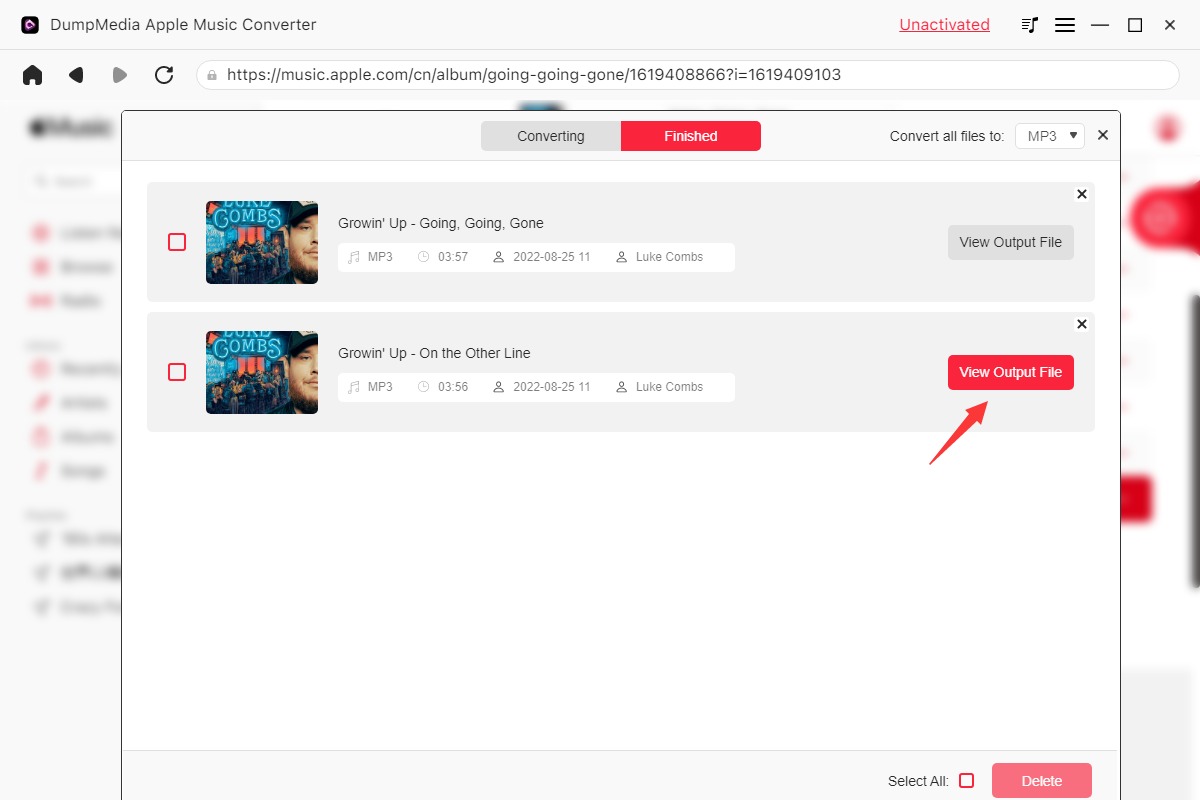
Puede descargar canciones de Apple Music y usarlas como tonos de llamada o incluso opciones para escucharlas sin conexión. Usar DumpMedia Apple Music Converter para lograr eso. Este programa permite a los amantes de la música descargar todas las listas de reproducción, álbumes, podcasts y pistas que deseen de Apple Music para consumirlos sin conexión. Con la ayuda de esta fantástica herramienta, puedes descargar tus canciones favoritas de Apple Music. Podría ayudarle a recibir la música en archivos de salida de alta calidad sin perder los datos ni las etiquetas ID3.
Los procedimientos para utilizar la herramienta son los siguientes:
- Descargue la aplicación y luego instálela en su Mac o PC. Después de la instalación, ábrelo.
- Después de eso, agregue los archivos de música que desea eliminar de Apple Music al software.

3. Elija el formato de exportación que desee. Hay una variedad de opciones disponibles, incluyendo MP3, M4A, WAV, FLAC y otros.
4. En el destino, seleccione la ubicación donde desea guardar los archivos convertidos.
5. Haga clic en el botón "CONVERTIR" para separar las canciones y convertirlos al formato deseado, como MP3.
6. Cuando se complete la conversión, se podrá acceder a la música convertida en la carpeta que especifique como destino. Ahora puedes transferirlos a varios dispositivos según sea necesario.
Parte 6. Conclusión
En conclusión, obtener un reembolso en iTunes Music es un proceso sencillo que se puede realizar en pocos pasos. Siguiendo los requisitos de elegibilidad para los reembolsos, enviando la solicitud a través de los canales correspondientes y verificando el estado de tu reembolso, puedes aumentar tus posibilidades de éxito y recuperar el dinero de cualquier compra que no haya cumplido tus expectativas.
Como consejo adicional, hablamos de DumpMedia Apple Music Converter. También puedes usar esta herramienta para capturar todas las pistas que te gustan de iTunes y Apple Music para que no tengas que preocuparte por comprar la música equivocada y obtener un reembolso. Puedes optar por la prueba gratuita de DumpMedia Apple Music Converter hoy!