


Si has construido un gran Apple Music Biblioteca, es posible que te preguntes cómo descargar todas las canciones de Apple Music para poder disfrutarlas sin conexión sin tener que descargar cada pista individualmente. En esta guía, aprenderás cómo descargar todas las canciones de Apple Music en iPhone, Mac y WinDescubre por qué a veces fallan las descargas y explora una forma más sencilla de conservar tu colección de Apple Music para reproducirla sin conexión a largo plazo.
Índice Parte 1. ¿Se pueden descargar todas las canciones de Apple Music a la vez? Parte 2. ¿Cómo descargar todas las canciones de Apple Music? Parte 3. ¿Por qué no puedo descargar todas las canciones de Apple Music? Parte 4. La mejor manera de descargar y conservar tu biblioteca de Apple Music Parte 5. Preguntas frecuentes Parte 6. Reflexiones finales
La respuesta corta es que no exactamente. Apple Music no ofrece una opción de un solo clic para descargar todas las canciones de tu biblioteca simultáneamente. En cambio, puedes descargar:
Si tu biblioteca musical contiene cientos o incluso miles de canciones, descargarlas todas manualmente puede llevar mucho tiempo. Por eso, muchos usuarios buscan cómo descargar todas las canciones de Apple Music con la esperanza de encontrar una solución más rápida.
Si utilizas un iPhone o un iPad, sigue estos pasos.
Paso 1: Ve a Ajustes > Aplicaciones > Música > Sincronizar biblioteca. Actívalo. Esto garantiza que tu biblioteca de Apple Music esté sincronizada en todos tus dispositivos.
Paso 2: Abre la app Apple Music. Busca el álbum, la lista de reproducción o la canción. Pulsa Añadir a la biblioteca. Repite este proceso para la música que quieras tener disponible sin conexión.
Paso 3: Abre la Biblioteca en Apple Music. Selecciona una lista de reproducción o un álbum y pulsa el icono de Descargar. Repite el proceso hasta que se haya descargado toda tu biblioteca.
Aunque no se trata de una verdadera función de "Descargar todo", es el método oficial de Apple para descargar todas las canciones de Apple Music.
Paso 1: Abre la aplicación Apple Music. Inicia sesión con tu ID de Apple. Activa la sincronización de la biblioteca.
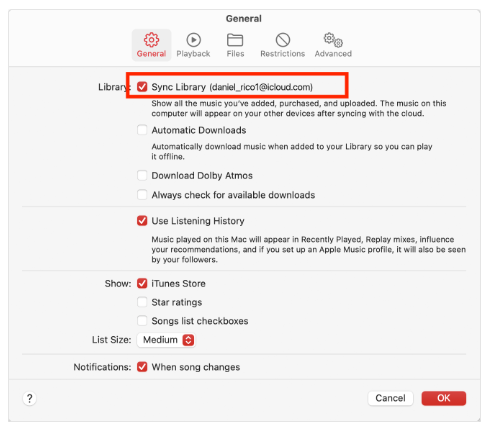
Paso 2: Abre tu biblioteca. Haz clic en el botón Descargar que aparece junto a los álbumes o listas de reproducción.
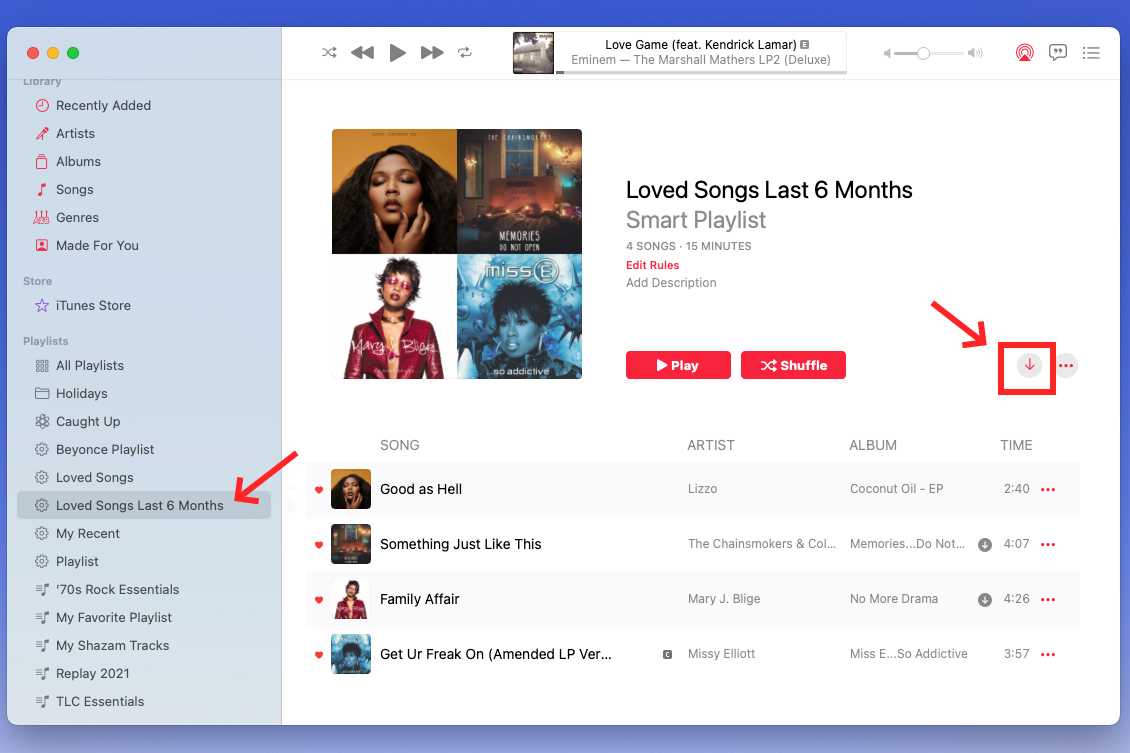
Paso 1: Inicia sesión con tu ID de Apple. Abre tu Biblioteca.
Paso 2: Localiza tus listas de reproducción o álbumes. Haz clic en Descargar.
Las descargas se almacenarán localmente para que puedas escucharlas sin conexión mientras tu suscripción permanezca activa.
Si estás intentando descargar todas las canciones de Apple Music pero algunas no se descargan, es posible que uno de estos problemas sea el responsable.
Si la función Sincronizar biblioteca no está activada, la música descargada no se sincronizará correctamente en todos tus dispositivos.
Para asegurarte de tener suficiente espacio para tus descargas de Apple Music, comprueba el almacenamiento disponible en Ajustes > General > Almacenamiento del iPhone. Si te estás quedando sin espacio, considera eliminar aplicaciones o archivos que no uses para liberar espacio para tu biblioteca musical.
Descargar cientos de canciones requiere una conexión Wi-Fi estable. Las descargas interrumpidas suelen ocurrir debido a redes inestables.
Las descargas sin conexión solo están disponibles con una suscripción activa a Apple Music. Si tu suscripción ha caducado, es posible que las canciones que hayas descargado anteriormente ya no estén disponibles.
En ocasiones, los servicios de Apple Music pueden sufrir interrupciones temporales que afectan a las descargas. Esperar unos minutos y volver a intentarlo suele solucionar el problema.
Aunque Apple Music admite la escucha sin conexión, viene con varias condiciones restrictivas que los usuarios deben tener en cuenta: todas las canciones descargadas están protegidas por la Gestión de Derechos Digitales (DRM), que restringe la reproducción exclusivamente a las aplicaciones autorizadas de Apple Music e impide que los archivos se copien a unidades USB, MP3 reproductores, o transferir libremente a otros dispositivos. Además, estas descargas dejan de estar disponibles si finaliza tu suscripción, lo cual es una de las principales razones por las que muchos usuarios buscan métodos alternativos para gestionar sus bibliotecas musicales.
Si desea más flexibilidad que la que ofrece la función de descarga integrada de Apple, DumpMedia Apple Music Converter es una excelente solución. A diferencia de las descargas estándar de Apple Music, DumpMedia te permite convertir tus canciones de Apple Music a formatos de audio ampliamente compatibles para uso personal sin conexión. Con DumpMedia, puede convertir canciones de Apple Music a MP3, WAV, FLAC o AAC. Antes Cancelar tu suscripción a Apple MusicPuedes hacer una copia de seguridad de las canciones en otro reproductor de música.
Descarga gratuita Descarga gratuita
Para los usuarios que buscan cómo descargar todas las canciones en Apple Music, DumpMedia Ofrece una forma más rápida y flexible de crear una colección personal de música sin conexión.
Paso 1: Descarga e instala DumpMedia Instala Apple Music Converter en tu Mac/PC. Ejecútalo y verás la interfaz. Inicia sesión con tu cuenta de Apple Music.
Descarga gratuita Descarga gratuita
Paso 2: Busca la lista de reproducción, el álbum o la canción que te guste. Puedes arrastrar una sola canción al icono "+" situado a la derecha de la pantalla. También puedes abrir una lista de reproducción o un álbum completo y hacer clic en el icono "Añadir a la conversión" para cargarlo en el convertidor.

Paso 3: Seleccionar MP3 (la más compatible). También puedes cambiar la tasa de bits o la frecuencia de muestreo.

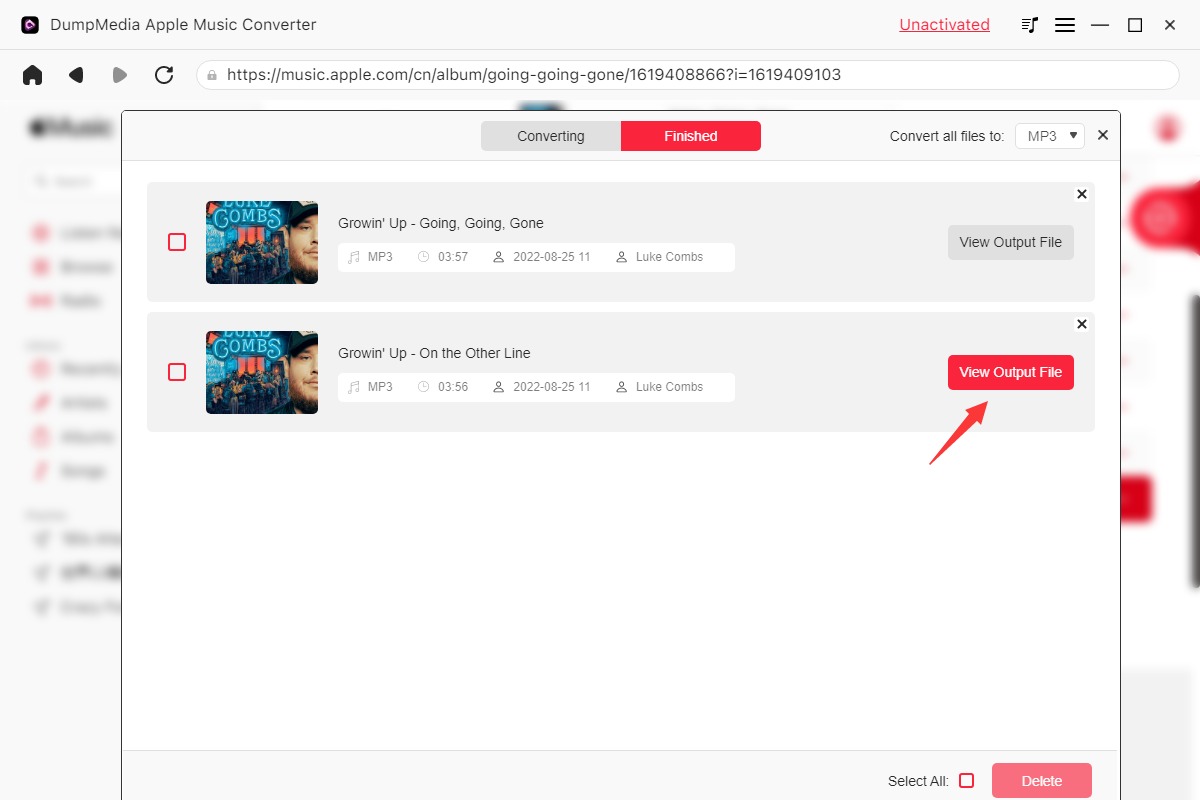
Paso 4: Una vez completada la configuración, los usuarios pueden procesar la conversión haciendo clic en el icono "Convertir". DumpMedia convertirá las canciones de Apple Music a MP3 En cuestión de segundos gracias a su velocidad ultrarrápida.
¿Puedo descargar toda mi biblioteca de Apple Music?
Apple Music no ofrece un único botón de "Descargar todo". Puedes descargar álbumes, listas de reproducción y canciones que hayas añadido a tu biblioteca de forma individual.
¿Apple Music tiene la función de descargar todo?
No. Actualmente, Apple Music no ofrece una opción para descargar todas las canciones de tu biblioteca con un solo clic.
¿Por qué Apple Music no descarga todas las canciones?
Entre las razones más comunes se incluyen la desactivación de la Biblioteca de sincronización, espacio de almacenamiento insuficiente, problemas de red, suscripciones caducadas o problemas temporales con el servidor de Apple Music.
¿Puedo conservar la música de Apple Music descargada para siempre?
No. Las descargas oficiales de Apple Music siguen vinculadas a tu suscripción y están protegidas por DRM. Si tu suscripción finaliza, las canciones descargadas ya no se podrán reproducir.
Aprender a descargar todas las canciones de Apple Music es útil si escuchas música sin conexión con frecuencia o si quieres tener tu música favorita disponible sin depender de una conexión constante a Internet. Si buscas una forma más flexible de organizar, conservar y disfrutar de tu colección de Apple Music en varios dispositivos compatibles, DumpMedia Apple Music Converter ofrece una solución eficiente con conversión por lotes, múltiples formatos de salida y reproducción sin conexión de alta calidad.


