


Cómo cambiar el plan de música de Apple [actualización de 2026]
Es bien sabido que Apple Music ofrece a sus usuarios diferentes tipos de planes de suscripción . Si bien a muchos les encanta tener varias opciones para elegir, a otros no. Esto se debe a que suelen cambiar de opinión justo después de elegir uno, solo para darse cuenta de que les gusta más otro. Por eso, muchos usuarios de Apple quieren saber cómo cambiar su plan de Apple Music para poder elegir uno que se ajuste mejor a su estilo y necesidades. Si quieres aprender las diferentes maneras de cambiar un plan de Apple Music, sigue leyendo este artículo.
Índice Parte 1. ¿Cómo cambiar tu plan de Apple Music? Parte 2. Alternativas al plan de Apple Music Parte 3. Resumen
Parte 1. ¿Cómo cambiar tu plan de Apple Music?
Es importante conocer los diferentes planes de Apple Music antes de elegir uno, ya que podrías arrepentirte después de un tiempo. Por eso, muchos usuarios de Apple quieren saber cómo cambiar de plan después de haber comprado uno, porque se dan cuenta tarde de que les conviene más otro.
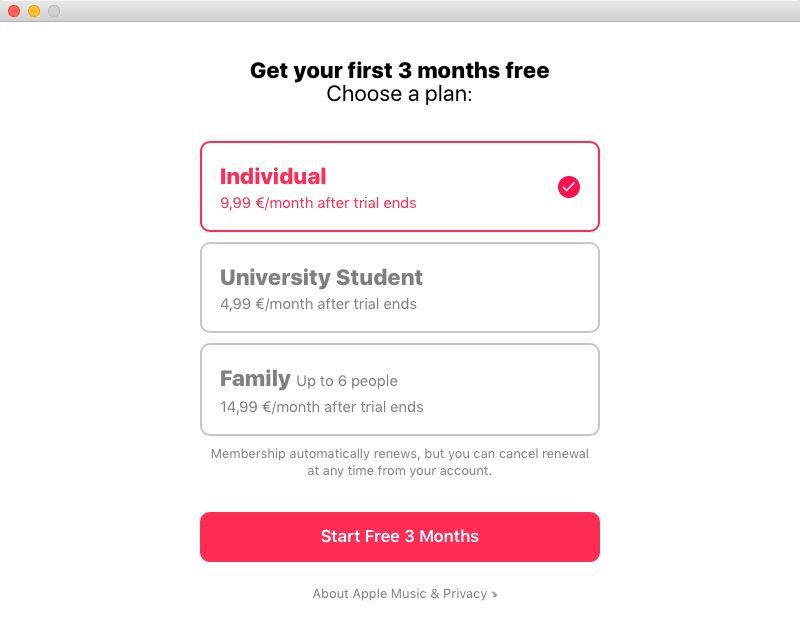
Antes de empezar, les daremos una breve introducción a los diferentes planes de Apple Music. Existen tres planes distintos: el plan Estudiante , ideal para estudiantes con presupuesto limitado; el plan Individual , para quienes prefieren usar su cuenta solos; y el plan Familiar, para compartir con hasta cinco personas, ya sean familiares o amigos. Elegir el plan que mejor se adapte a sus necesidades es fundamental para evitar arrepentirse después y tener que cambiar de plan.
Pero, si estás en un dilema en este momento. Aquí hay una guía paso a paso que puede ayudarlo a cambiar su suscripción actual de Apple Music a un plan que prefiera:
- Usando su iPhone o su iPad, abra su Configuración y toca tu nombre en la parte superior de la página
- Haga clic en el botón Suscripciones botón y se le llevará a la Música de miembro de Apple página
- Seleccione un nuevo plan que desee usar e inicie sesión con su ID de Apple y contraseña para confirmar
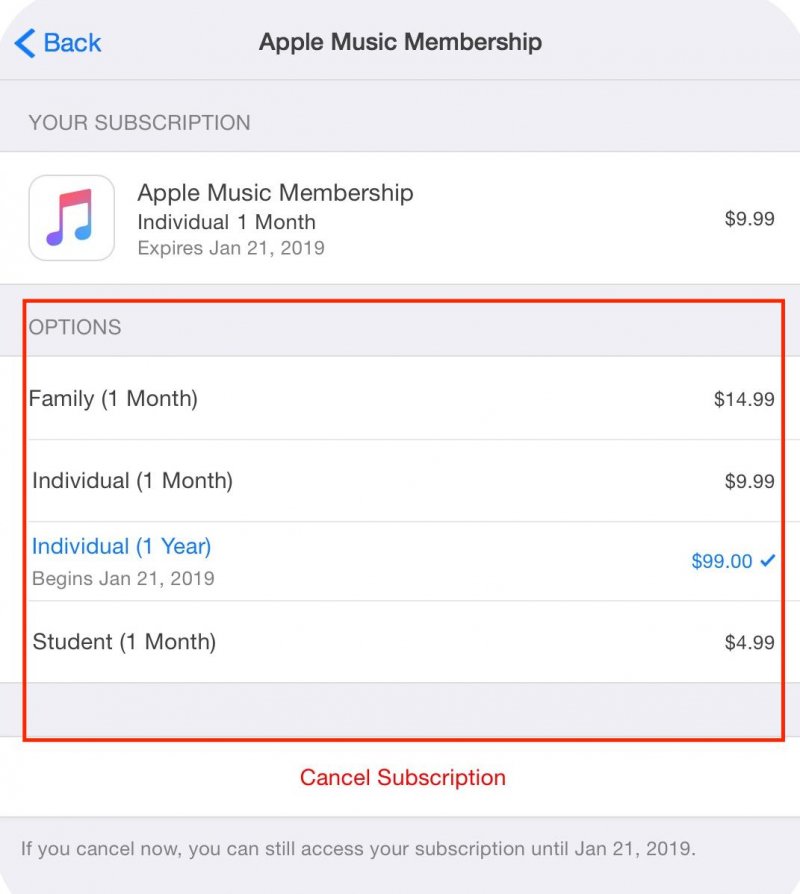
Después, podrás cambiar al plan de Apple Music que más te guste. Recuerda que este método solo es válido para suscriptores actuales de Apple Music. Si no lo eres, no podrás escuchar Apple Music ni cambiar de plan, a menos que te suscribas a uno. Así que, si quieres escuchar Apple Music pero no quieres complicarte con suscripciones y planes, ve a la siguiente sección y descubre una alternativa muy especial que te permitirá escuchar tus canciones favoritas de Apple Music sin suscripción.
Parte 2. Alternativas a Apple Music Plan
Si no eres suscriptor de Apple Music o si no tienes pensado suscribirte a ninguno de sus planes o quieres cancelar el plan pero preservar la música, entonces no hay necesidad de preguntar cosas como cómo cambiar el plan de música de Apple. ¿Por qué molestarse en cambiar su plan si no planea suscribirse en absoluto, verdad? Pero, si desea escuchar canciones de Apple Music sin una suscripción, hay una manera de hacerlo. Y eso es a través de la ayuda de la DumpMedia Apple Music Converter.
Descarga gratuita Descarga gratuita
Entonces, ¿qué hace este convertidor? Es simple. los DumpMedia Apple Music Converter es un software que puede usar para obtener todas las pistas de Apple Music que desee de Apple Music sin suscribirse a ninguno de sus planes ofrecidos. ¿Es posible? ¡Sí, lo es! Solo es posible si tienes la DumpMedia Apple Music Converter contigo. Entonces, ¿cómo funciona esta cosa?
El DumpMedia Apple Music Converter funciona eliminando el Restricciones DRM que protegen todo tipo de pistas de Apple Music. Después de eliminarlo, ahora puede convertir y descargar libremente estas pistas de Apple Music en su dispositivo y guardarlas en su computadora para siempre. Con esta herramienta podrás tener todas las canciones de Apple Music que quieras incluso sin pagar un plan de Apple Music. Aparte de eso, también tendrás la oportunidad de escuchar Apple Music cada vez que quieras incluso sin datos ni conexion a internet. Así de poderosa es la DumpMedia Apple Music Converter es.
Y si bien es una herramienta poderosa, también puede mantener la calidad original de su pista de Apple Music sin cambiar la forma en que suena. Además, el DumpMedia Apple Music Converter también ha sido considerado el convertidor más rápido en la actualidad. Entonces, si desea aprender a usar esta herramienta de conversión, simplemente siga los pasos a continuación:
Step1 En tu Mac o Wincomputadora dows, descargue e instale el DumpMedia Apple Music Converter
Paso 2: Inicie la aplicación después de la instalación y busque las canciones de Apple Music que desea descargar.
Paso 3 Puedes arrastrar estas canciones a la ventana o copiar y pegar sus enlaces.

Paso 4 Elija el formato que prefiera y la carpeta donde desea guardarlo.

Paso 5 Haga clic en el botón Convertir y espere

Después de eso, ahora puede guardarlo en su computadora y transferirlo a su dispositivo usando un cable USB. Con la ayuda del DumpMedia Apple Music Converter¡Es más fácil escuchar Apple Music!
Parte 3. Resumen
¿Todavía tienes preguntas sobre ¿Cómo cambiar tu plan de Apple Music? Si no es así, asumimos que ha aprendido mucho de este artículo que hemos hecho, ¡lo que nos hace muy felices! Recuerda, si eres un usuario suscrito de Apple Music, asegúrate de elegir el plan que más te guste antes de suscribirte. Y si no planea suscribirse a Apple Music, siempre puede recurrir a DumpMedia Apple Music Converter por ayuda Este convertidor te permitirá escuchar tus pistas favoritas de Apple Music incluso sin suscribirte a Apple Music. ¿Entonces que estas esperando? ¡Descárgalo ahora!