


¿Puedo escuchar Apple Music sin conexión? Los suscriptores de Apple Music pueden descargar videos musicales y canciones, pero deben tener una suscripción activa. Existen varias maneras de escuchar Apple Music sin conexión. Con conexión a internet, puedes usar las aplicaciones para añadir y descargar contenido de Apple Music. Y, por supuesto, puedes escuchar tu música favorita mientras estás conectado.
Cuando está desconectado, simplemente no puede transmitir. Como resultado, deberá comprar y escuchar sus canciones sin conexión. Pero, ¿cómo lo usas? ¿Cuáles son tus alternativas si ni siquiera puedes escuchar tu Apple Music sin conexión? Continúe leyendo para obtener las respuestas a todas estas preguntas.
Índice Parte 1. ¿Qué hacer cuando no puedo escuchar Apple Music sin conexión? Parte 2. ¿Cómo escuchar Apple Music sin conexión en iPhone/Android? Parte 3. ¿Cómo escuchar Apple Music sin conexión gratis para siempre? Parte 4. Conclusión
Apple Music te permite descargar y escuchar música sin conexión en tu dispositivo. Puede descargar pistas individuales o listas de reproducción completas y escucharlas mientras viaja. Pero a veces puedes encontrarte con el problema de indisponibilidad del modo fuera de línea de Apple Music. A continuación se muestran algunos métodos que puede intentar para resolver el problema.
El primer método es sencillo, pero puede ayudarlo a resolver muchos problemas de Apple Music, incluido iTunes que no puede funcionar sin WiFi. Puede intentar cerrar y reiniciar la aplicación Apple Music para ver si puede escuchar canciones sin conexión. Si nada funciona, reinicie su dispositivo para recargar toda la base de datos. Reiniciar los dispositivos a veces puede resolver errores o fallas menores.
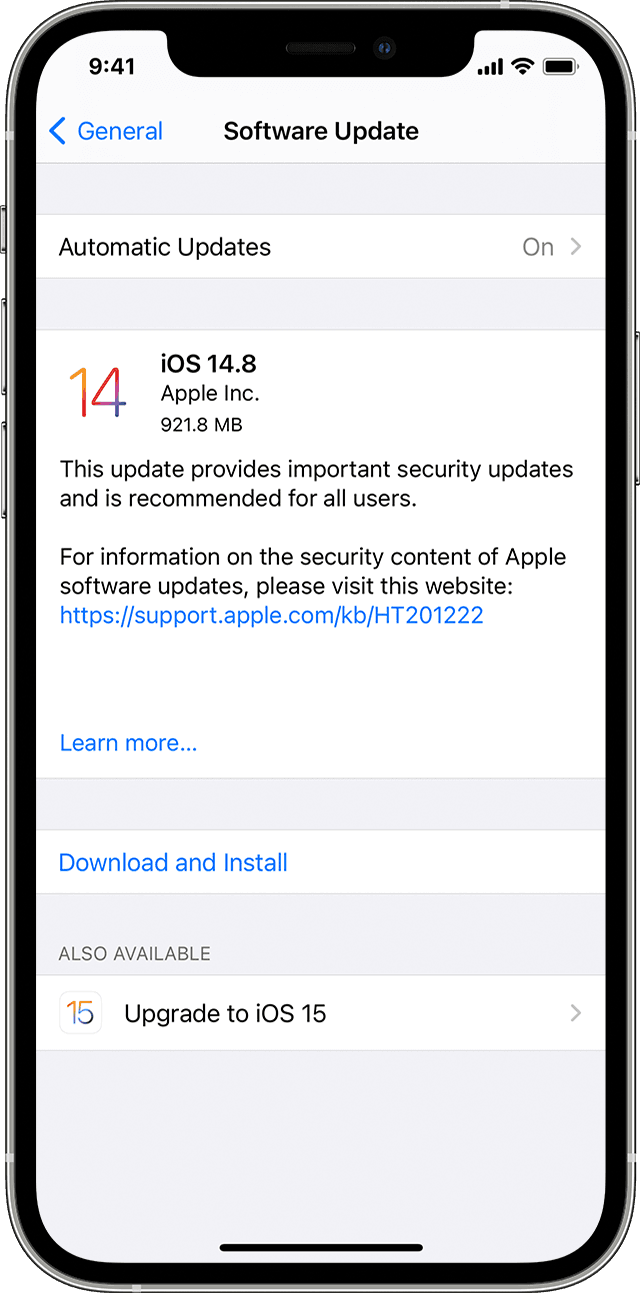
Apple está controlando su sistema operativo iOS, y siempre debe asegurarse de que sus dispositivos estén ejecutando las versiones más recientes. Actualizar su dispositivo puede permitirle acceder a Apple Music disponible en su dispositivo.
Paso 1. Abra la Configuración en su dispositivo Apple y seleccione General, luego Actualización de software.
Paso 2. Comprueba si hay una actualización disponible para tu dispositivo. Si es así, elija Instalar y descargar para actualizar.
¿Apple Music está disponible sin conexión? ¡Sí! Puede descargar cualquier álbum individual de la biblioteca de Apple Music y escucharlo sin conexión en su dispositivo. En consecuencia, descargar pistas de Apple Music directamente desde la aplicación Apple Music es la forma más fácil de escucharlas sin conexión. Los pasos enumerados a continuación lo guiarán a través de todo el proceso. Primero, debe agregar Apple Music a su biblioteca antes de descargarla y escucharla sin conexión.
Dispositivos Android e IOS
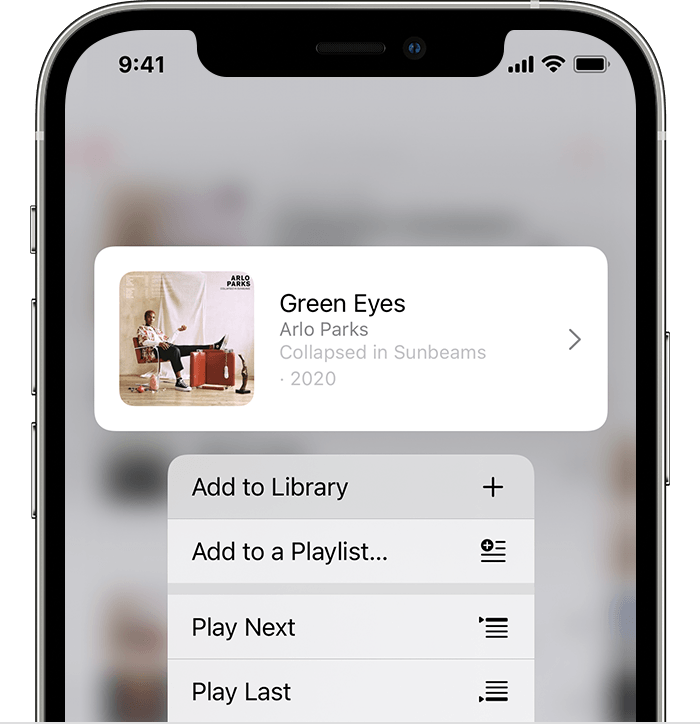
Paso 1. En tu smartphone, abre Apple Music.
Paso 2. Mantén pulsada la música, los álbumes o las listas de reproducción para escucharlos sin conexión. En el menú desplegable, selecciona "Añadir a la biblioteca".
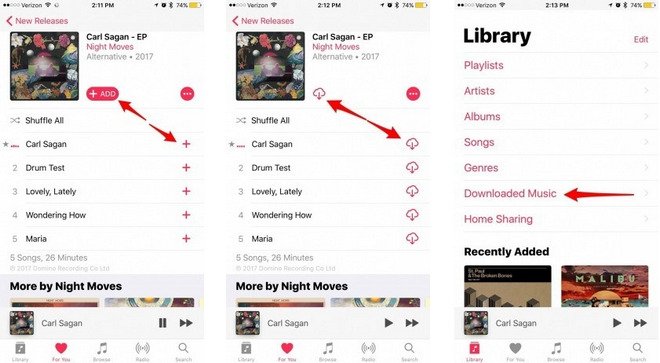
Paso 3. Una vez que la música se haya añadido correctamente a tu biblioteca, pulsa el icono de descarga para que puedas acceder a Apple Music sin conexión.
Después de eso, las canciones comenzarán a descargarse en su dispositivo. Puedes escucharlos en Apple Music después de descargarlos, incluso si no estás conectado a Internet. Presione Biblioteca en la aplicación Música y luego seleccione Música descargada en el menú superior para ver las pistas descargadas sin conexión en Apple Music.
Para MAC y PC
Paso 1. En tu ordenador, abre la aplicación Apple Music.
Paso 2. Al hacer clic en el botón "Agregar", puede añadir a su colección la música que desea escuchar sin conexión.
Paso 3. Para descargar y guardar Apple Music para escucharlo sin conexión, haz clic en el botón Descargar que aparece junto a la canción.
Si no tiene una suscripción a Apple Music pero desea escuchar canciones seleccionadas de Apple Music sin conexión, puede comprarlas en iTunes Store y descargarlas más tarde.
Para iPad, iPhone o iPod Touch , siga estos pasos:
Para escuchar Apple Music sin conexión en tu iPhone, iPad o iPod touch , necesitarás las aplicaciones iTunes y Apple Music.
Paso 1. Pulsa el botón Música en la aplicación iTunes de tu dispositivo iOS.
Paso 2. Búscalo y toca el precio que aparece al lado para comprar un sencillo o un álbum. Usa tus credenciales para iniciar sesión en tu cuenta.
Paso 3. Pulsa la pestaña "Biblioteca" en la aplicación Apple Music. Pulsa el icono de descarga para guardar y descargar Apple Music y escucharlo sin conexión.
en Mac:
Solo necesita la aplicación Apple Music en una Mac con macOS Catalina.
Paso 1. Busca en la aplicación Apple Music la canción o el álbum que quieras escuchar sin conexión.
Paso 2. A continuación, junto al símbolo de iTunes Store, haz clic en el precio. Inicia sesión para realizar el pago.
Paso 3. Para guardar una canción en Apple Music y escucharla sin conexión, ve a tu biblioteca de música y selecciona Descargar.
En un WinBajas:
iTunes es compatible con WinWindows y Mac con macOS Mojave o anterior.
Paso 1. En iTunes, ve a Música > Tienda.
Paso 2. Haz clic en el precio que aparece al lado. Es necesario iniciar sesión en tu cuenta antes de realizar el pago.
Paso 3. Busca una canción en tu Música y selecciona el icono de Descargar para guardarla en Apple Music sin conexión.
Este programa es un valioso descargador y convertidor que le permite convertir sus canciones, álbumes y listas de reproducción M4P favoritos de Apple Music a AC3, MP3, M4R, M4A, MKA, FLAC, AU y otros formatos para mejorar su experiencia de escuchar música.
Debido a que las pistas de Apple Music están protegidas por DRM, no podrá escucharlas en otros dispositivos. Sin embargo, usando DumpMedia Apple Music Converter, es posible que se elimine la protección DRM de los archivos de Apple Music, lo que le permite reproducirlos en varios dispositivos.
DumpMedia Instrucciones del convertidor de música de Apple
Siga las instrucciones a continuación para convertir cualquiera de sus pistas, listas de reproducción, álbumes o audiolibros de iTunes de Apple Music a su formato favorito.
Paso 1. Ve a la página de descarga, instala la aplicación y regístrala.
Descarga gratuita Descarga gratuita
Paso 2. Después de la instalación, abre la aplicación.
Paso 3. Localiza y añade tus archivos a la aplicación.
Paso 4. Elija un formato de salida que incluya la carpeta de destino.
Paso 5. Inicie el procedimiento de conversión.
Ahora para los detalles de las fases anteriores.
Paso 1. Vaya a la página de descarga, instale la aplicación y regístrela.
Vaya a la DumpMedia Página de descarga de Apple Music Converter y selecciona la versión que coincida con tu sistema operativo. El programa es compatible con Mac y WinComputadoras dows. Antes de comprar la versión completa, también puedes intentar descargar la versión de prueba gratuita.
Una vez que haya terminado de descargar e instalar la aplicación, vaya a la página de registro para activarla. Recibirás un código que deberás introducir en la casilla de registro de la app para iniciarla.
Paso 2. Después de la instalación, abre la aplicación.
Una vez que haya terminado de registrar la aplicación, puede usarla. Tenga en cuenta que el software incluirá automáticamente todo lo que haya descargado (canciones de Apple Music, pistas de iTunes, podcasts, videos, etc.). Para ver sus archivos importados, vaya a la opción Listas de reproducción
Paso 3. Localice y agregue sus archivos a la aplicación
Los tipos de audio o video de sus archivos cargados se muestran en el lado izquierdo de la DumpMedia Convertidor de Apple Music, lo que facilita el descubrimiento de sus archivos. Elige a las personas que quieres convertir. También puede usar la herramienta de búsqueda de la aplicación para encontrar lo que está buscando.

Paso 4. Elija un formato de salida que incluya la carpeta de destino.
Localice Configuración de salida y seleccione un formato de salida de las selecciones. Cambie la velocidad de bits, el códec, la frecuencia de muestreo, los canales y otras configuraciones. Después de eso, decide un destino.

Paso 5: Inicia la conversión
Finalmente, haga clic en Convertir. Espera a que termine la conversión.

Puedes escuchar Apple Music sin conexión a internet si lo deseas. Solo necesitas descargar la música que quieras escuchar si tu smartphone tiene suficiente espacio. Si no es así, piensa en qué puedes conseguir y libera espacio para tus descargas.
Descarga gratuita Descarga gratuita
Dicho de otra manera, no puede escuchar música en dispositivos no autorizados, incluso si ya se ha descargado. ¿Por qué? Esto se debe a que el contenido digital que se ofrece a través de la tienda en línea de Apple está protegido por derechos de autor. Por lo tanto, Apple Music solo se puede transmitir a dispositivos habilitados para ID de Apple.


