


Apple Music no funciona en Android (soluciones 2026)
¿Apple Music ya no funciona en Android ? ¿Por qué? Hasta 2015, Apple Music solo estaba disponible para usuarios de iOS. Posteriormente, Apple lo extendió a todo el sistema operativo Android. Sin embargo, algunos usuarios de Android, al igual que los de iOS , experimentan problemas y errores al usar Apple Music. Algunos de estos problemas son comunes a todos los dispositivos, mientras que otros son exclusivos de Android.
Según las investigaciones, estos problemas suelen ser causados por imperfecciones del sistema, problemas de Internet y, en raras ocasiones, errores de Android. Afortunadamente, son fácilmente reparables. Si tiene problemas con quién usó Apple Music en su teléfono Android, use las soluciones de esta guía para que vuelva a funcionar.
Guía de contenido Parte 1. Soluciones para Apple Music que no funcionan en AndroidParte 2. ¿Cómo usar Apple Music con dispositivos Android?Parte 3. Convertir Apple Music a MP3 para jugar en dispositivos AndroidParte 4. Resumen
Parte 1. Soluciones para Apple Music que no funcionan en Android
Método 1: Actualización de música de Apple
Asegúrate de estar usando la versión más reciente de Apple Music en tu dispositivo, sea cual sea el problema. Apple Music se ha actualizado con nuevas funciones y correcciones de errores para que funcione mejor.
Método 2: borre la memoria caché en Apple Music
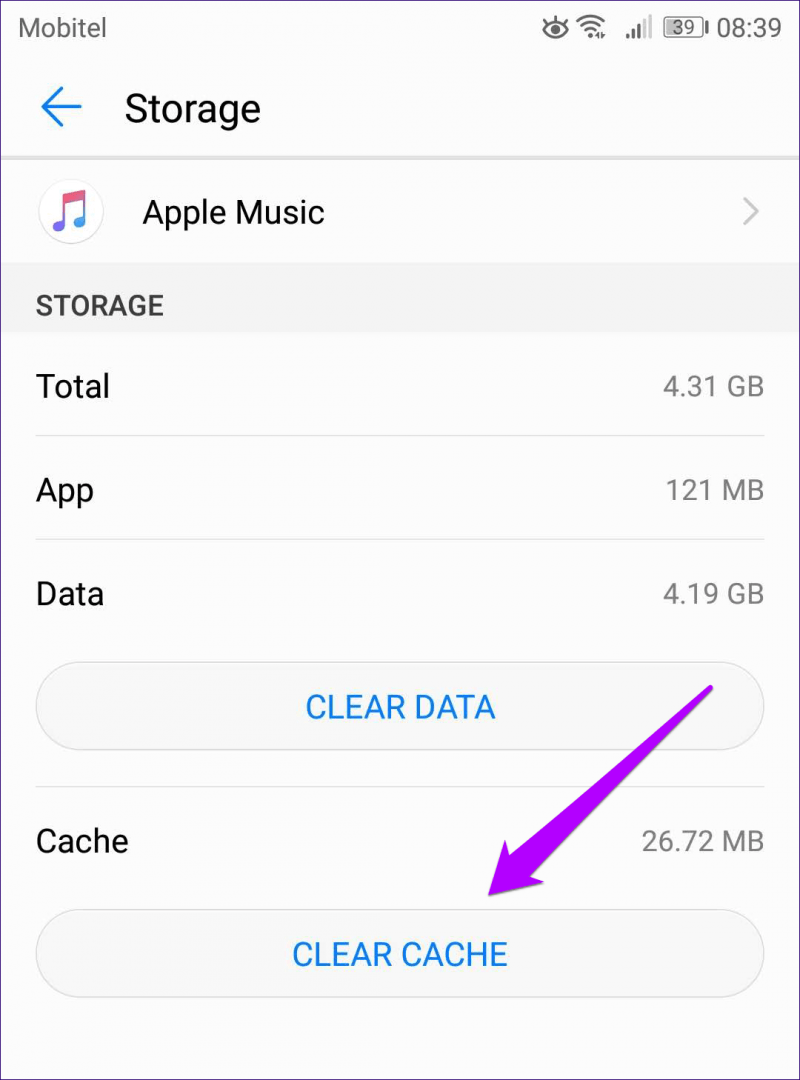
Si Apple Music no funciona correctamente en su teléfono Android, realmente podría borrar el caché de la aplicación para solucionar el problema y hacer que funcione nuevamente.
Paso 1: Abre la aplicación Ajustes en tu dispositivo Android.
Paso 2: Seleccione Aplicaciones en el menú Aplicaciones y notificaciones.
Paso 3: Para buscar en Apple Music, desplázate hasta el final.
Paso 4: Después, haga clic en Almacenamiento y, a continuación, en Borrar caché.
Paso 5: Elimine la caché de Apple Music pulsando el botón Eliminar.
Método 3: restablecer su teléfono
Si forzar la detención de Apple Music no resuelve el problema, reinicie su teléfono. Esto actualizará el sistema operativo de su teléfono y eliminará cualquier dispositivo (fraudulento o roto) o archivos temporales de Internet que realmente estén causando que Apple Music no funcione correctamente. Simplemente mantenga presionado el botón de encendido durante 3 a 15 segundos antes de tocar Reiniciar.
Método 4: Apple Music debe reinstalarse
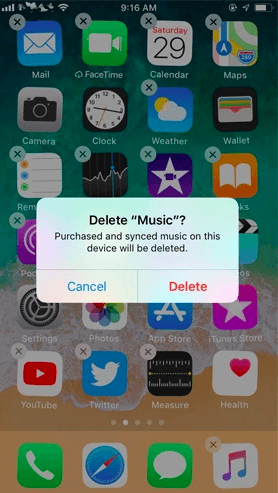
Desinstalar y reinstalar Apple Music es otra opción para resolver el problema. Puede intentar cerrar sesión en Apple Music con su ID de Apple, luego desinstalar y reinstalar Apple Music en su teléfono inteligente Android. Debe eliminar por completo el caché de Apple Music en su teléfono inteligente Android antes de reinstalarlo.
Paso 1: Inicie la aplicación Play Store.
Paso 2: Pulse el icono de Perfil en la esquina superior derecha.
Paso 3: “Administrar > Administrar aplicaciones y notificaciones”.
Paso 4: Elige Apple Music.
Paso 5: Seleccione Desinstalar.
Paso 6: Reinstala Apple Music desde Google Play.
Parte 2. ¿Cómo usar Apple Music con dispositivos Android?
Apple Music ya está disponible en Android. Transmita miles de canciones en su teléfono Android con una suscripción a Apple Music. Obtenga acceso a listas de reproducción exclusivas y recomendaciones musicales. Con la aplicación Apple Music, también puedes escuchar en tus otros dispositivos.
Descargue la aplicación Apple Music en un teléfono o tableta Android android Basado en 5.0 (Lollipop) o más tarde, o una WinPC con soporte para aplicaciones Android, para suscribirse a Apple Music. Si su país o región no tiene Google Play, puede instalar la aplicación Apple Music de Apple. Y luego siga estas instrucciones para registrarse.
Paso 1: En tu teléfono Android, abre la aplicación Apple Music.
Paso 2: Al abrir la aplicación por primera vez, verás un mensaje que dice "Bienvenido a Apple Music". Si no ves este mensaje, ve a la parte inferior de la pantalla y haz clic en "Escuchar ahora". ¿Tienes una suscripción a Apple Music?
Paso 3: Seleccione la oferta de prueba (una prueba por persona o familia).
Paso 4: Elija entre una suscripción individual, una suscripción familiar para entre cuatro y seis personas o una cuota de membresía para estudiantes.
Paso 5: Si ya tienes un ID de Apple, inicia sesión tocando «Usar ID de Apple existente». Si no tienes una cuenta de Apple, toca «Crear un nuevo ID de Apple» y sigue las instrucciones en pantalla. Podemos ayudarte a determinar si tienes o no una cuenta de Apple.
Paso 6: Confirme su información de facturación.
Parte 3. Convertir Apple Music a MP3 para jugar en dispositivos Android
DumpMedia Apple Music Converter funciona en ambos WinDows y Mac. Puede convertir música de iTunes a formatos FALC, WAV y AAC con una pérdida mínima de calidad. Su biblioteca de iTunes ahora puede transferirse a dispositivos Android. Esta utilidad también puede convertir música de iTunes, M4A, M4B, FLAC, Audio AA/WAV, audiolibros AAX y otros audiolibros a AAC para su uso en teléfonos inteligentes Android, portátiles. MP3, iPhone/iPad y otros dispositivos. Conversión de música hasta 16 veces más rápida. Dónde convertir Apple Music a MP3 con instrucciones paso a paso
Paso 1: Apple Music te permite convertir canciones.
En su teléfono inteligente, busque y descargue DumpMediaConvertidor de música de Apple. Una vez que la aplicación se haya instalado correctamente, ábrala en su teléfono inteligente. Mientras tanto, iTunes se abrirá automáticamente.
Descarga gratuita Descarga gratuita
Paso 2: Apple Music Converter de DumpMedia
DumpMedia La interfaz principal de Apple Music Converter está dividida en secciones como pistas de música, renovación, metadatos, configuración de salida, etc. La experiencia del usuario es increíblemente intuitiva porque cada parte es exhaustiva. Este programa tiene varios beneficios. También nos ayudará a convertir Apple Music a MP3.
Paso 3: Examinar la interfaz de usuario del software.
La columna izquierda de la interfaz de usuario muestra todas sus listas de reproducción de iTunes. Para convertir canciones, marque las casillas en la lista de reproducción. En determinadas circunstancias, encontrar la música que desea reemplazar puede ser un desafío, especialmente si tiene una gran colección. Ingresa el nombre de una canción o artista en el cuadro "Buscar" para localizarlo. Además, si tiene una gran cantidad de canciones para convertir, puede convertirlas todas a la vez, ahorrándole tiempo.

Paso 4: Seleccionar las canciones que se convertirán al formato iTunes.
Apple Music Converter puede exportar archivos de audio, Flac, Mpeg-4, M4R, AIFF, AU y MKA. Elegir MP3 desde la opción desplegable "Formato de salida".

Aparte del formato de salida, puede cambiar algunos adicionales. Priorizar la creación de la mayor calidad posible. Utilice una velocidad de datos de 256 Kbps y una frecuencia de muestreo de 41,000 XNUMX Hz para obtener los mejores resultados.
Paso 5: Elija MP3 como formato de salida.
Para iniciar Apple Music MP3 conversión, haga clic en el botón "Convertir". En este punto aparecerá una nueva ventana de conversión que muestra todo el procedimiento de transferencia. Simplemente espere hasta que se complete el proceso.

Cuando Estado muestra "Finalizar", la música se ha reproducido con éxito. convertido de Apple Music a MP3 formato. Haga clic en el botón "Abrir archivo" para ver todo el Apple Music convertido en la carpeta que especificó.
Parte 4. Resumen
Podrías usar el método simple anterior para convertir Apple Music a MP3 para que puedas escuchar tus canciones favoritas en otros dispositivos. Incluso si tu tarifa de membresía de Apple Music ha expirado, aún puedes disfrutar de las canciones de Apple Music en MP3 formato con el apoyo de DumpMedia Apple Music Converter así como los pasos guiados. Es fantástico si puedes escuchar tus pistas favoritas de Apple Music en cualquier dispositivo, siempre. Esto mejora la calidad de su experiencia auditiva.
Descarga gratuita Descarga gratuita
Seguimos esperando que nuestra lista de convertidores de Apple Music te haya ayudado a encontrar tu pareja perfecta. sin embargo, el DumpMedia Apple Music Converter es muy recomendable. Podrá utilizar adecuadamente la herramienta si sigue los pasos descritos. ¿Y que tienes que perder? Convierte tus archivos de música con DumpMedia Apple Music Converter hoy.