


¿El elemento de Apple Music no se puede reproducir? (Solución 2025)
Apple Music es un excelente servicio de música en streaming donde puedes encontrar millones de canciones para todos los gustos. Sin embargo, como cualquier otra aplicación, puede presentar problemas, como la imposibilidad de reproducir ciertos contenidos . Esto puede resultar molesto e impedir que disfrutes de tus canciones favoritas.
Entonces, para que pueda seguir disfrutando de las canciones de Apple Music que desea, hemos creado esta guía donde puede encontrar soluciones sobre cómo puede arreglar las canciones de Apple Music que no puede reproducir en su dispositivo. Pero primero, analicemos las razones por las que se encuentra con este problema en la siguiente sección.
Guía de contenido Parte 1. ¿Por qué Apple Music indica que un elemento no se puede reproducir? Parte 2. ¿Cómo solucionar el problema de "No se puede reproducir un elemento de Apple Music"? Parte 3. Solución permanente al problema de "No se puede reproducir un elemento de Apple Music" Parte 4. Conclusiones
Parte 1. ¿Por qué Apple Music dice que no se puede reproducir un elemento?
Le recomendamos que se familiarice con los motivos por los que no puede reproducir algunas canciones de Apple Music en su dispositivo . Esto le ayudará a comprender y solucionar el problema fácilmente. A continuación, se muestran algunos de los motivos más comunes por los que no se pueden reproducir los contenidos de Apple Music:
- Los artistas no han otorgado licencias de los artículos a Apple Music.
- El elemento fue modificado, editado o dañado.
- Su país no admite el elemento que está intentando reproducir.
- La iCloud biblioteca de música no es accesible.
- El servidor iCloud tiene problemas.
- Los elementos que ha descargado no están completos.
- Errores en tu iOS o iTunes.
- Tu conexión de red no es buena.
- Se producen errores durante el proceso de sincronización de iTunes con su dispositivo.
- Un controlador de Apple no está actualizado o instalado correctamente.
Consejo: en caso de que haya encontrado otros problemas en Apple Music y desee encontrar una manera de resolverlos, consulte este enlace: https://www.dumpmedia.com/tricks/apple-music-problems.html
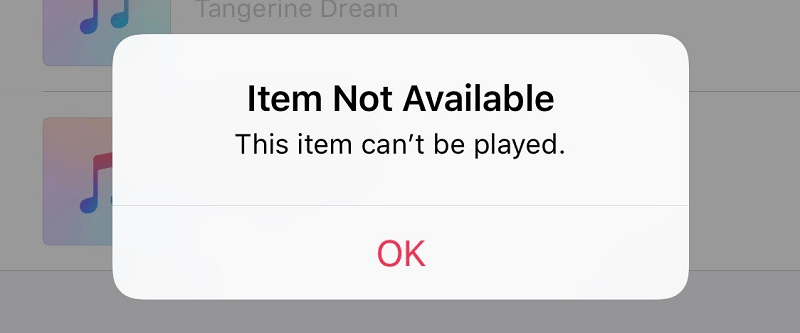
Parte 2. ¿Cómo solucionar el problema "No se puede reproducir el elemento de Apple Music"?
Solución 1. Verifique su conexión a Internet
Verificar si su dispositivo está conectado a Internet, ya sea que esté utilizando datos móviles o Wi-Fi, puede ser la solución más sencilla para solucionar el problema "No se puede reproducir el elemento de Apple Music". Sólo puedes reproducir y descargar canciones a tu dispositivo sin ningún problema si tu conexión de red es buena.
Solución 2. Verifique su suscripción a Apple Music
Debes comprobar si tu suscripción a Apple Music sigue activa o si ya ha caducado. Para ello, ve a Ajustes y pulsa tu nombre de perfil. A continuación, pulsa en Suscripciones y comprueba el estado de tu suscripción.
Solución 3. Actualice iTunes y su iOS a la última versión
Algunas versiones antiguas de iOS e iTunes contienen errores, pero puedes solucionarlos actualizando iOS o iTunes a la última versión. Para ello, solo tienes que abrir Ajustes , ir a General , seleccionar Actualización de software y comprobar si hay actualizaciones disponibles.
Para los usuarios de Mac, pueden actualizar iTunes haciendo clic en el menú de Apple, seleccionando Preferencias del sistema y luego accediendo a Actualización de software. WinLos usuarios de Windows pueden hacer esto abriendo iTunes, haciendo clic en Ayuda y luego eligiendo Buscar actualizaciones.
Solución 4. Reinicie su dispositivo
Otra posible solución que puedes hacer para solucionar el problema "No se puede reproducir el elemento de Apple Music" es simplemente reiniciar tu dispositivo. Esta técnica suele funcionar en algunas situaciones, pero no se considera una solución fiable.
Solución 5. Verifique el estado del servidor de Apple Music
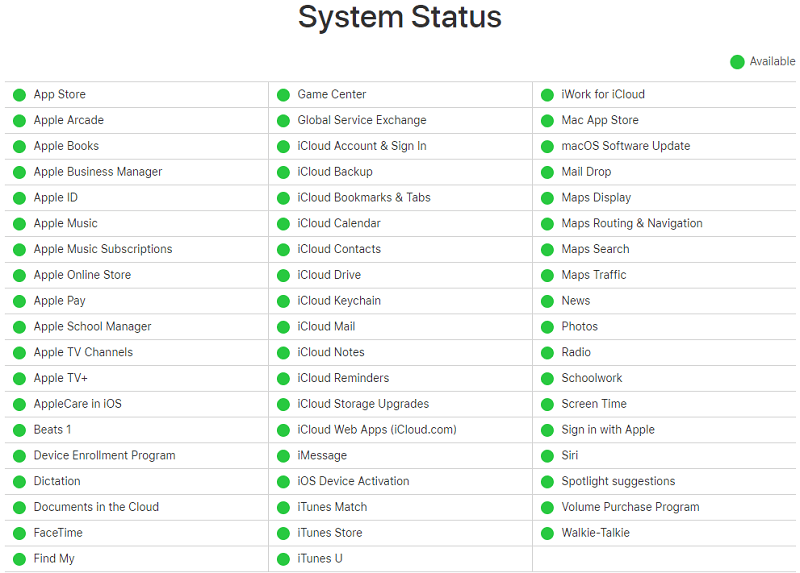
Asegúrate de que el servidor de Apple Music esté disponible . Puedes acceder a este enlace y comprobar si aparece un icono verde en el lado izquierdo de Apple Music. Si hay algún problema con el servidor de Apple Music, no podrás usar el servicio de música en streaming.
Solución 6. Asegúrese de que la biblioteca de música de iCloud esté activada
Asegúrese de que la biblioteca musical de iCloud esté habilitada en su dispositivo. Hay ocasiones en que la biblioteca de música de iCloud se apaga automáticamente, lo que causa problemas mientras reproduce canciones de Apple Music.
Solución 7. Agregue canciones a su biblioteca de iTunes y vuelva a sincronizarlas
Si eliminó canciones o perdió algunos archivos de música antes de sincronizar, estas canciones aparecerán en gris en su dispositivo y no podrá reproducirlas. Si esto sucede, debe agregar todas sus canciones a su biblioteca de iTunes nuevamente y volver a sincronizarlas.
Solución 8. Vuelva a sincronizar su dispositivo con iTunes
Intente resincronizar su dispositivo con iTunes. Si hiciste el proceso de sincronización a través de Wi-Fi antes, ¿esta vez lo harás usando un cable USB? A veces, los errores en su conexión de red pueden haber causado el problema de que el elemento de Apple Music no se pueda reproducir en su dispositivo.
Solución 9. Vuelva a autorizar su computadora
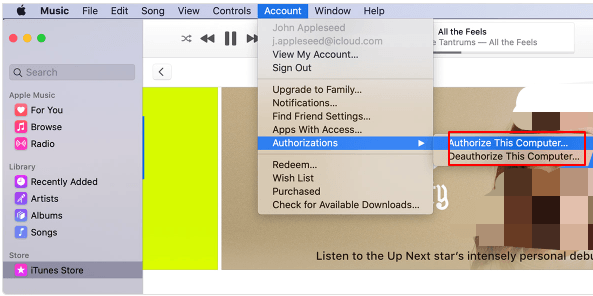
En ocasiones, iTunes puede haber olvidado que tus canciones están autorizadas. En ese caso, puedes volver a autorizarlas. Para ello, haz clic en Cuenta, luego en Autorizaciones y, finalmente, en Desautorizar este equipo . Para autorizar tu equipo de nuevo, repite el proceso, pero esta vez selecciona Autorizar este equipo .
Solución 10. Restaure su dispositivo a su configuración de fábrica
Si las soluciones anteriores no le funcionaron, su último recurso es restaurar su dispositivo a la configuración de fábrica. Pero, antes de hacer esto, primero debe hacer una copia de seguridad de los datos de su dispositivo porque esta solución borrará todo en su memoria interna.
Parte 3. Solucionar el problema "No se puede reproducir el elemento de Apple Music" de forma permanente
Si desea solucionar este problema de forma permanente, le recomendamos que utilice DumpMedia Apple Music Converter para descargar y convertir cualquier canción, lista de reproducción y álbum de Apple M4P a MP3, AC3, M4R, FLAC, M4A, AU, AC3, MKA y más para mejorar su experiencia auditiva.
Dado que no puede escuchar música de Apple en sus otros dispositivos porque están protegidos por DRM, esta herramienta ayuda a eliminar la protección DRM de varias canciones de Apple, como las siguientes, para que pueda reproducir sus canciones favoritas en cualquier lugar:
- Pistas de Apple Music
- Audiolibros audibles AA / AAX
- iTunes audiolibros M4B
- Compró canciones de M4P en iTunes
Por otro lado, DumpMedia Apple Music Converter es un potente Apple Music Converter con una velocidad de conversión de hasta 16x y conserva la calidad original de tus canciones. 100%.
Caracteristicas de DumpMedia Apple Music Converter
- Convierte miles de audiolibros y canciones de la biblioteca de música de iTunes.
- Le permite escuchar pistas de Apple Music en varios dispositivos sin conexión.
- Le ayuda a mantener todas sus canciones de Apple Music reproducibles incluso después de cancelar su suscripción.
- Conserva las etiquetas de identificación de las canciones originales.
- Admite la personalización de la canción de salida.
Cómo evitar que el elemento de música de Apple no se pueda reproducir DumpMedia Apple Music Converter
Ahora, en la guía paso a paso sobre cómo usar DumpMedia Convertidor de música de Apple.
- Descargue, instale y luego registre la aplicación.
- Abre el software.
- Seleccione los archivos que convertirá.
- Elija el formato de salida deseado y la carpeta de destino.
- Comience el proceso de conversión.
A continuación se detallan los pasos del proceso.
Descarga gratuita Descarga gratuita
Paso 1. Descargue, instale y registre la aplicación
Por supuesto, primero debes descargar la aplicación para poder usarla. Si deseas probar el software antes de comprarlo, encontrarás los enlaces aquí . Luego, instala la aplicación y accede a la página de registro para activarla. Deberías haber recibido un código de activación que deberás ingresar en la ventana de registro.
Paso 2. Abra el software para actualizar las listas de reproducción
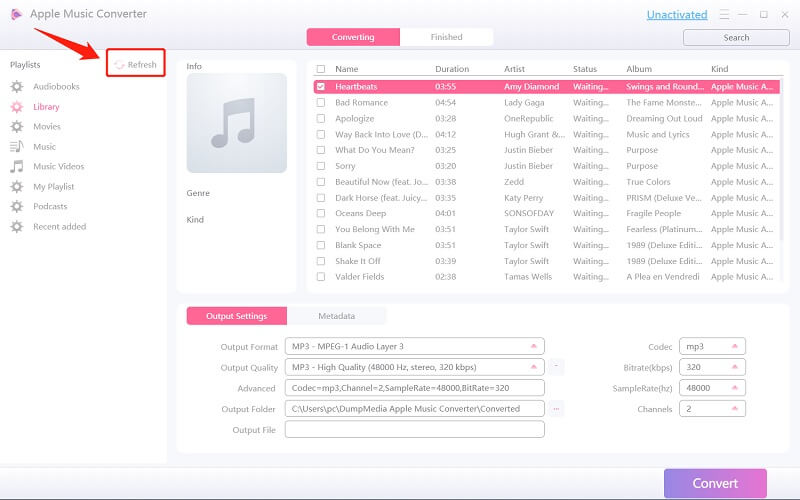
Una vez activado, ejecuta el software. A continuación, toda la música de iTunes, Apple Music, los podcasts y los vídeos que hayas descargado se subirán automáticamente al convertidor. Por lo tanto, asegúrate de haber descargado previamente las canciones que deseas en tu ordenador. Si quieres comprobar los archivos subidos, los encontrarás en la sección Listas de reproducción de la aplicación.
Paso 3. Seleccione los archivos que convertirá
Encontrará los tipos de video o audio de sus archivos cargados en la parte izquierda de la interfaz de la aplicación. Si lo desea, puede seleccionar una categoría primero. Esto le permite ver los archivos que desee en la columna derecha de la aplicación. Elija sus archivos marcando la casilla al frente. O puede buscar las canciones que desee directamente en el cuadro de búsqueda de la aplicación que se encuentra en la parte superior antes de marcarlas.

Paso 4. Elija el formato de salida y la carpeta de destino que desee
A continuación, proceda a la configuración de salida de la aplicación y luego seleccione el formato de salida deseado en la lista desplegable. Los parámetros predeterminados ya están configurados para usted, pero también puede personalizarlos usted mismo, incluidos los canales, la frecuencia de muestreo, la frecuencia de bits y el códec del archivo de salida. Una vez que esté satisfecho con su configuración, seleccione una carpeta de destino para sus archivos convertidos.

Tip: Si está convirtiendo audiolibros, se le proporcionarán los siguientes formatos: AIFF, M4R, MKA, AU, AC3, FLAC, M4A y MP3.
Paso 5. Comience el proceso de conversión
Haz clic en el botón Convertir para iniciar el proceso de conversión. Espera a que finalice. La duración de la conversión dependerá del número de canciones que hayas convertido.

Parte 4. Terminando
Si bien la música es una parte importante de la rutina diaria de una persona, siempre encontrarás el problema "No se puede reproducir el elemento de Apple Music" mientras la escuchas. Para resolver este problema para siempre. Te recomendamos ampliamente DumpMedia Apple Music Converter.
Descarga gratuita Descarga gratuita
Con suerte, pudimos brindarte la solución que estás buscando para que puedas seguir disfrutando de tus caminatas o entrenamientos matutinos en el gimnasio mientras escuchas tus canciones favoritas de Apple Music.