


Cómo configurar Apple Music Family Sharing en 2025
Configuración para compartir en familia de Apple Music puede ser un término nuevo para ti, pero no para Apple. La compañía ha pensado en esto durante el inicio del producto. También es una tendencia popular entre otros servicios de transmisión de música. Mirar Spotify Música y Amazon Music por ejemplo. También tienen opciones para compartir en familia como paquete de sus servicios.
Compartir en familia puede ser un poco complicado y a veces puede dejar de funcionar, sobre todo si eres nuevo en esto. El proceso de configuración puede requerir un tiempo de adaptación. Como Apple tiene un ecosistema único, sus métodos pueden resultar extraños para algunos. Sin embargo, créeme, las ventajas de tener configurado Compartir en familia superan con creces sus complicaciones.
En este artículo, brindaremos pasos detallados sobre cómo la familia comparte con Apple. Esto se convertirá en un excelente activo para cualquiera que tenga una familia numerosa.
Índice Parte 1. Introducción a Compartir en familia de Apple Music Parte 2. ¿Cómo configurar Compartir en familia de Apple Music? Parte 3. ¿Cómo compartir tu música sin limitaciones? Parte 4. Resumen
Parte 1. Introducción a Apple Music Family Sharing
Apple Music tiene varios paquetes de suscripción. Incluyen planes individuales (USD 9.99/mes), planes para estudiantes (USD 4.99/mes) y planes de proveedores de servicios de operador (gratis). El único plan que puedes compartir con los miembros de tu familia es el plan Familiar (USD 14.99/mes).
Lo bueno de estos planes es que ofrecen una prueba gratuita. Normalmente, no tendrás que pagar los primeros 3 meses. Después, recuerda cancelar tu suscripción o se te cobrará. La configuración de Compartir en Familia de Apple permite un máximo de 6 miembros.
Una cuenta será la cuenta principal y también pagará el paquete de suscripción. Recuerde que cada miembro de la familia tendrá su propia cuenta/biblioteca multimedia, pero la pagará el jefe. Si utiliza la opción de transmisión multimedia ilimitada del servicio, no tendrá que preocuparse por cargos adicionales.
Tras esta breve introducción, ya podemos configurar la función de Compartir en familia de Apple Music. Explicaremos todos los pasos en detalle para que no te pierdas. Por fin entenderás por qué Apple ha implementado esta función.
Parte 2. ¿Cómo configurar Apple Music Family Sharing?
Para configurar la función de Compartir en familia de Apple Music , sigue los pasos que se indican a continuación. Hay instrucciones para usuarios de iOS, Mac y Android. Se enviarán algunos enlaces de invitación que el miembro de la familia deberá aprobar.
Para usuarios de iOS:
Ve a Ajustes y toca tu nombre. Luego toque Compartir en familia. A continuación, verá Configurar su familia.
Continúe con Invitar personas. Use Airdrop, Mensajería o Correo. Cuando haya terminado, debería ver a los miembros de su familia agregados. Agregue más miembros tocando + Agregar miembro.
A continuación, vaya a Suscripciones de Apple. Luego elige Apple Music. Actualice para habilitar el uso compartido de Apple Music (proveniente de la versión gratuita). Tendrás que pagar con tu ID de Apple. Ahora puede invitar a otros miembros de su familia a compartir con su suscripción a Apple Music.
Usando una Mac:
Vaya a la aplicación de preferencias del sistema y luego seleccione iCloud. Luego seleccione Configurar familia.
Presione Continuar en la introducción de Compartir en familia, conviértase en un organizador y use su ID de Apple para realizar el pago. Presione Agregar para realizar un pago con su ID de Apple.
Cuando haya terminado, ahora puede agregar libremente a otros miembros de la familia. Ve a Preferencias del Sistema y al lado de tu nombre, está el ícono de Family Sharing en el que debes hacer clic.
Presione + para agregar miembros de la familia, incluido el ingreso de algunos de sus detalles. También puedes usar una invitación para esto. Los siguientes son algunos pasos de verificación.
Su familiar invitado ahora puede acceder a su Apple Music y se facturará a la cuenta compartida de la familia.
Para usuarios de Android:
Abre Apple Music y luego ve a Escuchar ahora. Luego toca los tres puntos verticales. Elija Cuenta.
Para actualizar a una suscripción familiar, toque Administrar suscripción. Cuando elijas Familia continuará con el proceso de pago.
Regrese, ahora elija Administrar familia. Ahora puede agregar miembros de la familia presionando Agregar miembro de la familia.
Parte 3. ¿Cómo compartir tu música sin limitaciones?
Para evitar hacer el Configuración para compartir en familia de Apple Music Te presentaremos una herramienta versátil de terceros que puede compartir de manera efectiva tu Apple Music con cualquiera de los miembros de tu familia. Esta herramienta de terceros se llama DumpMedia Convertidor de música de Apple.
Descarga gratuita Descarga gratuita
DumpMedia Apple Music Converter es un convertidor simple y potente y una herramienta de eliminación de DRM que puede usar para todas sus necesidades de Apple Music. Es muy fácil de operar y el GUI (o Interfaz Gráfica de Usuario) es muy agradable a los sentidos.
Este software le permite descargar y convertir canciones de Apple Music a MP3 u otros formatos comunes sin cifrado, lo que significa que puedes utilizar los archivos de música de forma ilimitada. Recomendamos descargar una versión de prueba para PC o Mac. Si está satisfecho con la aplicación, compre una clave de licencia perpetua o por tiempo limitado.
Esto eliminará efectivamente el límite de 3 minutos para las conversiones. Esto también le brindará las actualizaciones de software oportunas que son necesarias para ejecutar Apple Music o iTunes. También obtendrá una respuesta garantizada de atención al cliente las 24 horas.
Es fácil compartir Apple Music con los miembros de tu familia, solo sigue los pasos:
Abra el panel de DumpMedia Convertidor de música de Apple. Vaya a la pestaña Biblioteca. Verás que ya está sincronizado con tu biblioteca de iTunes o Apple Music.

Elija las canciones que desea convertir. Puede cambiar la configuración de salida a continuación, cambiar el formato de música o el directorio de salida.
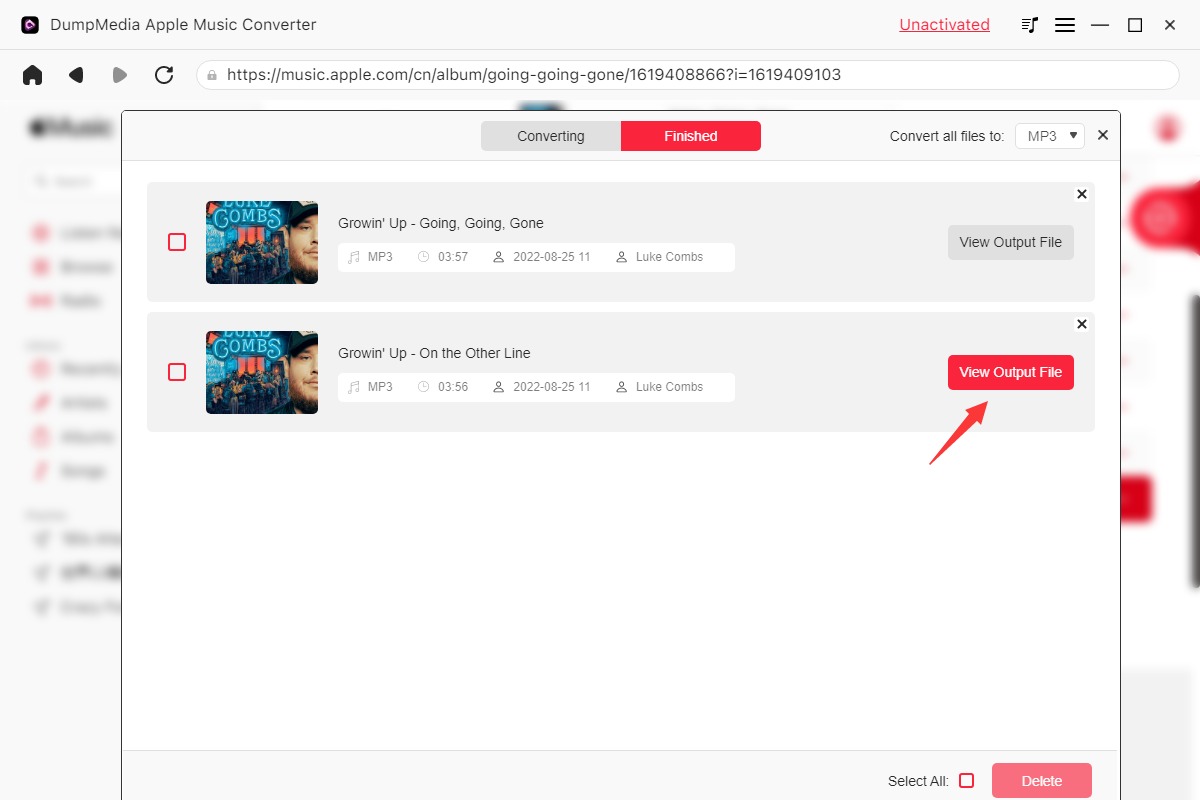
Haga clic en Convertir para comenzar a convertir. Cuando haya terminado, vaya a la pestaña Terminado. Esto contendrá todos sus archivos convertidos. Haga clic en Ver archivo de salida para ir al directorio de salida.
¡Eso es todo! Acabas de lograr convertir y eliminar DRM de tus canciones de Apple Music. Ahora puedes compartirlos libremente con los miembros de tu familia. También puedes reproducirlos con cualquier reproductor multimedia o reproductor de hardware que desees.
No hay necesidad de restricciones de Apple Music. También puedes utilizar esto como fuente de respaldo para todas tus canciones descargadas de Apple Music. No tiene que preocuparse por cancelar la suscripción a Apple Music, ya que estas canciones permanecerán intactas y reproducibles.
Parte 4. Resumen
En resumen, hemos establecido los pasos para una Configuración para compartir Apple Music Family. Hemos hecho esto para sus dispositivos iOS, Mac y Android. Esperamos que los pasos te ayuden y te animamos a compartir esto con tus amigos. Por otro lado, existe otra forma de compartir tus canciones de Apple Music sin limitaciones. esto es a través DumpMedia Apple Music Converter.
Descarga gratuita Descarga gratuita
A través de la DumpMedia, podrá eliminar DRM de sus canciones de Apple Music y compartirlas con su familia usando cualquier reproductor multimedia o dispositivo de hardware. Mediante el uso DumpMedia Apple Music Converter, podrás guardar y hacer una copia de seguridad de toda tu Apple Music descargada. Una vez que canceles tu suscripción a Apple Music, tus canciones seguirán estando seguras.