


¿No se muestran las carátulas de los álbumes de Apple Music? 10 soluciones que realmente funcionan.
La carátula del álbum es una parte importante de la experiencia musical. Ver un icono de música en blanco en lugar de la portada de tu álbum favorito puede ser frustrante, sobre todo al explorar largas listas de reproducción o bibliotecas musicales. Si tienes problemas con las carátulas de los álbumes de Apple Music , no te preocupes. Esta guía explica las causas más comunes, ofrece soluciones comprobadas y muestra cómo evitar que vuelvan a ocurrir estos problemas.
Índice Parte 1. ¿Por qué no se muestran las carátulas de los álbumes de Apple Music? Parte 2. ¿Cómo solucionar el problema de las carátulas de los álbumes de Apple Music? Parte 3. ¿Cómo conservar las carátulas de los álbumes de Apple Music de forma permanente? Parte 4. Preguntas frecuentes Parte 5. Conclusión
Parte 1. ¿Por qué no se muestran las carátulas de los álbumes de Apple Music?
Existen varias razones por las que las portadas de los álbumes de Apple Music pueden no mostrarse.
Problemas de conexión a Internet: Apple Music suele cargar las carátulas de los álbumes desde los servidores de Apple. Si tu conexión a Internet es inestable, es posible que las carátulas no se muestren correctamente.
Errores de sincronización de la biblioteca musical de iCloud: Si tu biblioteca se actualizó recientemente, es posible que los problemas de sincronización sean la causa de que no se muestren las carátulas de los álbumes de Apple Music.
Metadatos dañados: La carátula del álbum está vinculada a los metadatos de la canción. Los metadatos faltantes o dañados pueden impedir que las carátulas se muestren correctamente.
Aplicación Apple Music desactualizada: Las versiones antiguas de Apple Music pueden contener errores que afectan la visualización de las carátulas.
Problemas con los servidores de Apple Music: A veces, el problema no reside en tu dispositivo. Las interrupciones temporales de los servidores de Apple pueden afectar la carga y sincronización de las carátulas.
Parte 2. ¿Cómo solucionar el problema de que no se muestre la carátula del álbum en Apple Music?
¿No se muestran las carátulas de los álbumes de Apple Music? Pruebe las siguientes soluciones una por una.
Solución 1: Reinicia Apple Music
Un simple reinicio puede actualizar los datos de las imágenes y solucionar fallos temporales de visualización.
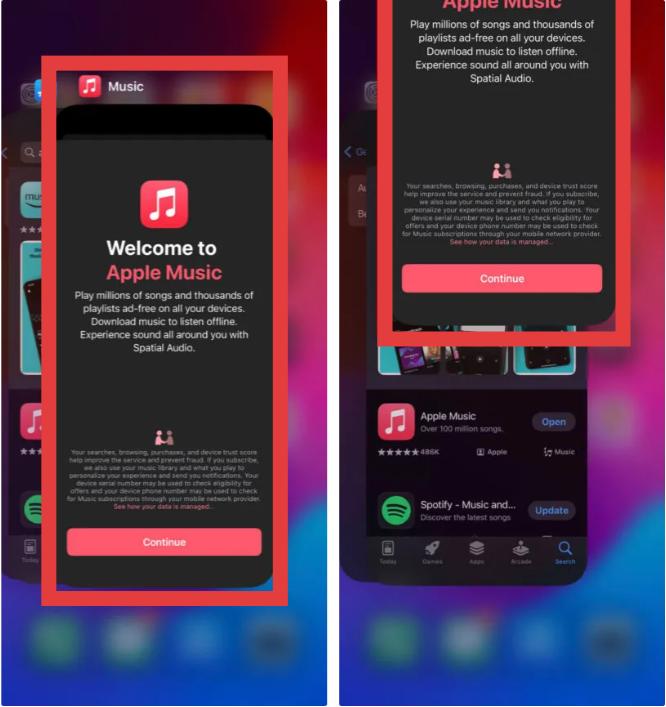
En iPhone: Desliza el dedo hacia arriba desde la parte inferior de la pantalla y mantén pulsado en el centro (o pulsa dos veces el botón de inicio). Desliza el dedo hacia arriba sobre la tarjeta de la app Música para cerrarla. Pulsa el icono de Música para volver a abrirla.
En Mac: Pulsa Comando + Opción + Esc, selecciona Música y haz clic en Forzar salida.
On WinBajas: Haz clic en el menú Inicio, haz clic con el botón derecho en el icono de Apple Music y selecciona Configuración de la aplicación > Finalizar (o Reparar).
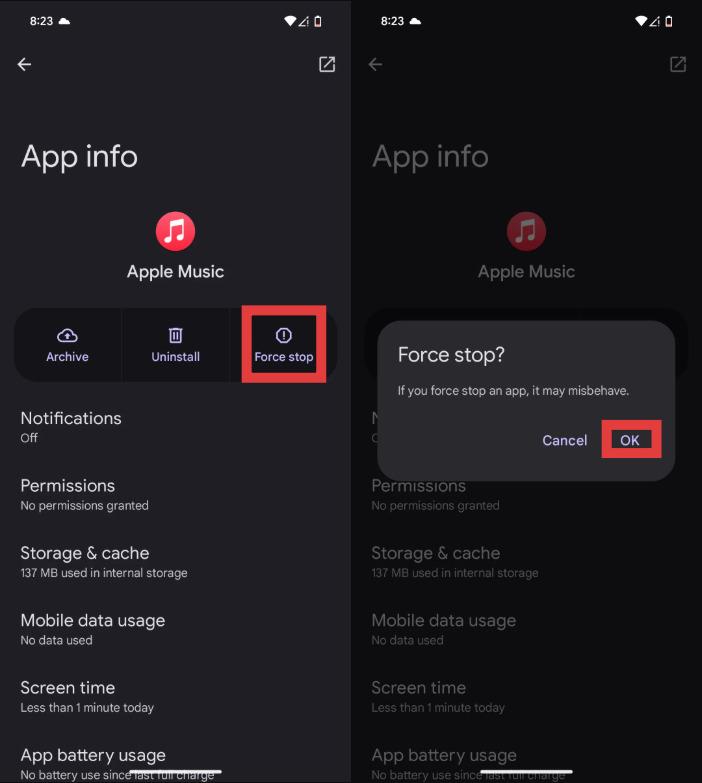
En Android: Abre los Ajustes de tu teléfono. Ve a Aplicaciones (o Aplicaciones y notificaciones). Busca Apple Music en la lista y tócala. Toca Forzar detención. Vuelve a abrir la aplicación Apple Music desde la pantalla de inicio.
Solución 2: compruebe su conexión a Internet
Dado que las imágenes suelen cargarse desde los servidores de Apple, asegúrese de tener una conexión a internet estable. Alternar entre Wi-Fi y datos móviles puede ser útil.
Solución 3: Sincroniza tu biblioteca de nuevo
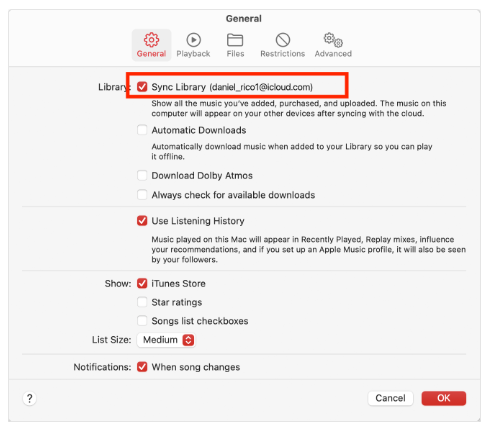
Actualiza tu biblioteca musical. Esto suele solucionar el problema de que las carátulas de los álbumes de Apple Music no se muestren después de actualizar la biblioteca.
Artículo relacionado: ¿Por qué no se sincroniza Apple Music?
Solución 4: Actualiza iOS o Apple Music.
Las actualizaciones de software suelen incluir correcciones de errores relacionados con las bibliotecas multimedia y la sincronización de carátulas. Instalar la última versión puede solucionar problemas recurrentes si las carátulas de los álbumes de Apple Music no se muestran en tu iPhone.
Solución 5: Cerrar sesión y volver a iniciarla
Cerrar sesión en tu ID de Apple y volver a iniciarla obliga a Apple Music a recargar la información de la cuenta y los datos de la biblioteca.
Solución 6: Vuelva a descargar las canciones afectadas.
Si solo a ciertos álbumes les faltan las carátulas, elimina las descargas y vuelve a descargarlas. Muchos usuarios encuentran este método efectivo cuando el problema de que las carátulas de los álbumes de Apple Music no se muestren afecta solo a álbumes específicos.
Corrección 7: Actualizar la información del álbum
En ocasiones, Apple Music necesita reconstruir las asociaciones de carátulas. Eliminar y volver a agregar el álbum afectado puede provocar una actualización de los metadatos.
Solución 8: Reconstruye tu biblioteca musical
Las grandes bibliotecas a veces presentan problemas de indexación. Reconstruir la biblioteca puede recuperar las ilustraciones que faltan en varios álbumes.
Corrección 9: Deshabilitar y volver a habilitar la biblioteca de sincronización
Esto crea un nuevo proceso de sincronización y puede solucionar problemas persistentes con las ilustraciones.
Solución 10: Contacta con el soporte técnico de Apple.
Si ninguno de los métodos anteriores funciona, el problema podría estar relacionado con problemas de sincronización específicos de la cuenta que requieren la asistencia del soporte técnico de Apple.
Parte 3. ¿Cómo conservar permanentemente las carátulas de los álbumes de Apple Music?
Muchos usuarios logran solucionar el problema de las carátulas de los álbumes de Apple Music que no se muestran, solo para experimentarlo nuevamente más tarde. Dado que Apple Music depende en gran medida de la sincronización en la nube, las carátulas pueden desaparecer ocasionalmente incluso después de haber sido restauradas. Una forma de reducir la dependencia de la carga de carátulas en la nube es mantener archivos de música locales con metadatos integrados.
Herramientas como DumpMedia Apple Music Converter Permite a los usuarios convertir las pistas de Apple Music a formatos de audio comunes, conservando la información musical importante. Para los usuarios que experimentan repetidamente problemas con la visualización de las carátulas de los álbumes de Apple Music, conservar los metadatos musicales localmente puede proporcionar una experiencia de escucha más estable.
Descarga gratuita Descarga gratuita
Más características de DumpMedia Apple Music Converter
- 🎵Convierte Apple Music a MP3WAV, AAC y más
- 🎵 Integración con el reproductor web de Apple Music
- 🎵Proporciona conversión por lotes a una velocidad de hasta 35x
- 🎵Conservar las etiquetas ID3 como artista, portada, arte, etc.
- 🎵Conserva la calidad de audio original
- 🎵100% Limpio. No hay riesgo en su uso.
Estas ventajas ayudan a reducir las posibilidades de que en el futuro no se muestren las portadas de los álbumes de Apple Music.
Cómo convertir Apple Music a MP3
Paso 1: Descarga e instala el software en tu ordenador. Funciona con ambos. WinWindows y Mac. La interfaz es fácil de usar, lo que la hace fácil para principiantes.
Descarga gratuita Descarga gratuita
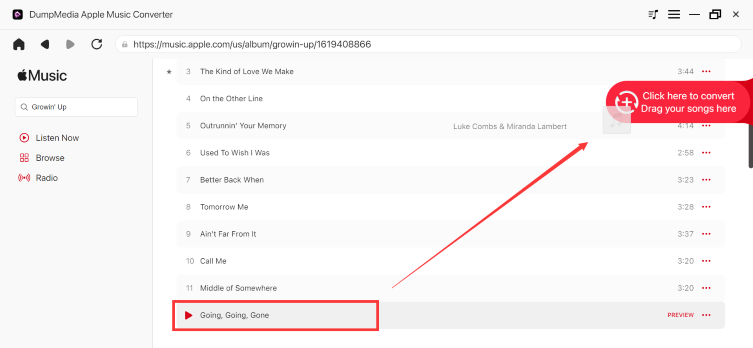
Paso 2: Abra el reproductor web de Apple Music integrado en el interior. DumpMedia Inicia sesión con tu cuenta de Apple Music. Explora Apple Music y arrastra las canciones, álbumes o listas de reproducción que quieras descargar al convertidor.
Paso 3: En el panel de configuración, seleccione MP3 como formato de salida para permitir una MP3 Descarga de tus pistas seleccionadas.

Paso 4: Haz clic en Convertir y descarga las canciones directamente como MP3 archivos.

Parte 4. Preguntas frecuentes
¿Por qué no se muestran las portadas de los álbumes de Apple Music en mi iPhone?
Las causas más comunes incluyen problemas de conexión a Internet, problemas de sincronización con iCloud, software obsoleto y metadatos dañados.
¿Por qué desapareció la carátula de mi perfil de Apple Music?
Las ilustraciones pueden desaparecer debido a errores de sincronización, problemas del servidor o corrupción de la biblioteca.
¿Cómo actualizo la carátula del álbum en Apple Music?
Intenta volver a descargar el álbum, actualizar tu biblioteca o desactivar y volver a activar la función Sincronizar biblioteca.
¿Apple Music almacena localmente las carátulas de los álbumes en su tienda de música?
Es posible que parte de la información de las ilustraciones se almacene en caché localmente, pero gran parte de la experiencia visual depende de los servicios en la nube de Apple.
Parte 5. Conclusión
Puede resultar frustrante que las carátulas de los álbumes de Apple Music no se muestren, pero en la mayoría de los casos, el problema se puede solucionar mediante la sincronización, la red o la resolución de problemas de software. Si el problema de las carátulas de los álbumes de Apple Music persiste, mantener los archivos de música con metadatos y carátulas conservados puede ayudar a proporcionar una experiencia auditiva más fiable. Soluciones como DumpMedia Apple Music Converter permite a los usuarios conservar intacta la información del álbum, la carátula y los detalles musicales, al tiempo que disfrutan de un mayor control sobre sus bibliotecas musicales.