


Apple CarPlay Music: Reproduce Apple Music en tu coche.
Escuchar música mientras conduces es más fácil que nunca gracias a Apple CarPlay . Para los usuarios de Apple, Apple CarPlay ofrece una forma práctica de disfrutar de las listas de reproducción, álbumes y canciones descargadas de Apple Music mientras están al volante. En esta guía completa, explicaremos cómo usar Apple Music con CarPlay, solucionaremos problemas comunes, exploraremos las aplicaciones de música compatibles y te mostraremos una forma de disfrutar de tu música sin las limitaciones habituales de la transmisión en streaming.
Índice Parte 1. ¿Qué es Apple CarPlay? Parte 2. ¿Qué apps de música funcionan con Apple CarPlay? Parte 3. ¿Cómo reproducir Apple Music en Apple CarPlay? Parte 4. ¿Por qué no funciona Apple CarPlay? Parte 5. ¿Cómo disfrutar de Apple Music sin limitaciones? Parte 6. Preguntas frecuentes Parte 7. Resumen
Parte 1. ¿Qué es Apple CarPlay?
La música de Apple CarPlay se refiere a la reproducción y el control de música a través de Apple CarPlay, el sistema de Apple para automóviles que conecta tu iPhone con la pantalla de infoentretenimiento de tu vehículo.
En lugar de usar el teléfono mientras conduces, CarPlay te permite:
- Explora las bibliotecas de música a través de la pantalla de tu coche.
- Reproduce canciones, álbumes y listas de reproducción de Apple Music.
- Utiliza los comandos de voz de Siri.
- Controla la reproducción mediante los botones del volante.
- Acceda de forma segura a las aplicaciones de música compatibles mientras conduce.
Parte 2. ¿Qué aplicaciones de música funcionan con Apple CarPlay?
Apple CarPlay es compatible con muchas aplicaciones de música populares.
Apple Music
Apple Music es la opción más integrada para los usuarios de iPhone. Es compatible con:
- listas de reproducción personales
- Canciones descargadas
- Opciones de audio sin pérdidas
- Control de Siri
Spotify
Spotify Funciona con CarPlay y permite a los usuarios acceder a listas de reproducción, álbumes y podcasts directamente desde su vehículo.
YouTube Music
Los usuarios de YouTube Music pueden explorar su biblioteca musical y sus listas de reproducción a través de CarPlay.
Amazon Music
Amazon Music también es compatible con Apple CarPlay y permite la reproducción en el coche.
Parte 3. ¿Cómo reproducir Apple Music en Apple CarPlay?
Para los usuarios que ya forman parte del ecosistema de Apple, Apple Music y CarPlay ofrecen una experiencia fluida, ya que sus listas de reproducción, descargas y biblioteca se sincronizan en todos sus dispositivos. Configurar la música de Apple CarPlay es muy sencillo. Siga estos pasos para empezar a escuchar Apple Music en su coche.
Paso 1: Dependiendo de tu vehículo, puedes conectar tu iPhone mediante un cable USB o una conexión inalámbrica CarPlay. Asegúrate de que tu iPhone tenga Bluetooth y Wi-Fi activados si utilizas CarPlay inalámbrico.
Paso 2: Arranca el vehículo. Abre el sistema de infoentretenimiento. Selecciona Apple CarPlay. Si se te solicita, concede los permisos necesarios a CarPlay en tu iPhone. Tus aplicaciones del iPhone deberían aparecer ahora en la pantalla del vehículo.
Paso 3: Seleccione la aplicación Apple Music en la interfaz de CarPlay.
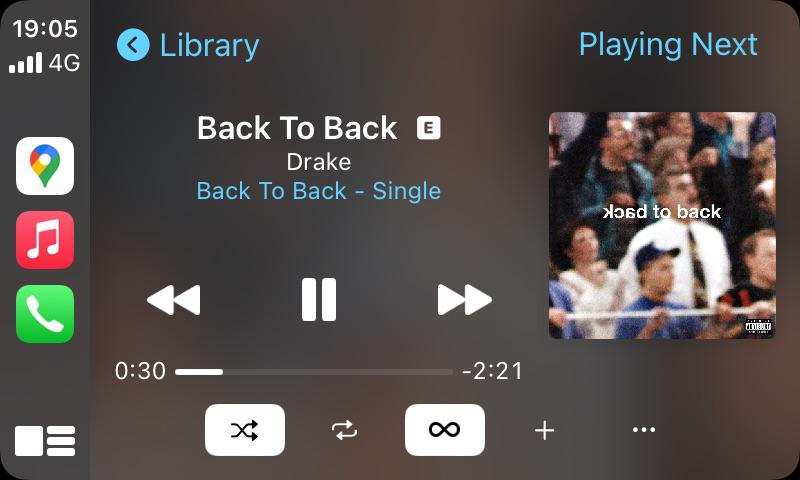
Paso 4: Una de las mayores ventajas de la música de Apple CarPlay es el control manos libres. Puedes usar Siri para:
- Reproduce una canción específica
- Cambiar listas de reproducción
- Saltar pistas
- Ajusta el volúmen
- Buscar artistas
Esto hace que controlar la música sea más seguro mientras se conduce.
Parte 4. ¿Por qué no funciona Apple CarPlay?
En ocasiones, los usuarios descubren que la música de Apple CarPlay deja de funcionar o no se reproduce correctamente. Las causas más comunes incluyen problemas de conexión, software obsoleto o problemas con la cuenta.
Aquí hay algunas posibles soluciones.
Comprueba la conexión de tu iPhone
Desconecta y vuelve a conectar tu iPhone.
Para CarPlay con cable:
- Prueba con otro cable USB.
- Comprueba el puerto USB.
- Evite dañar los cables.
Para CarPlay inalámbrico:
- Verifique la configuración de Bluetooth y Wi-Fi.
- Vuelva a conectar su vehículo.
Actualiza iOS y CarPlay.
Una versión obsoleta de iOS puede causar problemas de compatibilidad. Actualiza tu iPhone. Instala la última actualización disponible.

Verifique su suscripción a Apple Music
Apple Music requiere una suscripción activa para reproducir contenido en streaming y descargarlo. Si tu suscripción caduca, es posible que algunas canciones dejen de estar disponibles.
Parte 5. ¿Cómo disfrutar de Apple Music sin limitaciones?
Puedes usar la música de Apple CarPlay sin conexión si descargas las canciones de Apple Music antes de conducir. Sin embargo, las pistas descargadas de Apple Music tienen limitaciones. Están protegidas por DRM y solo se pueden reproducir en dispositivos autorizados. Esto significa que Apple Music sin conexión funciona bien dentro del ecosistema de Apple, pero los usuarios que deseen mayor flexibilidad podrían necesitar otra solución.
Si desea tener más control sobre su biblioteca musical, DumpMedia Apple Music Converter proporciona una forma alternativa de administrar tu colección de Apple Music. Con DumpMedia Apple Music Converter, puedes convertir canciones de Apple Music a MP3, WAV, FLAC o AAC. Antes Cancelar tu suscripción a Apple MusicPuedes hacer una copia de seguridad de las canciones en otro reproductor de música.
Descarga gratuita Descarga gratuita
Los archivos convertidos se pueden transferir a dispositivos compatibles, unidades USB o sistemas de audio para automóviles que admitan formatos de audio estándar. Para los conductores que usan con frecuencia la música de Apple CarPlay, contar con archivos de música flexibles facilita la escucha, especialmente cuando el acceso a internet es limitado.
¿Por qué elegir a DumpMedia Apple Music Converter
- Salida de alta calidad con flexibilidad: guarda fácilmente pistas de Apple Music con la calidad original de hasta 320 kbps y 48 kHz.
- Alta eficiencia: Con una velocidad comprobada de 35 veces y conversión por lotes, ahorra horas en comparación con el registro manual.
- Sin conexión permanente: Puedes descargar canciones, podcasts, listas de reproducción y álbumes de Apple Music a tu ordenador y escucharlos sin conexión a internet, sin tener que pagar cuotas de suscripción continuas.
- Gestión musical sencilla: DumpMedia Te permite organizar fácilmente las canciones descargadas en grupos por listas de reproducción, artistas y álbumes. También puedes personalizar los archivos de salida según la información ID3, renombrar canciones o crear nuevas carpetas.
- Prueba gratuita para principiantes: Durante la prueba, podrás descargar canciones y listas de reproducción de Apple Music de forma gratuita con todas las funciones.
Descarga Apple Music usando DumpMedia
Paso 1: Descarga e instala DumpMedia Instala Apple Music Converter en tu Mac/PC. Ejecútalo y verás la interfaz. Inicia sesión con tu cuenta de Apple Music.
Descarga gratuita Descarga gratuita
Paso 2: Busca las canciones, listas de reproducción y álbumes que te gusten. Haz clic en el botón "Añadir a la conversión" para iniciar el análisis. Tras el análisis, las canciones seleccionadas aparecerán en la lista de conversión situada a la derecha de la interfaz.

Paso 3: Ahora, puedes seleccionar sin esfuerzo MP3 Seleccione el formato de salida en el menú desplegable. Además, puede personalizar la tasa de bits y la frecuencia de muestreo de salida según sus preferencias.

Paso 4: Una vez completada la configuración, los usuarios pueden procesar la conversión haciendo clic en el icono "Convertir". DumpMedia descargará Apple Music MP3 En cuestión de segundos gracias a su velocidad ultrarrápida.

Parte 6. Preguntas frecuentes
¿Cómo puedo reproducir Apple Music a través de Apple CarPlay?
Conecta tu iPhone a tu vehículo mediante USB o CarPlay inalámbrico, abre Apple Music desde la interfaz de CarPlay y selecciona tus canciones o listas de reproducción preferidas.
¿Por qué no funciona la música de Apple CarPlay?
Entre las causas más comunes se incluyen problemas de conexión, versiones obsoletas de iOS, suscripciones a Apple Music caducadas, problemas de red o errores temporales de software.
¿Funciona Apple CarPlay sin conexión a internet?
Sí. Apple CarPlay funciona sin conexión a internet, pero los servicios de música en streaming requieren conexión. Las canciones descargadas de Apple Music se pueden reproducir sin conexión.
¿Puedo escuchar Apple Music sin conexión en mi coche?
Sí. Descarga las canciones de Apple Music antes de conducir y podrás reproducirlas sin conexión a través de CarPlay mientras tu suscripción siga activa.
Parte 7. Resumen
La música de Apple CarPlay facilita y hace más seguro disfrutar de tus canciones favoritas mientras conduces. Gracias a la integración con Apple Music, los controles de Siri y la compatibilidad con múltiples aplicaciones de música, CarPlay ofrece una experiencia de entretenimiento cómoda en el coche.
Sin embargo, los servicios de streaming todavía tienen limitaciones, incluidos los requisitos de Internet y las restricciones DRM. Para los usuarios que desean un mayor control sobre su colección de música, DumpMedia Apple Music Converter ofrece una forma práctica de convertir y gestionar archivos de Apple Music para una reproducción sin conexión más flexible.