


Videolarınızı Xbox 360 Video Formatına Dönüştürme
Xbox 360'ınızda çeşitli türlerde oyunlar oynamanın yanı sıra onunla yapabileceğiniz başka şeyler de var. Ayrıca videoları PC'nizden Xbox 360'a aktarabilirsiniz. Ancak Xbox 360 tüm video formatlarını desteklemez ve ekranınızda 'desteklenmeyen video formatı' uyarısıyla karşılaşacağınız zamanlar vardır. Veya video iyi oynatılacak ancak seste sorun var.
Bu yazıda, size kullanabileceğiniz en iyi yazılımı vereceğiz. videolarınızı bir Xbox 360 video formatına dönüştürün - DumpMedia Video dönüştürücü. Çevrimiçi dönüştürme araçlarını kullanmayı tercih ederseniz, kullanabileceğiniz en iyi 6 aracı da listeledik. Ama ondan önce bir sonraki bölümde Xbox 360'ın ne olduğuna bir göz atalım.
İçindekiler KılavuzuBölüm 1. Xbox 360 Hakkında Bilmeniz GerekenlerBölüm 2. Videoyu Xbox 360 Uyumlu Biçime Dönüştürmek İçin Güçlü Bir AraçBölüm 3. Videoları Xbox 6 Video Formatına Dönüştürmek İçin En İyi 360 Çevrimiçi Araç
Bölüm 1. Xbox 360 Hakkında Bilmeniz Gerekenler
#1: Xbox 360 Nedir?
Oyun endüstrisindeki işletmeler video oyun teknolojisinin yeni nesline geçerken Microsoft, Xbox 360'ı yaratarak Sony'nin PlayStation'ını tahtından indirmeye kararlıydı. Microsoft, mevcut Xbox'ı adından, görünümlerinden, özelliklerine ve donanımına kadar yeniden inşa etti. Xbox 360, selefine kıyasla farklı ve çok daha güçlü.
Xbox 360, video oyunları için bir konsol olmanın yanı sıra, kullanıcılarının oyun içeriği, dijital resimler, müzik ve HD filmler dahil olmak üzere tüm medya türlerini kopyalamasına, indirmesine, ağ oluşturmasına, oynatmasına ve yayınlamasına olanak tanıyan genel bir medya merkezidir. Diğer video oyun konsolları gibi, Xbox 360 da yalnızca video oyunları için yazılım çalıştırmayı amaçlayan yazılım ve donanıma sahip bir bilgisayardır.
Xbox'ın orijinal versiyonu temelde bir WinPentium III'ün yeniden düzenlenmiş işlemcisine sahip dows bilgisayarı. Bazılarının nispeten güçlü ses donanımı ve grafikleri ve değiştirilmiş bir Microsoft WinDows 2000 işletim sistemi sürümü hepsi ayrı bir kutu içerisinde paketlenmiştir.
İnsanlar Ayrıca Okumak:
Xbox One'ınızda Müzik Çalmanın En İyi Yolları
#2: Xbox 360 Tarafından Desteklenen Video Formatları
Göre Microsoft'un Xbox Destek Sayfası, aşağıda farklı senaryolarda video içeriğini oynatmak için Xbox 360'ın desteklediği çeşitli video codec'leri bulunmaktadır.
Senaryo 1. USB Depolama Aygıtından Xbox 360 Panosu Video Oynatıcısına
Desteklenen video codec'leri:
- WMV (korumasız),
- MPEG4
- 264
- AVI
Senaryo 2. Kimden WinDows Media Player 11'den Xbox 360 Dashboard Video Oynatıcısına
Desteklenen video codec'leri:
- WMV (korumalı)
- WMV (korumasız)
- MPEG4
- 264
- AVI
Senaryo 3. Zune Yazılımından Xbox 360 Panosu Video Oynatıcısına
Desteklenen video codec'leri:
- WMV (korumasız)
- MPEG4
- 264
Senaryo 4. WinDows Ev Sunucusundan Xbox 360 Pano Video Oynatıcısına
Desteklenen video codec'leri:
- WMV (korumalı)
- WMV (korumasız)
- AVI
Senaryo 5. Kimden WinDows Media Center'ı Xbox Media Center Extender'a dönüştürme
Desteklenen video codec'leri:
- WMV (korumalı)
- WMV (korumasız)
- MPEG2
Bölüm 2. Videoyu Xbox 360 Uyumlu Biçime Dönüştürmek İçin Güçlü Bir Araç
DumpMedia Video Converter güçlü ve yüksek hızlı hepsi bir arada ses ve video dönüştürücü, indirici, düzenleyici ve oynatıcıdır. Tüm video ihtiyaçlarınızı karşılamak için pek çok özellikle donatılmış kullanıcı dostu arayüzün rahatlığını yaşayın. Yazılım, diğer normal video formatlarının yanı sıra MPEG, 3GP, FLV, MKV, AVI, WMV, MOV, MP4 gibi birçok formatı destekler. Videolarınızı Xbox 360 Uyumlu Biçime dönüştürmek için önce yazılımı indirin ve aşağıdaki adımları izleyin.
1. Adıma Başlat DumpMedia Video dönüştürücü.
Her Ticaretçi İçin Mükemmellik WinDows kullanıcıları :
Adım 1a. Arama simgesine (büyüteç) gidin. WinBilgisayarınızın Görev Çubuğundaki dows simgesine tıklayın.
Adım 1b. Tip DumpMedia metin alanında.
Adım 1c. Tıkla DumpMedia arama sonuçlarında uygulama.
MacOS kullanıcıları için :
Adım 1a. Bilgisayarınızın Dock'undaki Launchpad simgesine tıklayın. Fırlatma paneli simgesi, ortasında daha koyu gri bir roket bulunan gri bir dairedir.
Adım 1b. Tip DumpMedia en üst kısımdaki Arama çubuğunda.
Adım 1c. Uygulamayı başlatmak için klavyenizdeki Geri Dön düğmesine basın.
2 Adım. Dosya Ekle düğmesini tıklayın dosyalarınızı içe aktarmak için arayüzün sol üst kısmında bulunur veya bunları doğrudan ana arayüze sürükleyip bırakabilirsiniz.
Adım 3. Şunu arayın: Tüm görevleri şuna dönüştür: arayüzün sağ üst köşesindeki metin. İstediğiniz çıktı biçimini seçin.
Adım 4. Arayüzün alt kısmında, Gözat düğmesine tıklayın ve bilgisayarınıza, dönüştürülen dosyaların istediğiniz hedef klasörüne göz atın.
Adım 5. Tıkla Dönüştür düğmesi ses dosyanızın dönüştürülmesini başlatmak için.
Adım 6. Dönüştürmenin tamamlanmasını bekleyin.

Bölüm 3. Videoları Xbox 6 Video Formatına Dönüştürmek İçin En İyi 360 Çevrimiçi Araç
#1 Zamzar Çevrimiçi Dosya Dönüştürme
Zamzar Çevrimiçi Dosya Dönüştürme'yi kullanarak videonuzu Xbox 360 uyumlu bir video biçimine dönüştürmek için şu adımları izleyin:
Adım 1. Zamzar Online File Conversion'ın web sitesine gidin.
Adım 2. Bilgisayarınızdan dönüştürmek istediğiniz dosyaları seçmek için Dosya Ekle düğmesine tıklayın. Ayrıca dosyalarınızı sayfaya sürükleyip bırakabilir veya bağlantı metnini seç'e tıklayın videonuzun URL'sini girmek için
Adım 3. Video formatlarında istediğiniz çıktı video formatını seçin.
Adım 4. Şimdi Dönüştür düğmesi. Dönüşümün bitmesini bekleyin. Dönüşüm tamamlandığında yeni bir sayfaya yönlendirileceksiniz.
Adım 5. İndir düğmesine basın.
Adım 6. Dönüştürülen videonuzun kaydedilmesini istediğiniz dosya konumunu seçebileceğiniz yeni bir pencere açılacaktır. İstediğiniz konumu seçin ve dosya adını değiştirin Eğer gerekliyse.
Adım 7. İndirim düğmesine basın.
Adım 8. İndirmenin bitmesini bekleyin.

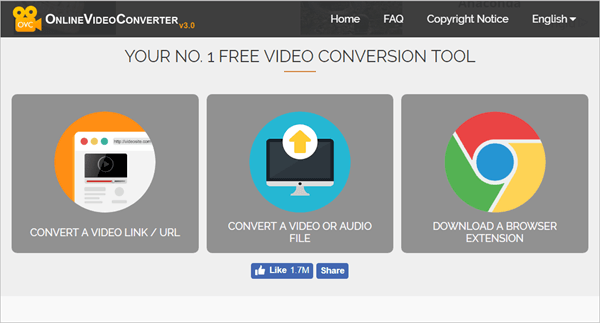
#2 Çevrimiçi Video Dönüştürücü
Video dosyanızı OnlineVideoConverter kullanarak Xbox 360 uyumlu bir video biçimine dönüştürmek için şu adımları izleyin:
Adım 1. OnlineVideoConverter'ın web sitesine gidin.
Adım 2. Videonuzu sayfada sürükleyerek veya bilgisayarınızdan tıklayarak yükleyin. Dosyayı Seçin veya Bırakın turuncu düğme.
Adım 3. Dosyanızın yüklenmesini bekleyin.
Adım 4. Yükleme tamamlandığında. Format: Bir format seçin açılır menüsüne tıklayın.
Adım 5. Seçeneklerden istediğiniz video çıkış biçimini seçin.
Adım 6. Başlama butonu ve videonuzun dönüştürülmesini bekleyin.
Adım 7. Dönüşüm tamamlandığında. İndir düğmesine tıklayın veya Dropbox'a kaydet düğmesi Önce Dropbox'ınıza kaydetmeyi tercih ederseniz, QR kodunun altında.
Adım 8. Yeni bir pencere açılacaktır. dosya konumunu seçin videonuzun kaydedilmesini istiyorsunuz. İstediğiniz konumu seçin ve gerekirse dosya adını değiştirin.
Adım 9. İndirim düğmesine basın.
Adım 10. İndirmenin bitmesini bekleyin.
#3 Çevrimiçi-Convert.com
Online-Convert.com'u kullanarak video dosyanızı Xbox 360 uyumlu bir video biçimine dönüştürmek için şu adımları izleyin:
Adım 1. Online-Convert.com'un web sitesine gidin.
2. Adım. yeşil dikdörtgen kutu. Videonuzu bu yeşil kutuya sürükleyebilir veya Dosyaları Seç düğmesi Videonuzu yüklemek için
3. Adım. Videonuzun yüklenmesinin bitmesini bekleyin.
Adım 4. İsteğe Bağlı Ayarlar bölümü video bit hızını, ekran boyutunu, video ve ses kodekini ve diğer ayarları değiştirmenize olanak tanır. Video çıkışı video ayarlarınızı özelleştirmek istiyorsanız, varsayılan değerleri değiştirmekten çekinmeyin.
Adım 5. Çıktı videosunu isteğe bağlı olarak kesebilir, kırpabilir, döndürebilir veya yansıtabilirsiniz. Bunlar, İsteğe Bağlı Ayarlar bölümünde de ayarlanabilir.
Adım 6. yeşil Dönüştürmeyi başlat düğmesi.
Adım 7. Dönüştürmenin bitmesini bekleyin.
Adım 8. Dönüştürme tamamlandıktan sonra, yeni bir sayfaya yönlendirileceksiniz ve dönüştürülen videonuzun kaydedilmesini istediğiniz dosya konumunu seçmenize izin veren yeni bir pencere açılacaktır. İstediğiniz konumu seçin ve dosya adını değiştirin Eğer gerekliyse.
Adım 9. İndirim düğmesine basın.
Adım 10. İndirmenin bitmesini bekleyin.
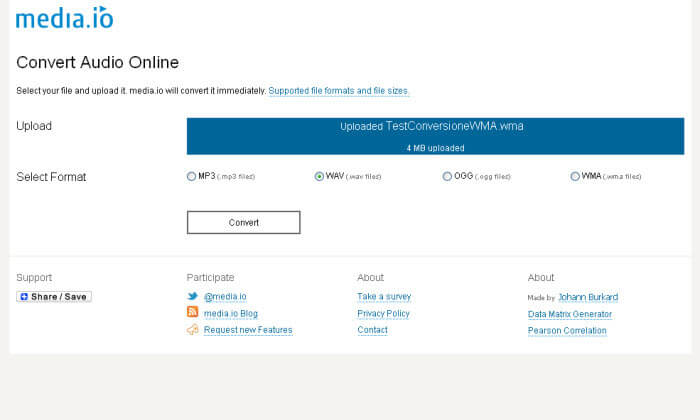
#4 Media.io
Media.io'yu kullanarak videonuzu Xbox 360 uyumlu bir video biçimine dönüştürmek için şu adımları izleyin:
Adım 1. Media.io'nun web sitesine gidin.
2. Adım. görene kadar aşağı kaydırın. Dosya Eklemek için Sürükleyip Bırakın veya Vurun. Videonuzu bu kutuya sürükleyebilir veya + düğmesine tıklayın Videonuzu yüklemek için
Adım 3. Yeni bir pencere açılacaktır. Video dosyasını seçin o zaman dönüştürmek istediğin Tamam'ı tıklayın.
Adım 4. Etiketlemek için sağ taraftaki açılır oka tıklayın.
Adım 5. İstediğiniz video çıktı formatını arayın ve üzerine tıklayın.
Adım 6. Dönüştür düğmesi.
Adım 7. Dönüştürmenin bitmesini bekleyin ve ardından İndir düğmesine tıklayın. Yeni bir sayfaya yönlendirileceksiniz.
Adım 8. Dönüştürülen videonuzun kaydedilmesini istediğiniz dosya konumunu seçmenize izin veren bir pencere göründüğünde, istediğiniz konumu seçin ve gerekirse dosya adını değiştirin.
Adım 9. Kaydet düğmesine tıklayın.
Adım 10. İndirmenin bitmesini bekleyin.
#5 Aconvert.com
Aconvert.com'u kullanarak video dosyanızı Xbox 360 uyumlu bir video biçimine dönüştürmek için şu adımları izleyin:
Adım 1. Aconvert.com'un web sitesine gidin.
Adım 2. Dosyaları Seç düğmesi PC'nizden dosyanızı/dosyalarınızı seçmek için. Ancak dosyalarınız bilgisayarınızda değilse, üzerine tıklayabilirsiniz. açılır düğme URL, Dropbox veya Google Drive aracılığıyla dosyanızı seçmek için.
Adım 3. İstediğiniz video çıkış biçimini seçin.
Adım 4. dönüştürmek Şimdi! Düğme. Geçerli sunucu başarısız olursa, web sitesi diğer sunucuları otomatik olarak yeniden denediğinden dönüşüm için sabırlı olun.
Adım 5. Dönüştürülmüş video dosyanızı Dönüşüm Sonuçları bölümünde arayın.
Adım 6. Simgeyi kaydet Eylem sütununda. Dosyanızın Sıkıştırılmış olmasını istiyorsanız, tıklayın ZIP düğmesine ekle Dosyayı Sıkıştır satırı boyunca. Bu, ilgili tüm dosyaları sıkıştırılmış dosyaya ekleyecektir.
7. Adım. Dropbox veya Google Drive Dönüştürülen video dosyanızı kaydetmek için. QR kodunu da tarayabilirsiniz.
Adım 8. İndirme seçiminizi tıkladığınızda, indirme seçiminize bağlı olarak (henüz giriş yapmadıysanız) kimlik bilgilerinizi isteyen yeni bir giriş penceresi görünecektir. Kimlik bilgilerinizi girin.
9. Adım. Çıktı video dosyanızın kaydedilmesini istediğiniz yeri Dropbox veya Google Drive'da seçin.
Adım 10. Kaydet düğmesine tıklayın.
Adım 11. Dosyanızın kaydedilmesini bekleyin. Dönüştürülen video dosyasını indirmek istiyorsanız, dosyayı kaydettiğiniz klasöre gidin ve oradan indirin.
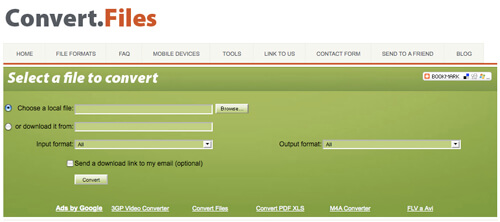
#6 Dosyaları Dönüştür
Convert.Files kullanarak video dosyanızı Xbox 360 uyumlu bir video biçimine dönüştürmek için şu adımları izleyin:
Adım 1. Convert.Files'ın web sitesine gidin.
2. Adım. büyük yeşil dikdörtgen kutu.
3. Adım. Yerel bir dosya seç seçeneği varsayılan olarak değiştirilir. Tıkla Gözat düğmesi videonuzu bilgisayarınızdan seçmek için sağ tarafında. Ancak bir videoyu buluttan dönüştürecekseniz, veya buradan indir seçeneğini seçin ve ardından metin kutusuna video bağlantısını girin.
Adım 4. Giriş formatı alanı otomatik olarak doldurulacaktır. Tıkla Çıktı formatı açılır menüsü.
Adım 5. Seçeneklerde, istediğiniz çıktı video formatı için seçeneği belirleyin.
Adım 6. Dönüştür düğmesi ve videonuzun yüklenip dönüştürülmesini bekleyin. Dönüşüm birkaç dakika kadar sürebilir. Sayfayı yenilemeyin.
Adım 7. Dönüştürme tamamlandıktan sonra, İndirme sayfasına gitmek için burayı tıklayın bağlantısını tıklayın.
Adım 8. indirme linki görüntülenecek veya bağlantıya sağ tıklayıp Bağlantıyı farklı kaydet seçeneğine tıklayabilirsiniz.
Adım 9. Yeni bir pencere açılacaktır. dosya konumunu seçin dönüştürülen videonuzun kaydedilmesini istiyorsunuz. İstediğiniz konumu seçin ve gerekirse dosya adını değiştirin.
Adım 10. Kaydet düğmesine tıklayın.
Adım 11. İndirmenin bitmesini bekleyin.
Sonuç:
Bu yazıda, Microsoft'un Xbox 360'ının video oynatmayı desteklediği çeşitli video codec bileşenleriyle birlikte oyun endüstrisinde nasıl ortaya çıktığını tartıştık. Ardından, videolarınızı Xbox 360 uyumlu bir biçime dönüştürmek için kullanabileceğiniz en çok tavsiye edilen video dönüştürme yazılımımızı verdik - DumpMedia Video Dönüştürücü Yazılımı. Ancak çevrimiçi video dönüştürme araçlarını kullanmayı tercih ederseniz, yukarıda belirtilen altı çevrimiçi aracı kullanabilirsiniz.

%30 İndirim >>>