


Videolarınızın En Boy Oranı Nasıl Değiştirilir?
Normalde kamera ekranları, televizyonlar ve monitörler 16:9 (genişlik: yükseklik) dikdörtgen en boy oranlarına sahiptir. Televizyonların çok daha küçük en boy oranlarına veya 4:3'e sahip olduğu zamanları muhtemelen hatırlıyorsunuzdur. Günümüzde mobil cihazlarda kullanılan dikey videolar ve Instagram'da kullanılan kare videoların tasarımı hakkında söylenebilecek çok şey var. Videolarınızın en boy oranını değiştirmek, oynayabileceğiniz birçok seçeneğe izin verir.
Her medya oynatıcı veya taşınabilir cihaz farklı video en boy oranlarını destekler. Videonuz bir cihazda oynatıldığında yanlış en boy oranına sahipse, video uzatılmış görünecektir. Bunu düzeltmek için, videolarınızın daha normal bir şekilde oynatılması için video en boy oranı değiştirme araçlarına ihtiyacınız olacaktır.
Bu nedenle, bu yazıda size kullanabileceğiniz iki araç vereceğiz. videolarınızın en boy oranını değiştirin. Ardından bir video dönüştürücü yazılımı, DumpMedia Videolarınızı istediğiniz formatlardan herhangi birine dönüştürmek için kullanabileceğiniz Video Converter. Ancak tüm bunlardan önce, en boy oranının ne olduğunu ve net bölümünde en yaygın üç en boy oranını tanımlayalım.
İçindekiler Kılavuzu Bölüm 1. En Boy Oranı Nedir ve Yaygın Video Standart En Boy Oranları Bölüm 2. Dikkate Alabileceğiniz En İyi 2 Video En Boy Oranı Değiştirme Aracı Bölüm 3. Medya Dosyalarınız İçin Güçlü Bir Video Dönüştürme Aracı Bölüm 4. Sonuç
Bölüm 1. En Boy Oranı ve Ortak Video Standart En Boy Oranları Nedir?
En boy oranı, bir görüntünün genişliği ve yüksekliği arasındaki oranı tanımlayan bir görüntü koruma özelliğidir. Örneğin, genellikle geniş açılı lenslerle çekilen filmlerin en boy oranı tipik olarak 16:9'dur . Yani, görüntünün genişliği yüksekliğinin neredeyse iki katıdır. Ve eğer ekranınızın en boy oranı filmin en boy oranından farklıysa, görüntü ekranınızdan daha genişse, görüntüler düzgün bir şekilde sığmayacaktır.
Öte yandan, geleneksel bilgisayar ve televizyon ekranları 1.33:1 en boy oranına sahip olacak şekilde tasarlanmıştır . Bu, ekran alanının genişliğinin yüksekliğinin sadece 1.33 katı olduğu ve neredeyse bir kare olduğu anlamına gelir. Televizyonlar ve filmler arasındaki bu en boy oranı tutarsızlığı, standart televizyonlarda film izlerken görüntünün bütünlüğünü veya boyutunu olumsuz etkilemiştir. Bununla birlikte, HDTV'ler gibi birçok yeni televizyon ekranı geniş ekran formatına ve 16:9 en boy oranına sahiptir.
Ortak Video Standart En Boy Oranları
#1 1:1 (Kare)
Bu ekranlar, oynatma cihazlarında ve monitörlerde sıklıkla kullanılmaz. Ancak sosyal medya uygulamalarında video tüketimi hızla artıyor. Bu, dikey veya yatay yönlerde tutabileceğiniz mobil cihazlar için daha uygun videolar için yeni biçimlerin yükselmesine neden oldu.
Bu anlamda kare videolar, Instagram gibi mobil uygulamalarla popüler hale gelirken, Twitter ve Facebook gibi çeşitli sosyal medya platformları tarafından da yaygın bir şekilde desteklenir hale geldi. Ayrıca, cihazı izlerken videonun orijinal olarak kaydedilme şeklinden farklı tutarsanız, bu en boy oranları 16:9 formatının doldurduğu ekran alanının neredeyse iki katını doldurabilir.
#2 4:3 Standart (1.33:1)
Bu en boy oranındaki videolar 4 birim genişliğe ve 3 birim yüksekliğe sahiptir. Standart televizyonlarda kullanılır ve hareketli resim kamera cihazları icat edildiğinden beri kullanılmaya başlanmıştır. Birçok bilgisayar monitörü de bu en boy oranını kullandı. Ayrıca sessiz dönemde 4 mm filmler için 3:35 en boy oranı kullanılıyordu.
#3 16:9 Standart (1.77:1)
16:9 videoların genişliği ve yüksekliği sırasıyla 16 ve 9 birimdir. Aşağıdaki cihazlardaki video formatları için küresel standarttır:
- HDTV,
- Analog geniş ekran TV'ler PALplus ve
- HD olmayan dijital TV'ler.
Ayrıca 16:9 en boy oranında kayıt yapabilen birçok dijital video cihazı vardır. Ayrıca, yerel olarak DVD standartları tarafından yalnızca 16:9 en boy oranı desteklenir.
Bölüm 2. Dikkate Alacağınız En İyi 2 Video En Boy Oranı Değiştirme Aracı
#1 Video Stüdyosu
VideoStudio Pro 2019, videolarınızı ve fotoğraflarınızı filme dönüştürmenin en kolay yöntemlerinden biridir çünkü bu araç bir hikaye anlatmak için kullanabileceğiniz yüzlerce efekt sunar. Aşağıda bu aracı kullanmanın avantajları ve VideoStudio'yu neden kullanmanız gerektiği açıklanmaktadır.
- Kolay ve sezgisel. Tüm beceri düzeyleri için uygundur ve düzenleme yaparken birçok şey öğrenebilirsiniz. Yeni başlayan biri olsanız bile harika videolar oluşturabilirsiniz.
- Benzersiz yaratıcı. Aralarından seçim yapabileceğiniz 1,500'den fazla efekt ve filtre ile yaratıcılığınızı ortaya çıkarır.
- Ödüllü. Bu araç, kolay kullanımı ve eğlenceli özellikleriyle geniş çapta tanınmaktadır.
- Popüler video formatlarını destekler. 360, 4K ve HD videoları tüm formatlarda geliştirmek için düzenleyebilirsiniz.
- Esnek ve eğlenceli. Çeşitli şablonlarla başlayabilir veya Zaman Çizelgesi üzerinde düzenleyerek sıfırdan başlayabilirsiniz.
Son olarak, VideoStudio'yu kullanarak videolarınızın en boy oranını değiştirmek için aşağıdaki adımları uygulamanız yeterlidir.
Adım 1. VideoStudio'yu yükleyin ve başlatın.
Önce VideoStudio'yu indirin ve yükleyiciyi başlatın. Kurulum için ekrandaki talimatları takip etmeniz yeterlidir.
Adım 2. Videonuzu VideoStudio'nun zaman çizelgesine aktarın.
Videonuzu uygulamanın zaman çizelgesine ekledikten sonra, önizleme bölümünün hemen altında bir açılır menü arayın .
Adım 3. Videonuzun en boy oranını değiştirin.
Açılır menüye tıklayın ve 2:1, 4:3, 9:16 ve 16:9 gibi tercih ettiğiniz en boy oranını seçin. Bir en boy oranı seçtikten sonra, projenizin özellikleri seçtiğiniz boyuta göre güncellenecektir.
Adım 4. Videonun çözünürlüğünü değiştirin.
En boy oranını seçtikten sonra, seçtiğiniz platforma göre optimize edilmesi için videonuzun çözünürlüğünü güncellemeniz gerekir. Bunu yapmak için Ayarlar'a gidin ve ardından Proje Özellikleri'ni seçin.
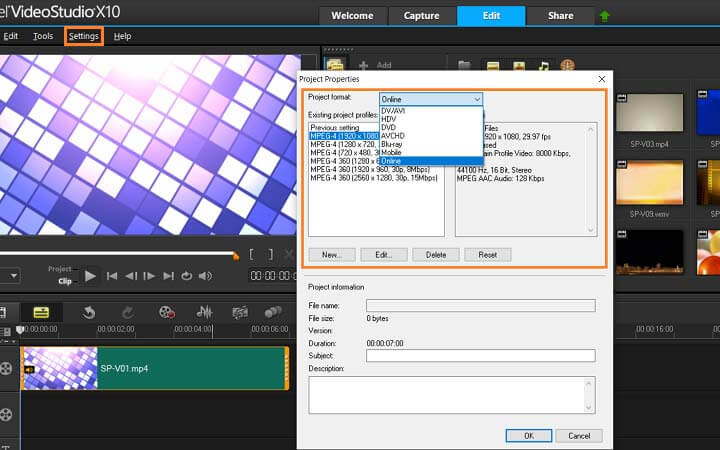
Videonuzu düzenlemeyi ve efekt eklemeyi bitirdikten sonra, doğrudan çevrimiçi olarak web sitenizde veya sosyal medya hesaplarınızda paylaşabilirsiniz.
#2 iDealshare VideoGo
iDealshare VideoGo, kullanıcıların videolarının en boy oranını değiştirmelerine olanak tanıyan bir video dönüştürücü ve düzenleyicidir. Bunu kullanmak için aşağıdaki adımları izleyin.
Adım 1. iDealshare VideoGo'yu indirin, kurun ve ardından başlatın.
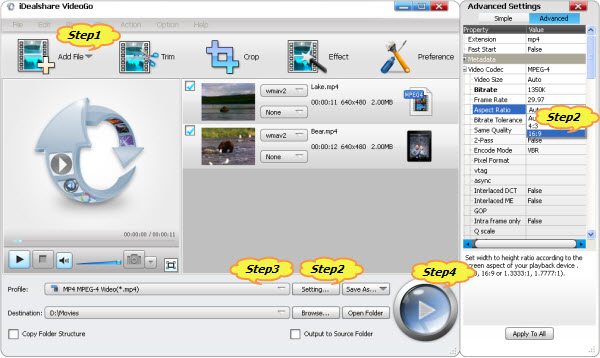
Adım 2. Dosya Ekle düğmesine tıklayarak video dosyalarınızı uygulamaya aktarın.
3. Adım : En boy oranını değiştirmek istediğiniz dosyayı bulun ve Tamam'a tıklayın.
4. Adım . İstediğiniz çıktı en boy oranını seçin.
Adım 4a. Uygulama arayüzünün sağ tarafında bulunan Ayarlar menüsüne tıklayarak Gelişmiş Ayarlar penceresini açın.
Adım 4b. Gelişmiş sekmesine tıklayın.
Adım 4c. Daha fazla seçenek için Video Codec'in yanındaki + düğmesine tıklayın .
Adım 4d. En Boy Oranı bölümüne gidin.
Adım 4e. En Boy Oranı'nın yanındaki açılır menüye tıklayın ve istediğiniz en boy oranını seçin.
Adım 4f. Aşağıdaki "Tümüne Uygula" düğmesine tıklayın ve Tamam'a basın.
Adım 5. Videonun çıktı formatını tanımlayın.
Arayüzün alt kısmında, Profil açılır menüsüne tıklayın ve istediğiniz çıktı formatını seçin.
Adım 6. Sağ taraftaki büyük Oynat düğmesine tıklayarak işlemi başlatın.
Bonus İpuçları : İşte size bonus bir ipucu: 4K çözünürlüklü videoları indirebilirsiniz. Böylece videoları çevrimdışı olarak da izleyebilirsiniz.
Bölüm 3. Medya Dosyalarınız İçin Güçlü Bir Video Dönüştürücü Aracı
DumpMedia Video Converter güçlü ve yüksek hızlı hepsi bir arada ses ve video dönüştürücü, indirici, düzenleyici ve oynatıcıdır. Tüm video ihtiyaçlarınızı karşılamak için pek çok özellikle donatılmış kullanıcı dostu arayüzün rahatlığını yaşayın. Yazılım, diğer normal video formatlarının yanı sıra MPEG, 3GP, FLV, MKV, AVI, WMV, MOV, MP4 gibi birçok formatı destekler. Bu linke tıklayabilirsiniz FLV'ye nasıl dönüştürülür MP3 nasıl kontrol etmek için DumpMedia çalışır.
Medya dosyalarınızı istediğiniz diğer formatlara dönüştürmek için önce yazılımı indirin ve aşağıdaki adımları izleyin.
1. Adıma Başlat DumpMedia Video dönüştürücü.
Her Ticaretçi İçin Mükemmellik WinDows kullanıcıları :
Adım 1a. Arama simgesine (büyüteç) gidin. WinBilgisayarınızın Görev Çubuğundaki dows simgesine tıklayın.
Adım 1b. Tip DumpMedia metin alanında.
Adım 1c. Tıkla DumpMedia Arama sonuçlarında Video Dönüştürücü.
MacOS kullanıcıları için :
Adım 1a. Bilgisayarınızın Dock'undaki Launchpad simgesine tıklayın. Fırlatma paneli simgesi, ortasında daha koyu gri bir roket bulunan gri bir dairedir.
Adım 1b. Tip DumpMedia en üst kısımdaki Arama çubuğunda
Adım 1c. Uygulamayı başlatmak için klavyenizdeki Geri Dön düğmesine basın.
Adım 2. Dosyalarınızı içe aktarmak için arayüzün sol üst bölümünde bulunan "Dosyaları Ekle" düğmesine tıklayın veya dosyaları doğrudan ana arayüze sürükleyip bırakın.
3. Adım. Arayüzün sağ üst köşesinde bulunan " Tüm görevleri metne dönüştür" seçeneğini bulun . İstediğiniz çıktı biçimini seçin.

4. Adım. Arayüzün alt kısmında bulunan Gözat düğmesine tıklayın ve bilgisayarınızda dönüştürülen dosyaların istediğiniz hedef klasörüne gidin.
Adım 5. Ses dosyanızın dönüştürme işlemini başlatmak için Dönüştür düğmesine tıklayın .
Adım 6. Dönüştürmenin tamamlanmasını bekleyin.
Bölüm 4. Sonuç olarak
Bu makalede, en boy oranının ne olduğunu ve mevcut dört yaygın en boy oranını tanımladık: 1:1 (kare), 4:3 ve 16:9. Daha sonra, videolarınızın en boy oranını değiştirmek için kullanabileceğiniz iki araç, VideoStudio ve iDealshare VideoGo'yu cihazınızın desteklenen en boy oranına uyacak şekilde ve her birinin nasıl kullanılacağına ilişkin adım adım kılavuzlarla birlikte verdik. Ve bir bonus olarak, medya dosyalarınızı tercih ettiğiniz formatlardan herhangi birine dönüştürmek için bir yazılımdan da bahsettik - DumpMedia Video dönüştürücü.