


MKV Videolarını Apple TV'ye Aktarmanın En İyi 6 Yolu
Teknolojideki ilerleme, günümüzde birçok insan tarafından kullanılan ve keyifle değerlendirilen birçok harika cihaz, alet ve aletin doğmasına yol açtı. Bunların arasında Apple TV , en iyilerinden biri olarak kabul edilebilir. Mac bilgisayarlar, iPhone'lar veya iPad'lerin yanı sıra, Apple TV'ler de piyasaya sürüldüğü ilk günden günümüze kadar (4. nesil Apple TV'ler zaten mevcut) kullanıcılar tarafından tercih edilmektedir.
Ancak, bu kullanıcılara kolaylık sağlasa da, MKV videolarını oynatma özelliğinin olmadığını biliyor muydunuz ? İşte bu yüzden, MKV dosyalarını Apple TV'ye aktarma zorluğunu çözmenin en iyi yollarını sizinle paylaşacağız !
Apple TV kullanıcısı mısınız? Bu yazı kesinlikle sana çok yakışacak! Bu makaleyi okumaya devam ettiğinizden emin olun!
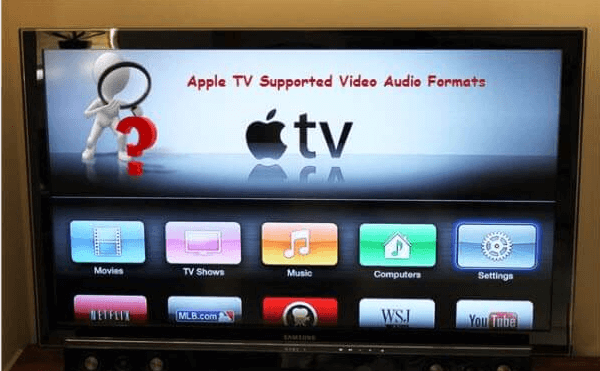
Ancak, bu yöntemlere girmeden önce, Apple TV'lerde hangi video formatının oynatılabileceğini biliyor musunuz? Aşağıdaki listeye bakın.
İçindekiler Kılavuzu Bölüm 1: Apple TV Tarafından Desteklenen Video Formatlarının Listesi Bölüm 2: MKV Dosyalarını Apple TV'ye Nasıl Aktarabilirsiniz Bölüm 3: Özet Olarak
1. Bölüm: Apple TV Tarafından Desteklenen Video Biçimlerinin Listesi
Başlangıçta belirtildiği gibi, MKV formatı Apple TV'ler ve hatta iTunes tarafından desteklenen video formatları listesinde yer almıyor. Ancak Apple TV'lerde oynatılabilen birçok popüler format olduğundan endişelenmenize gerek yok.
- M4V – Bu dosya formatı bir şekilde MP4 formatıyla aynıdır. Bu genellikle "iTunes video dosyası" olarak adlandırılır ve bilinir. MP4 ile aynı, bu bir MPEG-4 video kapsayıcı biçimidir. Bu aslında Apple tarafından kullanıcılarına çok daha fazla güvenlik sunabilmek için geliştirildi.
- MP4 – MP4, en çok kullanılan ve en ünlü formatlardan biri olarak kabul edilebilecek bir video dosyası formatıdır. Bu, çeşitli medya oynatıcılarda, mobil cihazlarda, gadget'larda ve daha fazlasında oldukça oynatılabilir olduğundan evrensel bir format olarak sınıflandırılabilir. Üstelik bu formatın geliştirilmiş ve daha iyi versiyonu olduğu biliniyor. MP3 daha fazla kullanılmasını sağlayan dosyalar.
- MOV - MOV aynı zamanda bir MPEG-4 video kapsayıcı biçimidir ve genellikle Apple'ın QuickTime uygulamasında kullanılır. MP4 ile aynı şekilde, bu Mac veya WinDows bilgisayarları.
Artık Apple TV'lerle uyumlu dosya biçimleri konusunda bilgili misiniz?
Artık bu makalenin ana gündemine geçebiliriz - MKV'yi Apple TV'lerde oynatma ve yayınlama konusundaki ikilemi çözmenin yolları!
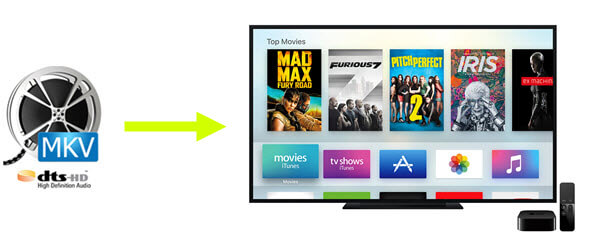
Bölüm 2: MKV'yi Apple TV'ye Aktarma
1. Seçenek: MKV Videolarını Apple TV'de Desteklenen Formatlara Aktarmanın En İyi Yolu
Şu anda kolayca bulunabilen birçok dönüştürücü arasında, gerçekten önerdiğimiz en iyileri burada.
MKV dosyalarınızın herhangi bir Apple TV destekli biçime dönüştürülmesi için kullanabileceğiniz en iyi araç şudur: DumpMedia Video Converter!
Bu araç, bu modern çağda birçok kullanıcı tarafından güvenildi ve kullanıldı çünkü yeteneklerinin ve özelliklerinin harika olduğu ve harika sonuçlar verdiği kanıtlandı. Dönüşüm, bu araç kullanılarak zahmetsizce ve verimli bir şekilde yapılmıştır.
Bu aracın ana özelliği, video ve sesi kalite kaybı olmadan, hatta orijinal görünümü koruyarak istenen farklı biçimlere dönüştürmektir. Bu, popüler MP4, AVI, WMA, WAV, FLAC, MOV ve çok daha fazlası gibi çok sayıda formatı destekler! Ayrıca DVD ve videoları kolayca GIF'e, videoya veya sese dönüştürebilirsiniz.
Bunun yanı sıra parlaklık, kontrast, doygunluk ve ses kontrolü ayarlarını yapabileceğiniz düzenleme ve geliştirme işlevleri. Altyazı eklemek bile mümkün! Bu, ana işlevinin yanı sıra, kullanıcı dostu bir arayüze sahip bir yazılımdır ve istenen işlemleri gerçekleştirmek için kolay adımlar sunar.
Bu programın indirilmesi ve hatta kurulumu sadece birkaç dakika içinde yapılabilir ve sadece birkaç tıklama gerektirir. Sadece birkaç ve basit adımı izleyerek dönüştürülmüş video veya ses dosyalarınıza sahip olmalısınız.
MKV video dosyasıyla herhangi bir Apple TV destekli format dönüşümüne nasıl devam edeceğiniz aşağıda açıklanmıştır:
1. Adıma İndir ve yükle DumpMedia Kişisel bilgisayarınızda Video Dönüştürücü
Tabii ki, bunu sağlamak zorundasınız. DumpMedia Video Converter kişisel bilgisayarınıza indirilir ve kurulur. Yukarıdaki başlıkta da belirtildiği gibi, bilgisayarınıza düzgün bir şekilde kurulduğu sürece çevrimdışı (internet bağlantısı olmadan) kullanabileceğiniz bir araçtır.
Adım 2. Programı başlatın ve dönüştürülecek MKV video dosyasını içe aktarın
Kurulum tamamlandıktan sonraki adım, programı başlatmak ve dönüştürmek istediğiniz MKV video dosyasını seçmek için " Birden Fazla Video veya Ses Ekle " düğmesine tıklamaktır. Dosyayı doğrudan konumdan uygulamanın ana arayüzüne sürükleyip bırakabilirsiniz. Bu uygulama toplu dönüştürmeyi desteklediği için birden fazla dosya seçebilirsiniz.

3. Adım. Ortaya çıkan biçim olarak herhangi bir Apple TV destekli biçimi girin
Dosyalar eklenip içe aktarıldıktan sonra, bir sonraki adım, " Biçimi Dönüştür " seçeneğini işaretleyerek istediğiniz çıktı biçimini seçmektir . MP4, AVI, WMV, MPG ve daha birçok seçenek arasından seçim yapabilirsiniz. Bu durumda, dosyayı Apple TV'ler tarafından desteklenen bir biçime (MP4, MOV veya M4V) dönüştürmemiz gerekiyor. Ekranda göreceğiniz listeden üçünden birini seçtiğinizden emin olun. İşlem tamamlandıktan sonra, " Kaydet " düğmesine tıklayarak çıktı veya dönüştürülen dosyanın kaydedileceği hedef klasörü seçin.

4. Adım. Video dönüştürmeye devam edin
Her şey mükemmel şekilde ayarlandıktan sonra, dönüştürme işlemine başlamak için " Dönüştür " düğmesine tıklamanız yeterlidir.

Seçenek 2. 4 MKV Videolarınızı Apple TV Desteklenen Formatlara Dönüştürmenin Diğer Yolları
Çevrimdışı profesyonel video dönüştürücülere sahip olmanın yanı sıra, yalnızca web'de bulunan çevrimiçi ve ücretsiz olanları da kullanabilirsiniz. Sadece bazı dezavantajlara katlanmalısın. Ancak, asıl ve nihai hedefiniz yalnızca video dönüştürme ise, ücretsiz bir sürüm kullanmak sizin için en iyi seçenek olacaktır! Başlamak için sadece güvenli ve istikrarlı bir internet bağlantınızın olması gerekir.
1. Chrome Video Dönüştürücü
Chrome Video Converter, yalnızca kişinin kromunda etkinleştirilmesi gereken bir uzantıdır. Şaşırtıcı çıktılar üretmek için test edilmiştir ve video veya ses dosyalarını dönüştürmek için kullanılabilir. Daha da büyüleyici olan, ortaya çıkan formatın kalitesini riske atmadan 2 GB'a kadar dosya boyutunu karşılayabilmesidir. Bu, yüzlerce popüler formatı destekler.
2. Bulut dönüştürme
Cloud Convert, MKV videolarınızı MP4, MOV veya M4V'ye dönüştürebileceğiniz bir web sitesidir. Kullanım ücretsizdir! Dönüştürülecek dosyayı sürükleyip içe aktarmanız ve dönüştürme işlemine devam etmeniz yeterlidir. Bu ayrıca yüzlerce biçimi destekler.
Çevrimdışı profesyonel yazılım uygulamaları ve çevrimiçi video dönüştürücülerin yanı sıra, MKV dosyalarınızı istediğiniz herhangi bir biçime dönüştürebilen başka uygulamalar da vardır. Bu uygulamanın cihazlarınızda yüklü olması ve bunları özgürce kullanmanız yeterli olacaktır.
3. MDönüştürücü
Herhangi bir Apple cihazıyla uyumlu en iyi dönüştürücülerden biri olduğu bilinen MConverter'dan da yararlanabilirsiniz. Elbette MKV dosyalarınızı istediğiniz herhangi bir formata dönüştürebilir - MP4, MOV, M4V veya başka herhangi bir format olabilir. Bunun harika yanı, size ortaya çıkan dosyanın boyutunu belirleme fırsatı verilmiş olmasıdır.
4. VLC medya oynatıcı
VLC Media Player, birçok kullanıcı için evrensel bir araç ve uygulama olarak kabul edilebilir. Farklı video dosyalarını oynatmanın yanı sıra, bu ayrıca MKV dosyalarınızı MP4, MOV veya M4V'ye dönüştürme özelliğine de sahiptir! Aşağıdaki basit adımları uygulamanız yeterlidir.
Adım 1: Cihazınızda VLC Media Player'ın kurulu olduğundan emin olun (ki muhtemelen zaten oradadır).
Adım 2: “ Medya ” düğmesine tıklayın ve “ Dönüştür/Kaydet ” seçeneğini işaretleyin.
3. Adım: " Ekle " düğmesini işaretleyin ve dönüştürmek istediğiniz MKV video dosyasını bulun.
Adım 4: Son olarak, yeni pencerenin altındaki "Dönüştür/Kaydet" düğmesine tıklayın .
MKV dosyalarınızı dönüştürdükten sonra, bunları Apple TV'nizde yayınlayabilmek için iTunes'da " ev paylaşımı "nı kullanmanız gerekecek. iTunes'u cihazınıza yükledikten sonra, " Dosya-Ev Paylaşımı-Ev Paylaşımını Aç " düğmesini işaretleyin ve kurulumu tamamlamak için Apple Kimliğinizi ve şifrenizi girin. Tamamlandıktan sonra, MKV dosyalarınızı iTunes'a yüklemek için "Dosya-Kitaplığa Dosya Ekle" seçeneğine tıklayın. Bunu yaparak, Apple TV'nizin Ev Paylaşımı düğmesini açtığınızda, dönüştürülmüş videonuzu bulabileceksiniz.
3. Seçenek: Ekran Yansıtma Yoluyla MKV'yi Apple TV'ye Aktarma
Videolarınızı dönüştürmenin yanı sıra, MKV video dosyalarını Apple TV'nizde yayınlayabilmeniz için başka bir seçenek de Ekran Aynalama gerçekleştirmektir.
Zaten bir iPhone, iPad veya Mac bilgisayar gibi bir Apple cihazınız varsa, ekran yansıtma yapmak sizin için çok daha kolay olacaktır.
iPhone kullanırken, bir MKV video dosyasını oynatabilen bir medya oynatıcı yüklemeniz yeterlidir. İşiniz bittiğinde, ekranı Apple TV'nizde gösterebilmek için sadece ekran yansıtma seçeneğini kullanın. VLC Media player kullanmak bir seçenek olabilir.
Mac bilgisayarınızda veya iPhone'unuzda, MKV dosyasını destekleyen herhangi bir medya oynatıcıda oynatmanız yeterlidir . Mac bilgisayarınızın ve Apple TV'nizin aynı internet bağlantısına bağlı olduğundan emin olduktan sonra Mac'inizde ekran yansıtma uygulamasını açın.
Bölüm 3: Özette
Bu makalenin ilk bölümünde Apple TV tarafından desteklenen üç video formatı – MP4, M4V ve MOV gösterildi. Her birinin kısa bir açıklaması da sunuldu. Bu yazının ikinci bölümünde, MKV oynatma ve Apple TV'de yayınlama ikilemini nihayet çözmenin yolları da tartışıldı. İki seçenek gösterildi - ya dosya dönüştürmeyle devam etme ya da Apple'ın ekran yansıtma özelliğini kullanma.
Video dönüştürme yaparken, kullanabileceğiniz birkaç seçeneğiniz ve aracınız var. Tabii ki en iyisi, örneğin inanılmaz bir profesyonel yazılım uygulaması kullanmaksa DumpMedia Video Dönüştürme. Dönüşüm, daha kolay ve daha verimli hale getirilmiş böyle bir araçtır. Ek olarak, kişiselleştirme yapmanıza izin veren temel düzenleme seçenekleri de dahil olmak üzere sahip olduğu eklenen özelliklerden gerçekten etkileneceksiniz.
Daha ne istiyorsun? Aklında başka bir düşünce var mı?
Yorumlarınızı aşağıdaki bölüme bırakırsanız çok seviniriz!