


MOV Dosyasını Kolayca Döndürme Yöntemi [2026 Güncellemesi]
Eğlence veya iş amaçlı birçok dosyayla çalışmak isteyen bir video içerik üreticisi veya editörü müsünüz? MOV dosyasını döndürmek ve muhteşem görünmesini sağlamak istediğiniz bir anla karşılaşmış olabilirsiniz.
Veya bir MOV videosu izlemek isteyebilirsiniz ancak dosyanın ters olduğunu fark ettiniz. Böylece sinirlenirsiniz ve dosyayı döndürmek istersiniz. Bu sayede bilgisayar, akıllı telefon, tablet gibi birçok cihazda oynanabilmektedir.
Peki bunu nasıl yapıyorsunuz? MOV dosyasını kolayca nasıl döndürürsünüz? ? Bu makalede, sizi düşündük. MOV dosyalarını bir konumdan diğerine nasıl döndüreceğinize dair belirli ayrıntılar vereceğiz. Bunu nasıl yapacağınızı öğreteceğiz Windows PC'ler ve Mac bilgisayarlar. Ayrıca, bunu her ikisiyle de nasıl yapacağınıza dair bir tartışmayla bitireceğiz WinDows ve Mac bilgisayarlarda üçüncü taraf bir uygulama kullanarak. Başlayalım.
İçindekiler Kılavuzu Bölüm 1. MOV Dosyası Nedir? Bölüm 2. MOV Dosyasını Döndürmek İçin En İyi Araçlar Bölüm 3. Mac Bilgisayarlarda MOV Dosyası Nasıl Döndürülür? Bölüm 4. Sonuç
Bölüm 1. MOV Dosyası Nedir?
A MOV dosyası aslında Apple'ın ikili olan QuickTime Movie video dosya biçimidir. Dosyalar için çok popüler bir multimedya kapsayıcı biçimidir. Her ikisi tarafından da desteklenir WinDows ve Mac işletim sistemleri. MOV dosyaları, depolama alanına farklı medya verisi türleri koyan çok sayıda parça içerebilir. Genellikle, film dosyalarını ve diğer video türlerini kaydetmek için kullanılır. Sıkıştırma için, genellikle MPEG-4 kodeğini kullanır.
Bu dosya türü ses, video, metin parçaları ve zaman kodunu içerebilir. Bunların hepsi farklı medya türlerini depolamaya koymak için kullanılır ve ayrıca verileri senkronize etmek için de kullanılır. Medyaya yönelik her parça, çok sayıda farklı koddan biri kullanılarak kodlanabilir. Belirli bir MOV dosyasını oynatmak için uygulamanızın, dosya içinde kullanılan belirli codec bileşenlerini tanıyabilmesi gerekir.
MOV dosyaları, dilediğiniz takdirde diğer dosya formatlarına dönüştürülebilir. Bu işlem, çeşitli üçüncü taraf uygulamalar, çevrimiçi web siteleri ve hatta tarayıcı uzantıları aracılığıyla yapılabilir. Popüler VLC Media Player, MOV dosyalarını oynatmak için kullanılabilir. Bununla birlikte, çoğu medya oynatıcı bu dosya türünü destekler ve farklı cihazlarda ve işletim sistemlerinde oynatılabilir.

Bölüm 2. MOV Dosyasını Döndürmek İçin En İyi Araçlar
# 1: DumpMedia Video Converter
İsterseniz MOV dosyasını döndürmenize yardımcı olabilecek birden fazla üçüncü taraf uygulaması vardır. Ancak pakette öne çıkan bir uygulama var: DumpMedia Video ConverterSöz konusu araç Mac bilgisayarlarda kullanılabilir ve WinYakında Dows PC'ler piyasaya çıkacak.
Video dosyanızı döndürmenin yanı sıra birçok kullanışlı özelliğe de sahiptir. Videolarınızı düzenlemenize ve geliştirmenize olanak tanır. Örneğin ses çıkışını, tonu, parlaklığı ve doygunluğu ayarlayabilirsiniz. Ayrıca dilerseniz filigran da ekleyebilirsiniz.
DumpMedia Video Converter, bir dosya biçiminden diğerine dönüştürmek için kullanılabilecek harika bir araçtır. Örneğin, eğer istiyorsanız MOV'u MP4 dosyalarına dönüştürüno zaman kullanabilirsiniz DumpMedia Video Dönüştürücü işi sizin yerinize yapacak.
# 2: WinDows Film Yapımcısı (Win(Duvarlar)
WinDows Movie Maker, ücretsiz bir uygulamadır WinDows platformları. Bu, video dosyalarını kırpmanıza, birleştirmenize, müzik eklemenize veya döndürmenize olanak tanıyan bir video düzenleyicidir. Düzenleme söz konusu olduğunda MOV dosya formatını da destekler. MOV dosyasını döndürmek için bunu nasıl kullanacağınız aşağıda açıklanmıştır:
01 Adımı: İndirme ve yükleme WinDows Movie Maker'ınız varsa Windows 7/8/10. Vista ve işletim sisteminin diğer önceki sürümlerine sahipseniz, bilgisayarınıza önceden yüklenmiştir.
Adım 02: Lansman WinBilgisayarınıza Dows Movie Maker'ı yükleyin.
Adım 03: " Video ve Fotoğraf Ekle " seçeneğine tıklayın. Bu seçenek Ana Sayfa araç çubuğunun altında yer almaktadır. Bu seçeneğe tıkladığınızda videolar ekleyebileceksiniz.
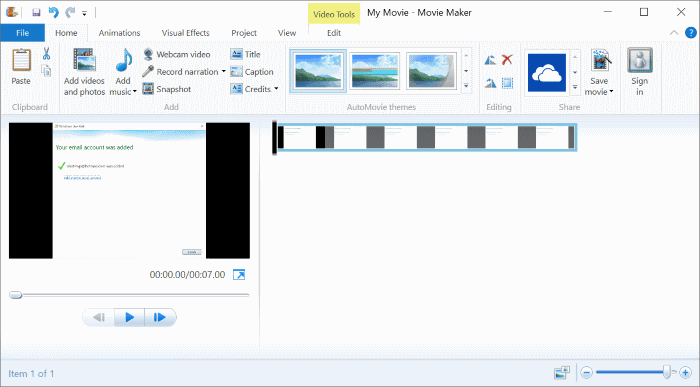
Adım 04: Şimdi, videoyu sağa veya sola %90 döndürmek için " Döndür " düğmesine tıklayın. Videonuzu istediğiniz açıya ayarlayın.
Adım 05: Döndürülmüş videoyu kaydetmek için " Filmi Kaydet " seçeneğini seçin.
Şimdi, MOV dosyasını bu şekilde döndürebilirsiniz WinBahsi geçen işletim sisteminde bulunan ücretsiz bir uygulamayı kullanarak dows'u nasıl yapacağınıza geçelim. Mac bilgisayarlarda nasıl yapılacağına geçelim.
Bölüm 3. Mac Bilgisayarlarda MOV Dosyası Nasıl Döndürülür
Mac bilgisayarları kullanarak video dosyalarını döndürmek için uygulayabileceğiniz iki yol vardır. Bunlardan biri QuickTime Pro'dur. Diğeri iMovie'de. İlkiyle başlayalım.
#1: QuickTime Pro ile Video Dosyalarını Döndürme
QuickTime, Apple tarafından geliştirilen bir multimedya aracıdır. Birçok video formatını işleyebilir. Ayrıca video dosyalarını döndürmek için de kullanabilirsiniz. Ancak bunu QuickTime Pro'ya yükseltmeniz gerekir. Kullanmak için izlemeniz gereken adımlar şunlardır:
Adım 01: Bilgisayarınızda QuickTime Player'ı başlatmak için Mac bilgisayarınızı kullanın.
Adım 02: Döndürmek istediğiniz MOV dosyasını seçin.
Adım 03: " Aç " seçeneğine tıklayın.
Adım 04: Menü çubuğuna gidin ve " Düzenle "ye basın.
Adım 05: Uygun seçeneklerden birini seçin: “ Sağa Döndür ”, “ Sola Döndür ”, “ Dikey Çevir ” ve “ Yatay Çevir ”.
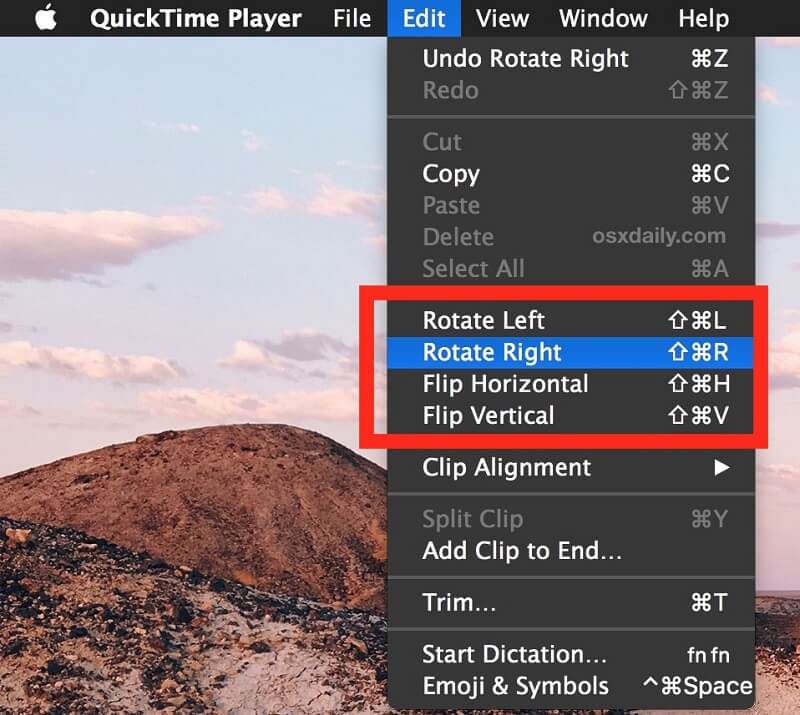
Adım 06: Döndürmeyi bitirdikten sonra dosyayı kaydedin.
#2: Video Dosyalarını iMovie ile Döndürme
Bu Apple tarafından geliştirilen başka bir uygulamadır. MOV dosyasını döndürmek için kullanmak için izlemeniz gereken adımlar şunlardır:
Adım 01: Mac bilgisayarınızda iMovie'yi açın.
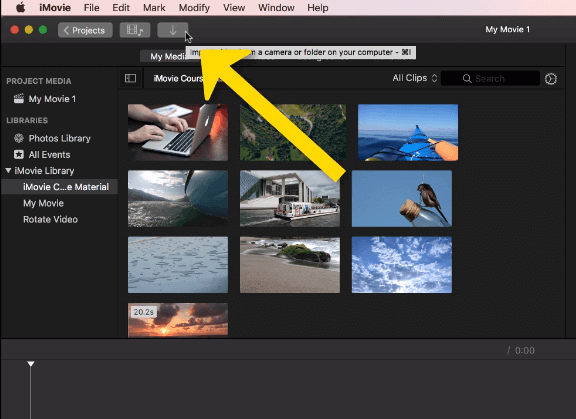
Adım 02: “ Dosya ” sekmesine gidin ve ardından “İçe Aktar ” düğmesine basın.
Adım 03: Ardından “ tuşuna basınFilmler.” İçe aktarmak istediğiniz MOV dosyasını bulun ve ardından uygulamaya aktarın.
Adım 04: Video yüklendikten sonra pencereden onu seçin.Proje Kütüphanesi.” “ tuşuna basınekin ” düğmesi videonun kendi küçük resminin içinde yer paylaşımı. Artık videonun görüntüleri arayüzün görüntüleme bölümüne yüklenecek.
Adım 05: MOV dosyasını döndürmek için sırasıyla “ Saat yönünde ” veya tam tersi olan “ Saat yönünün tersine ” düğmelerine basın .
Adım 06: “ Paylaş ” sekmesini ziyaret edin ve önceden döndürülmüş video dosyası için bir çıktı seçin. Ardından “Kaydet”e basın.
Bölüm 4. Sonuç olarak
Bu yazımızda sizlere MOV dosyasını nasıl kolayca döndürebileceğinizi anlattık. Önerdiğimiz ilk yöntem; DumpMedia Video Dönüştürücü, videoları geliştirmek ve düzenlemek için harika bir araçtır. Ayrıca, MOV dosyasını her ikisinde de döndürmenin yollarını önerdik WinDows ve Mac işletim sistemleri. Gördüğünüz gibi, işlem yapmak ve anlamak çok kolaydır.
Peki ya sen? MOV dosyalarını döndürmek istediğinizde en sevdiğiniz yöntem nedir? Aşağıdaki yorumlar bölümünde düşüncelerinizi bize bildirin. Sizden ve bu sitedeki diğer okuyuculardan haber almaktan çok mutlu olacağız.