


Instagram Videoları Nasıl Dönüştürülür (2026 Güncellendi)
Geçtiğimiz yıllar boyunca Instagram videolarının sayısı büyük ölçüde arttı. 2017 yılında Instagram'da yayınlanan video sayısı dört katına çıkarken, izlenme süresi iki katına çıktı. Instagram'daki tüm bu harika videolarla, kullanıcıların Instagram videolarını indirip arkadaşlarıyla paylaşmak veya kişisel çalışmalarında yeniden düzenlemek istemeleri şaşırtıcı değil.
Bu yazıda, Instagram videolarını yazılım veya çevrimiçi video dönüştürme araçları aracılığıyla nasıl indirip dönüştüreceğinizi ele alacağız . Bu araçlar, videolarınızı Instagram'a yüklenebilir bir formata dönüştürmek için de kullanılabilir, çünkü Instagram, videoların yüklenmesine izin verilmeden önce belirli bir format gerektirmektedir. Daha fazla bilgi edinmek için okumaya devam edin…
İçindekiler KılavuzuBölüm 1: Instagram'ın Video Formatı ÖzellikleriBölüm 2: DumpMedia: Instagram Videolarını İndirin ve DönüştürünBölüm 3: Instagram'a Yüklemek İçin En İyi Beş Çevrimiçi Video Dönüştürme AracıBölüm 4: Hadi Toplayalım
Bölüm 1: Instagram'ın Video Formatı Özellikleri
Instagram'a yüklemek istediğiniz bir videoyu seçtikten sonra uygulamadaki "İleri" düğmesine tıklayamadığınız oldu mu hiç ? Bunun büyük olasılıkla nedeni, seçtiğiniz videonun Instagram tarafından desteklenmeyen bir formatta olmasıdır.
Instagram, videolarınız da dahil olmak üzere kendisine yüklenen ortamlar için belirli biçimler, boyutlar, kare hızları, boyut ve uzunluk sınırları belirlemiştir.
Seçtiğiniz videoların kabul edilmesini sağlamanıza yardımcı olmak için, videolarınızı Instagram'a başarıyla yükleyebilmeniz için not almanız gereken ayarlar için aşağıdaki biçimler şunlardır:
- Video için tercih edilen bir format MP4 (Gelişmiş Ses Kodlaması (AAC) ses ile, H.264 Codec ve 3,500 kbps video bit hızı ),
- 30 fps'ye eşit veya altında kare hızı,
- Videonuzun maksimum boyutu şu olmalıdır: 1080 piksel genişliğinde,
- Videonuzun maksimum oynatma uzunluğu şu olmalıdır: 60 saniye, ve
- Videonuzun dosya boyutu şuna eşit veya şundan küçük olacaktır: 15 MB.
Bu nedenle, istediğiniz video farklı bir dosya formatına sahipse veya farklı ses veya video codec'i kullanıyorsa, Instagram'da yayınlayabilmeniz için önce onu MP4'e dönüştürmeniz gerekir.
Günümüzde birçok insan günlük hayatlarını Instagram'da paylaşmaya alıştı. Bazıları için Instagram fenomeni olmak bir iş haline geldi ve sürekli olarak yüksek kaliteli içerik paylaşabilmek, yeni Instagram takipçileri çekmek için çok önemli . Eğer bir Instagram fenomeniyseniz, rastgele cihazlarla herhangi bir zamanda çekilen videoları Instagram'ın yükleme gereksinimlerini karşılayan formatlara verimli bir şekilde dönüştürmek için güvenilir bir araca ihtiyacınız olabilir.
Bir sonraki bölümde size en çok önerilen video dönüştürücü yazılımımızı sunacağız.DumpMedia Video Dönüştürücü, o zaman size en iyi beş çevrimiçi Instagram video dönüştürme aracını vereceğiz.

Bölüm 2: DumpMedia: Instagram Videolarını İndirin ve Dönüştürün
DumpMedia Video Converter hepsi bir arada bir video indirici, dönüştürücü, düzenleyici ve video geliştirme yazılımıdır. Video indirmek için çok kullanışlı bir araçtır ve dönüştürme süreçleri ve onunla hemen hemen her şeyi yapabilirsiniz. Ayrıca, kullanımı kolay ve kullanıcı dostudur.
Bu bölümde, bir Instagram videosunu nasıl indirip istediğiniz formata dönüştürebileceğiniz konusunda adım adım bir kılavuz göstereceğiz. Öncelikle bir sonraki bölümdeki adımları takip ederek uygulamayı çalıştırın.
#1: Başlatma DumpMedia Yazılım
Her Ticaretçi İçin Mükemmellik WinDows kullanıcıları:
1. Adıma Git Arama simgesi (büyüteç) yanında WinBilgisayarınızın Görev Çubuğundaki dows simgesine tıklayın.
Adım 2. Tür DumpMedia metin alanında.
Adım 3. DumpMedia arama sonuçlarında uygulama.
MacOS kullanıcıları için:
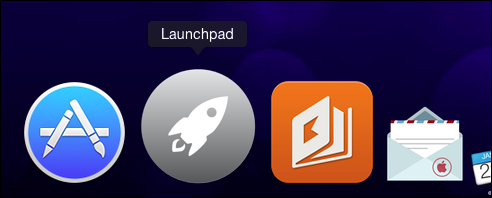
Adım 1. Bilgisayarınızın Dock'unda bulunan Launchpad simgesine tıklayın . Launchpad simgesi, ortasında daha koyu gri bir roket bulunan gri bir dairedir.
Adım 2. Tür DumpMedia en üst kısımdaki Arama çubuğunda.
3. Adım. Uygulamayı başlatmak için klavyenizdeki Enter tuşuna basın .
#2: Kullanarak Instagram Videolarını İndirin ve Dönüştürün DumpMedia
Adım 1. Bilgisayar kullanıyorsanız Instagram uygulamasına veya web sitesine gidin.
Adım 2. İndirmek ve dönüştürmek istediğiniz Instagram videosunu arayın.
3. Adım. Videonun URL'sini kopyalayın .
Instagram uygulaması üzerinden cep telefonu kullanıcıları için:
Adım 3a. Instagram videosunun sağ üst köşesinde bulunan üç nokta (...) simgesine tıklayın .
Adım 3b. Seçeneklerden Paylaş'a dokunun.
Adım 3c. Bağlantıyı Kopyala seçeneğini arayın.
Bir web tarayıcısı aracılığıyla bilgisayar kullanıcıları için:
Adım 3a. Adres çubuğundan videonun URL'sini kopyalayın (URL 'https' ile başlar ).
4. Adım. DumpMedia Arayüz aynı
5. Adım. Daha önce kopyaladığınız Instagram video URL'sini girin DumpMediaadlı kullanıcının arama kutusu.
Adım 6. Çıkış video formatınızı MP4 (Instagram tarafından kabul edilen video formatı) olarak ayarlayın.
7. Adım. Instagram videonuzu MP4 formatına dönüştürme işlemini başlatmak için Dönüştür düğmesine tıklayın .

Adım 8. Dönüştürmenin bitmesini bekleyin.
Adım 9. Video dosyanızı indirmeye başlamak için İndir düğmesine tıklayın.
Adım 10. Video için istediğiniz çıkış konumunu seçmenize izin veren yeni bir pencere açılacaktır. O konuma gidin.
Adım 11. Kaydet düğmesine tıklayın.
12. Adım. Instagram video dosyanızın indirilmesinin bitmesini beklerken arkanıza yaslanın ve rahatlayın.
Bölüm 3: Instagram'a Yüklemek İçin En İyi Beş Çevrimiçi Video Dönüştürme Aracı
#1 Aconvert.com
Aconvert.com'u kullanarak videonuzu MP4'e dönüştürmek için şu adımları izleyin:
Adım 1. Aconvert.com'un web sitesine gidin.
Adım 2. Dosyalarınızı bilgisayarınızdan seçmek için "Dosyaları Seç" düğmesine tıklayın. Ancak dosyalarınız bilgisayarınızda değilse, dosyanızı URL, Dropbox veya Google Drive üzerinden seçmek için açılır menü düğmesine tıklayabilirsiniz .
Adım 3. Çıktı formatını MP4 olarak seçin.
4. Adım. Şimdi Dönüştür Düğmesine tıklayın! Geçerli sunucu başarısız olursa, web sitesi diğer sunucuları otomatik olarak yeniden denediğinden dönüşüm için sabırlı olun.
Adım 5. Dönüştürülmüş MP4 dosyanızı Dönüşüm Sonuçları bölümünde arayın.
Adım 6. İşlem sütunundaki Kaydet simgesine tıklayın. Dosyanızın sıkıştırılmasını istiyorsanız, Dosyayı Sıkıştır satırındaki ZIP'e Ekle düğmesine tıklayın . Bu, ilgili tüm dosyaları sıkıştırılmış dosyaya ekleyecektir.
7. Adım. MP4 video dosyanızı kaydetmek için Dropbox veya Google Drive'a tıklayın . QR kodunu da tarayabilirsiniz.
Adım 8. İndirme seçiminizi tıkladığınızda, indirme seçiminize bağlı olarak (henüz giriş yapmadıysanız) kimlik bilgilerinizi isteyen yeni bir giriş penceresi görünecektir. Kimlik bilgilerinizi girin.
9. Adım. Dropbox veya Google Drive'da MP4 dosyanızın kaydedilmesini istediğiniz konumu seçin.
Adım 10. Kaydet düğmesine tıklayın.
Adım 11. Dosyanızın kaydedilmesini bekleyin. MP4 dosyasını indirmek istiyorsanız, dosyayı kaydettiğiniz klasöre gidin ve oradan indirin.
#2 Dosyaları Dönüştür
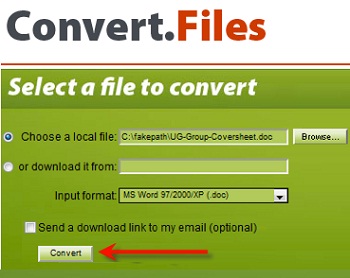
Convert kullanarak video dosyanızı MP4'e dönüştürmek için. Dosyalar, şu adımları izleyin:
Adım 1. Dönüştür'e gidin. Dosyaların web sitesi.
Adım 2. Büyük yeşil dikdörtgen kutuyu görene kadar aşağı kaydırın.
3. Adım. "Yerel dosya seç" seçeneği varsayılan olarak etkinleştirilmiştir. Bilgisayarınızdan video seçmek için sağ tarafındaki "Gözat" düğmesine tıklayın . Ancak buluttan bir video dönüştürecekseniz, "veya indir" seçeneğini seçin ve ardından video bağlantısını metin kutusuna girin.
4. Adım. Giriş formatı alanı otomatik olarak doldurulacaktır. Çıkış formatı açılır menüsüne tıklayın.
Adım 5. Seçenekler arasından H.265/HEVC Video Dosyası (.mp4) seçeneğini seçin.
Adım 6. Dönüştür düğmesine tıklayın ve videonuzun yüklenip dönüştürülmesini bekleyin. Dönüşüm birkaç dakika kadar sürebilir. Sayfayı yenilemeyin.
Adım 7. Dönüştürme tamamlandıktan sonra, İndirme sayfasına gitmek için burayı tıklayın bağlantısını tıklayın.
Adım 8. Görüntülenecek indirme bağlantısına tıklayın veya bağlantıya sağ tıklayıp Bağlantıyı farklı kaydet seçeneğine tıklayabilirsiniz.
Adım 9. MP4 videonuzun kaydedilmesini istediğiniz dosya konumunu seçmenize izin veren yeni bir pencere açılacaktır. İstediğiniz konumu seçin ve gerekirse dosya adını değiştirin.
Adım 10. Kaydet düğmesine tıklayın.
Adım 11. İndirmenin bitmesini bekleyin.
#3 Dönüştürme
Video dosyanızı Convertio kullanarak MP4'e dönüştürmek için şu adımları izleyin:
Adım 1. Convertio'nun web sitesine gidin.
Adım 2. Videonuzu sayfada sürükleyerek veya bilgisayarınızdan, Dropbox'tan, Google Drive'dan seçerek veya URL'yi girerek yükleyin.
3. Adım. "To" etiketinin sağ tarafındaki açılır oka tıklayın ve MP4'ü seçin.
Adım 4. Dönüştür düğmesine tıklayın ve videonuzun dönüştürülmesini bekleyin.
Adım 5. İndir düğmesine tıklayın.
Adım 6. Yeni bir pencere açılacak ve MP4 videonuzun kaydedileceği dosya konumunu seçmenize olanak tanıyacak. İstediğiniz konumu seçin ve gerekirse dosya adını değiştirin.
Adım 7. Kaydet düğmesine tıklayın.
Adım 8. İndirmenin bitmesini bekleyin.
#4 Çevrimiçi-Convert.com
Online-Convert.com'u kullanarak videonuzu MP4'e dönüştürmek için şu adımları izleyin:
Adım 1. Online-Convert.com'un web sitesine gidin.
2. Adım. Yeşil dikdörtgen bir kutu görene kadar aşağı kaydırın . Videonuzu bu yeşil kutuya sürükleyip bırakabilir veya "Dosyaları Seç" düğmesine tıklayarak videonuzu yükleyebilirsiniz.
3. Adım. Videonuzun yüklenmesinin bitmesini bekleyin.
4. Adım. İsteğe Bağlı Ayarlar bölümü, video bit hızını, ekran boyutunu, video ve ses kodekini ve diğer ayarları değiştirmenize olanak tanır. MP4 çıkış video ayarlarınızı özelleştirmek istiyorsanız, varsayılan değerleri değiştirmekten çekinmeyin.
5. Adım. Çıktı MP4 videosunu isteğe bağlı olarak kesebilir, kırpabilir, döndürebilir veya yansıtabilirsiniz. Bunlar, İsteğe Bağlı Ayarlar bölümünde de ayarlanabilir.
Adım 6. Yeşil "Dönüştürmeyi Başlat" düğmesine tıklayın.
Adım 7. Dönüştürmenin bitmesini bekleyin.
Adım 8. Dönüştürme tamamlandıktan sonra, yeni bir sayfaya yönlendirileceksiniz ve MP4 videonuzun kaydedilmesini istediğiniz dosya konumunu seçmenize izin veren yeni bir pencere açılacaktır. İstediğiniz konumu seçin ve gerekirse dosya adını değiştirin.
Adım 9. Kaydet düğmesine tıklayın.
Adım 10. İndirmenin bitmesini bekleyin.
#5 Çevrimiçi Video Dönüştürücü
Video dosyanızı OnlineVideoConverter kullanarak MP4'e dönüştürmek için şu adımları izleyin:
Adım 1. OnlineVideoConverter'ın web sitesine gidin.
Adım 2. Videonuzu sayfaya sürükleyerek veya bilgisayarınızdan " Dosya Seç veya Sürükle" turuncu düğmesine tıklayarak seçerek yükleyin.
Adım 3. Dosyanızın yüklenmesini bekleyin.
Adım 4. Yükleme tamamlandığında. Format: Bir format seçin açılır menüsüne tıklayın.
Adım 5. Seçeneklerden MP4'ü seçin.
6. Adım. Başlat düğmesine tıklayın ve videonuzun dönüştürülmesini bekleyin.
Adım 7. Dönüşüm tamamlandığında. İndir düğmesine tıklayın veya önce Dropbox'ınıza kaydetmeyi tercih ediyorsanız, QR kodunun altındaki Dropbox'a Kaydet düğmesine tıklayın.
Adım 8. MP4 videonuzun kaydedilmesini istediğiniz dosya konumunu seçmenize izin veren yeni bir pencere açılacaktır. İstediğiniz konumu seçin ve gerekirse dosya adını değiştirin.
Adım 9. Kaydet düğmesine tıklayın.
Adım 10. İndirmenin bitmesini bekleyin.
Bölüm 4: Hadi Toplayalım
Bu yazıda, aşağıdakileri tartıştık:
- Platforma yüklemeden önce Instagram'ın gerekli video özellikleri.
- Bir video dönüştürme yazılımı olan, DumpMedia, şunları yapmak için kullanabilirsiniz:
- Bir Instagram videosunu indirin ve dönüştürün ve
- Instagram'da yayınlamadan önce videonuzu MP4'e dönüştürün.
- Videonuzu Instagram'a yüklemek üzere dönüştürmek için kullanabileceğiniz en çok kullanılan ilk beş çevrimiçi video dönüştürme aracı.
Bu kadar. Umarız aradığınızı bulmanıza yardımcı olabilmişizdir. en iyi Instagram video dönüştürme yazılımı istediğiniz özellikleri karşılayan Eğer ilgileniyorsanız Dumpmedia çevrimiçi video indirici, daha fazlasını öğrenmek için tıklayabilirsiniz.
Bu makaleden yararlanıyor musunuz? Lütfen yorumlarınızı bırakın ve bu konu hakkında ne düşündüğünüzü bize bildirin.