


iMovie'yi DVD'ye Nasıl Aktarılır/Yazdırılır [2026 Kılavuzu]
iMovie, iOS ve Mac işletim sistemleri için muhteşem filmler oluşturmanıza ve düzenlemenize olanak tanıyan bir uygulamadır. İçerik ve medya meraklıları için harika bir araçtır çünkü videolarınızda istediğiniz her şeyi özgürce yapmanıza olanak tanır. Ayrıca, oluşturduğunuz videoları YouTube ve Vimeo gibi platformlarda arkadaşlarınız ve aile üyelerinizle paylaşabilirsiniz.
iMovie meraklıları, iMovie dosyalarını DVD'ye nasıl aktaracaklarını öğrenmekten memnuniyet duyacaklardır . Çünkü filmlerini televizyonda izleyerek daha fazla eğlence ve heyecan yaşamak isteyebilirler. Ayrıca, kendi videolarının DVD oynatıcıda oynatılması da oldukça heyecan verici olabilir.
Bu yazıda, iMovie'yi DVD'ye nasıl dışa aktaracağınızı veya yazdıracağınızı öğreteceğiz . Bu sayede, düzenlediğiniz videoları DVD oynatıcılarınızda izleyebilirsiniz. Ayrıca, yazdırdığınız DVD disklerini arkadaşlarınız ve aile üyelerinizle paylaşabilirsiniz. Hatta verilerinizi güvenli bir yerde saklamak için bu yazdırılmış DVD'leri toplayabilirsiniz. Öyleyse, bunu nasıl yapacağımıza başlayalım.
1. iMovie'yi DVD'ye Aktarma ve Yazma
iMovie'nizi DVD'ye yerleştirmeye gelince, iki kısım vardır. İlk olarak, iMovie projesini dışa aktarmanız gerekir. Ardından, iki yöntem kullanarak bir DVD'ye yazabilirsiniz. İlk yöntem, onu Finder ile yakmayı içerir. Bu yöntemde DVD oynatıcı kullanarak DVD oynatamazsınız. Bir dosyayı bir DVD diske kaydetmek gibi. İkinci yöntem, dosyayı bir DVD diske yazmak için bir DVD yazma aracı kullanmayı içerir. Bu yöntemde film, DVD oynatıcılarda oynatılabilir.
Kafan mı karıştı? Açıklığa kavuşturmak için bir taslak haline getireceğiz. Bunu açıklığa kavuşturalım:
- Bölüm 1: iMovie Projesini Bir Dosyaya Aktarma
- Bölüm 2: Filmi DVD Diske Yazma
- Yöntem 1: iMovie'yi DVD Diske Yazmak için Finder'ı Kullanma (DVD Oynatıcılarda Oynatılamaz)
- Yöntem 2: Oynatılabilir Bir DVD Diski Oluşturmak İçin Bir DVD Yazma Aracı Kullanma
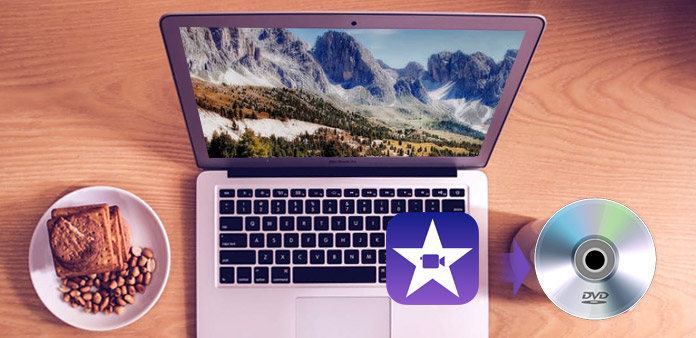
Bu özet, iMovie projenizden DVD oluşturmak istiyorsanız ne yapmanız gerektiğini net bir şekilde görselleştirmenize yardımcı olabilir . Adımları aşağıda açıkça açıklayacağız. Adımlarımızı takip etmeniz yeterli; iMovie'den DVD'ye projeniz tamamlanmış olacak. Daha fazla bilgi edinmek için okumaya devam edin.
Bölüm 01: iMovie Projesini Bir Dosyaya Aktarma
iMovie projenizi bir dosyaya aktarmanın adımları şunlardır:
Adım 01: Harici bir DVD sürücüsünü Mac bilgisayara takma.
Tipik olarak, Mac bilgisayarlarda yerleşik DVD sürücüleri veya optik sürücüler yoktur. Bu nedenle, USB'ye takabileceğiniz harici bir DVD sürücüsü satın almanız gerekecek. Harici bir DVD sürücüsü satın aldıktan sonra, onu Mac bilgisayarınıza takmak için kabloyu kullanmanız gerekir.
Bunu Mac bilgisayarınızın USB bağlantı noktalarından birini kullanarak yapın. Genellikle " Apple USB SuperDrive " olarak adlandırılan kendi USB sürücünüzü satın alabileceğinizi unutmayın. Bunu herhangi bir Apple mağazasından uygun bir fiyata satın alabilirsiniz. Ayrıca, yanında USB 3.0 kablosu bulunan harici bir DVD sürücüsü satın aldıysanız, Mac bilgisayarınız için başka bir USB-C adaptörü satın almanız gerekebilir.
Adım 02: Boş DVD diskinizi harici bir DVD sürücüsüne yerleştirin.
Bir DVD-R diski veya bir DVD-RW diski taktığınızdan emin olun. Ayrıca, disk logosunun okunabilir kısmı aşağı bakacak şekilde yukarı baktığından emin olun. Yazma işleminizin başarıyla tamamlanabilmesi için okunabilir DVD diskinin boş veya boş olması gerekir.
Belirli bir eylemi gerçekleştirmenizi isteyen bir pencere açılırsa, Yoksay'a basmanız yeterlidir. Şu anda, yazdırılabilen DVD-R ve DVD-RW disklerini bulmak zor olabilir. Ancak, internette birçoğunu bulabilirsiniz.
Adım 03: iMovie'yi başlatın.
Bu adımda, bilgisayarınızda iMovie uygulamasını açmanız yeterlidir. Bunu yapmak için, içinde kamera bulunan simgeyi bulun. Bu simgenin arka planı mor renkte olacaktır. Bu simgeyi bulduktan sonra, iMovie uygulamasını açmak için çift tıklayın .
Adım 04: Özel iMovie projenizi açın.
Dosya için menüye basın. Ardından, Aç'a basın. Şimdi, iMovie'den DVD'ye aktarmak istediğiniz iMovie'yi bulun. İçinde bulunduğu klasörü bulun. Ardından, uygulama içinde açmak için bu özel iMovie projesine çift tıklayın.
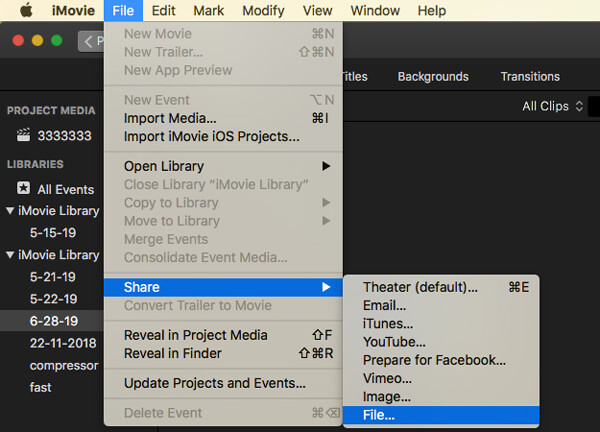
Adım 05: iMovie projesini paylaşın.
Şimdi, Paylaş düğmesine basın. Fare imlecinizi kullanın ve ardından onu uygulama arayüzünün sağ üst kısmına doğru konumlandırın. Bir menü görünecektir. Tipik olarak, menü açılır formda olacaktır. Son olarak, Dosya simgesine basın. Bu simge bir film şeridine benziyor. Görünen açılır menüde bulunabilir.
Adım 06: İstediğiniz dosya adını girin.
Görünen açılır pencerenin üst bölümünde koyu renkli bir metin bulunur. Bu kalın metni tıklayın. Bundan sonra, dışa aktaracağınız iMovie projesi için sizin için uygun bir dosya adı için beyin fırtınası yapın. Bu dosya adını önceki kalın metne yazın.
Adım 07: Dışa aktarma için uygun formatı ayarlayın.
Şimdi, iMovie'yi DVD'ye dönüştürme işleminin bu adımında, " Biçim " başlığına gitmeniz gerekiyor . Bunun sağında bulunan öğeyi bulun. Biçim seçeneği genellikle varsayılan ayar olarak " Yalnızca Ses " seçeneğine sahip olacaktır. Bu ayarı "Video ve Ses" olarak değiştirin.
Adım 08: Kullanmak istediğiniz seçenekleri düzenleyin.
Videonuz için değiştirebileceğiniz birden çok seçenek vardır. Bu seçenekler aşağıdakileri içerir:
- Çözünürlük – Genellikle yüksek tanımlı (HD) cihazlar için standart çözünürlük 1080p'dir. Ancak, dosyalarınız için daha küçük bir boyuta sahip olduğunuzdan emin olmak için daha küçük bir çözünürlük seçebilirsiniz. Ancak daha iyi bir çözünürlük istiyorsanız başka bir seçenek belirleyebilirsiniz.
- Kalite – Kalite ayarına bastığınızda, bir açılır menü görünecektir. Bunun için kalite açısından bir çok seçeneği tercih edebilirsiniz. “Yüksek ” ayarını yüksek kaliteli bir çıktı dosyasına sahip olacak şekilde ayarlayın.
- Sıkıştır – Sıkıştırma için “ öğesini seçebilirsiniz.Daha iyi kalite Mükemmel bir çıktı dosyanız olmasını sağlamak için ”. Ancak, dışa aktarma işleminin hızlı bir şekilde tamamlandığından emin olmak için “Daha Hızlı” seçeneğini de seçebilirsiniz. Seçenekler size kalmış.
Adım 09: "İleri"ye basın ve istediğiniz kaydetme konumunu seçin.
Bu bölümde, genellikle mavi renkte olan ve arayüzün sağ alt köşesinde bulunan "İleri" düğmesine basmanız gerekiyor. " İleri " düğmesine bastıktan sonra, dosyanızı kaydetmek için bir pencere açılacaktır.
Açılan pencerede, " Nereye " etiketli açılır kutuyu tıklayın. Ardından, çıktı dosyasını kaydetmek istediğiniz klasörü bulun. Örneğin, Masaüstünü veya istediğiniz başka bir klasörü seçebilirsiniz. Sonra Kaydet'e basın. Film artık dosyayı dışa aktarmaya başlayacaktır.
Adım 10: "Göster"e basın.
İstendiğinde, şimdi “ Göster ”e basacaksınız. Bu seçenek, ekranın sağ üst köşesinde yer alan bir bildirim içinde görünecektir. Genellikle dışa aktarma işlemi tamamlandığında görüntülenir. “Göster”e bastığınızda, dosyaya dışa aktardığınız filmin bulunduğu klasöre yönlendirileceksiniz.
Şimdi, iMovie'nizi DVD'ye yazmayı içeren ikinci kısma geçeceğiz. Bunun iki farklı yöntem içerdiğini unutmayın. Depolama amacıyla iMovie'nizi yakma ve DVD oynatıcı oynatma nedenleriyle ilgili daha fazla bilgi edinmek için okumaya devam edin.
Bölüm 02: Dışa Aktarılan Film Dosyasını DVD Diske Yazma
Belirtildiği gibi, bunu yapmanın iki yöntemi vardır. Finder ile iMovie'yi DVD'ye yazmayı içeren ilk yöntemle başlayalım. Bu yöntemle, DVD diski bağımsız DVD oynatıcılarda oynatılamaz. Ancak, bilgisayarlardaki gibi DVD diskleri okuyabilen optik sürücülerde görüntülenebilir.
Yöntem 1: iMovie'yi DVD Diske Yazmak için Finder'ı Kullanma (DVD Oynatıcılarda Oynatılamaz)
Adım 01: Dışa aktarılan film dosyasını seçin ve kopyalayın.
Daha önce dışa aktardığınız iMovie dosyasını fareyle tıklayarak seçin. Bu, DVD'ye aktarmak istediğiniz dosyadır. Ardından, " Command" + "C" tuşlarına basın. Alternatif olarak, "Düzenle" seçeneğine de basabilirsiniz. Daha sonra, " Kopyala " seçeneğine basabilirsiniz . Bu şekilde, ilk bölümde dışa aktardığınız iMovie video dosyasını kopyalıyorsunuz.
Adım 02: DVD'yi seçin.
Bir Finder penceresine gidin ve arayüzün sol alt kısmına bakın. Tıklayarak kendi DVD diskinizi seçin. Bu DVD diskinin klasörü şimdi açılacaktır. Alternatif olarak, masaüstündeki DVD simgesine çift tıklayabilirsiniz. Bu, DVD disk klasörünü de açacaktır.
Adım 03: Kopyalanan film dosyasını yapıştırın.
Film dosyasını DVD klasörüne yapıştırmak için “Command” + “V” tuşlarına basın . Alternatif olarak, “ Düzenle ” seçeneğine tıklayıp ardından “ Yapıştır ” seçeneğine basarak da yapıştırabilirsiniz . Şimdi film, DVD diskinin penceresinde görünecektir.
Adım 04: Dosya'ya basın ve DVD diski yazma seçeneğini seçin.
iMovie'yi DVD'ye yazma işleminin bu aşamasında, ekranın sol üst köşesinde bulunan " Dosya " menüsüne basmanız gerekiyor. Şimdi, genellikle açılır menü şeklinde görünen bir menü belirecektir. "[Dosya Adı]'nı Diske Yazdır" yazan seçeneğe basın. Bu seçeneğe basın.
Adım 05: DVD diski için bir ad girin.
" Disk Adı " olarak etiketlenmiş bölüme veya metin alanına, dışa aktarmak istediğiniz DVD diskin adını yazın. Sadece, DVD disk olarak dışa aktarmak istediğiniz iMovie dosyasına karşılık gelen uygun bir dosya adı düşünün.
Adım 06: Yazma işlemi sırasında hızınızı seçin.
" Yazma Hızı " etiketli açılır kutuda, ilgili seçeneğe tıklayın. Ardından, açılır menüden tercih ettiğiniz ayarı seçin. Daha yavaş yazma hızlarının, verilerinizin DVD diske daha doğru bir şekilde yazılmasını sağlayacağını unutmayın.
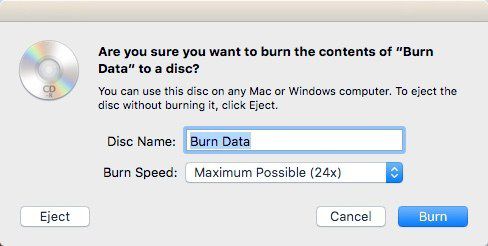
Adım 07: "Yaz"a basın.
Şimdi, bu bölümde, pencerenin sağ alt köşesinde bulunan mavi renkli " Yazdır " düğmesine basmanız gerekiyor. Video artık bir DVD diske aktarılacak veya yazdırılacaktır. Tüm yazdırma işlemi tamamlandığında bir zil sesi duyulacaktır. Ardından, DVD disk simgesi Mac bilgisayarınızın masaüstünden kaybolacaktır.
Yöntem 2: Oynatılabilir Bir DVD Diski Oluşturmak İçin Bir DVD Yazma Aracı Kullanma
Bu yöntem, Mac işletim sistemleriyle uyumlu ücretsiz bir yazma aracı kullanmayı içerir. Bu şekilde, yazdırılan iMovie to DVD diski bağımsız DVD oynatıcılarda oynatılabilir. İşte nasıl yapılacağına ilişkin adımlar:
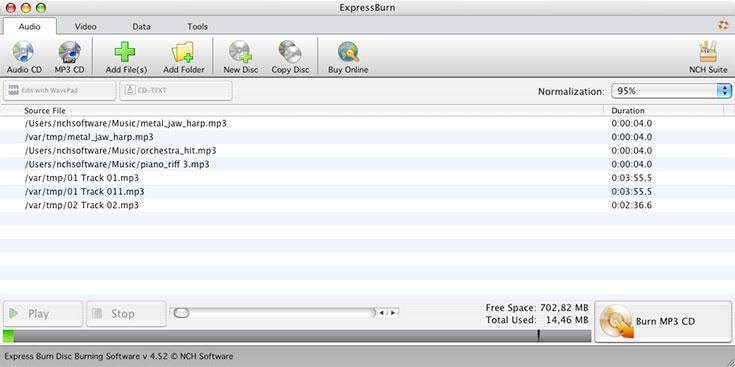
Adım 01: Burn uygulamasını indirin ve kurun.
“Burn” uygulamasını resmi sayfasından indirin. Ardından, uygulamayı Mac bilgisayarınıza kurun. Daha sonra Mac'inizde uygulamayı başlatın. Arayüzün üst kısmında genellikle bulunan “ Video ” sekmesine tıklayın.
Adım 02: DVD'niz için istediğiniz adı girin.
Üst kısımdaki metin alanına tıklayın ve ardından " Başlıksız " metnini DVD diskiniz için yeni bir adla değiştirin. Daha sonra "+" simgesine tıklayın . Şimdi bir Finder penceresi açılacaktır. Bu kılavuzun ilk bölümünde dışa aktardığınız iMovie videosunu seçin.
Adım 03: "Aç"a basın.
Finder penceresinin sağ alt köşesinde bulunan " Aç " etiketine tıklayın . Bu işlem, video dosyasını Yazdır penceresine kopyalayacaktır. " Dosya Türü " açılır kutusuna tıklayın. Ardından, açılan açılır menüden "DVD-Video" seçeneğini seçin.
Adım 04: Seçenek mümkünse “Dönüştür”e basın.
Eğer “ Dönüştür ” seçeneği görünürse, ona basın. Ardından, ekrandaki talimatları izleyerek işlemi gerçekleştirin. Bu, DVD'nizin bağımsız DVD oynatıcılarda oynatılabilir olmasını sağlayacaktır. Daha sonra, pencerenin sağ alt köşesinde bulunan “Yazdır” düğmesine basın.
Adım 05: Sonraki talimatları izleyin.
iMovie'den DVD'ye yazma işlemi tamamlandıktan sonra bir bildirim görünebilir. Veya ilerleme çubuğu ekrandan kaybolana kadar bekleyebilirsiniz. Tüm yazma işlemi tamamlandıktan sonra, DVD diskini harici DVD sürücüsünden çıkarabilirsiniz.
2. Dışa Aktarılan Videonuzu İstenilen Biçime Dönüştürme
İlk bölümde iMovie to DVD dosyasını dışa aktardıktan sonra, onu başka bir formata dönüştürebilirsiniz. Bu sayede bağımsız DVD oynatıcıların yanı sıra diğer cihazlarda da oynatılabilecektir. Bunun için kullanmanız gereken DumpMedia Video Converter. Dışa aktarılan iMovie dosyalarını diğer biçimlere dönüştürebilir ve birçok dosya türünü yaygın olarak destekler. Çarpıcı yüksek dönüştürme hızlarına sahip harika bir çok amaçlı araçtır. Ayrıca, birden fazla web sitesinden ses ve video dosyaları indirmek için kullanabilirsiniz.
3. Sonuç olarak
Bu yazıda, iMovie'yi DVD disklere nasıl aktaracağınızı ve yazacağınızı anlattık. Bunun nasıl yapılacağına ilişkin adımları özetledik. Bu şekilde, tüm işlemi kopyalayabilir ve sahip olduğunuz tüm film dosyaları için kullanabilirsiniz. Ayrıca kullanmanızı öneririz DumpMedia Dışa aktarılan iMovie dosyalarını başka bir biçime dönüştürmek için Video Dönüştürücü. Böylece çeşitli cihazlarda ve işletim sistemlerinde oynatılabilirler.
Şimdi, az önce bu makalede anlattıklarımız hakkındaki düşüncelerinizi duymak isteriz. İMovie'yi DVD'ye nasıl aktarır ve yazarsınız? Yorumunuzu aşağıdaki bölüme yazmanız yeterlidir. Dilerseniz diğer kullanıcılarla da etkileşim kurabilirsiniz.