


iMovie'yi MP4 Olarak Kaydetme Rehberi (macOS Kullanıcıları İçin)
Eğer macOS kullanıyorsanız, iMovie Video düzenleme, temel işlemler için en kolay araçlardan biridir. Ancak birçok kullanıcı, projelerini MP4 dosyaları olarak dışa aktarmaya çalışırken zorluk yaşıyor. Bazı durumlarda, dışa aktarılan video MOV dosyası olarak sonuçlanıyor, çok büyük oluyor veya oynatılamıyor. WinBu kılavuz, indirilen veya belirli platformlara yüklenen içerikleri açıklıyor. iMovie'yi MP4 olarak kaydetme ve uyumluluk sorunlarını nasıl çözeceğinizi kullanarak DumpMedia. Hadi dalalım.
İçindekiler KılavuzuBölüm 1. iMovie MP4 Dosyasını Dışa Aktarabilir mi?Bölüm 2. iMovie'yi Doğrudan MP4 Olarak Kaydetme (Yerleşik Yöntem)Bölüm 3. iMovie Videosunu MP4'e Dönüştürme DumpMedia (Alternatif Yol)Bölüm 4. Sıkça Sorulan Sorular Bölüm 5. Sonuç
Bölüm 1. iMovie MP4 Dosyasını Dışa Aktarabilir mi?
Kısa cevap şu: Evet, ama her zaman değil. iMovie MP4 dosyaları dışa aktarabiliyor olsa da, nihai çıktı büyük ölçüde seçtiğiniz codec ayarlarına bağlıdır: H.264 codec'ini kullanmak genellikle MP4 dosyasıyla sonuçlanırken, Apple ProRes veya HEVC seçmek genellikle MOV kapsayıcı dosyası üretir.
Bu nüans, yaygın bir kafa karışıklığına yol açar; çünkü ".mp4" uzantılı dosyalar bile, özellikle belirli cihazlar için uygun olmayan bir kodlama içerebilir. WinEski bilgisayarlar veya eski televizyonlar tarafından tanınamaz. Sonuç olarak, birçok kullanıcı iMovie'nin MP4'ü doğru şekilde dışa aktarmadığını sanır, oysa sorun aslında dışa aktarma işlemi sırasında seçilen belirli kodekten kaynaklanmaktadır.
Bölüm 2. iMovie'yi Doğrudan MP4 Olarak Kaydetme (Yerleşik Yöntem)
iMovie'nin yerleşik dışa aktarma işlevini kullanarak MP4 olarak nasıl kaydedeceğinizi öğrenmek istiyorsanız, bu bölüm size tüm ayrıntılı prosedürü sunmaktadır. iMovie bazen MOV dosyaları veya uyumsuz MP4 videoları üretse de, doğru dışa aktarma ayarlarını izlemek, düzgün bir MP4 dosyası oluşturma şansını büyük ölçüde artırır.
Aşağıda adım adım detaylı kılavuz bulunmaktadır.
Adım 1. macOS cihazınızda iMovie'yi başlatın ve dışa aktarmak istediğiniz projeyi açın. Tüm medya kliplerinin işlenmesinin veya analizinin tamamlandığından emin olun, çünkü eksik medya dışa aktarma hatasına veya beklenmeyen dosya biçimlerine neden olabilir.
Adım 2. iMovie arayüzünün sağ üst köşesindeki Paylaş (Dışa Aktar) simgesine tıklayın.
3. Adım . Açılan menüden Dosya'yı seçin. Bu, kodek, çözünürlük ve sıkıştırma ayarlarını manuel olarak kontrol etmenizi sağlar; bu da iMovie'nin MP4 mü yoksa MOV mu dışa aktaracağını doğrudan etkiler.
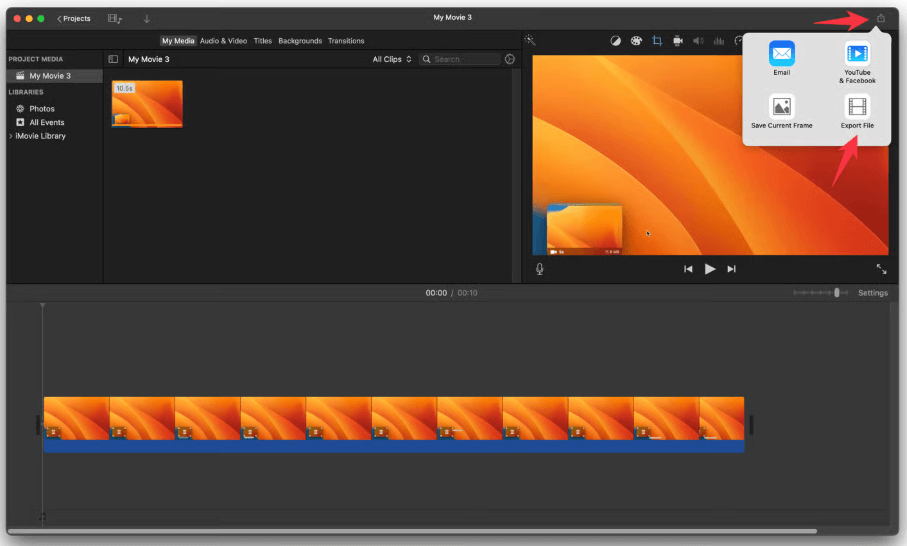
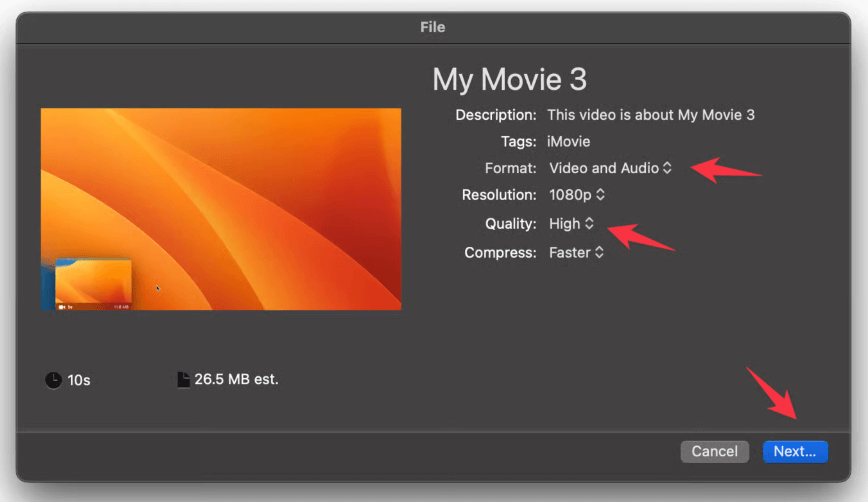
4. Adım . iMovie'nin MOV dosyası yerine MP4 dosyası dışa aktarmasını sağlamak için aşağıdaki seçeneklere dikkat edin: Biçim, Çözünürlük, Kalite ve diğer dışa aktarma ayarları.
Adım 5. iMovie'yi MP4 olarak nasıl kaydedebilirim? İleri'ye tıklayın, dosyanıza bir ad verin ve hedef klasörü seçin.
Adım 6. iMovie videoyu dışa aktarmaya başlayacaktır. Sağ üst köşedeki dışa aktarma çubuğu ilerlemeyi gösterecektir.
iMovie'den MP4 Dışa Aktarırken Sık Karşılaşılan Sorunlar
1: iMovie neden MP4 yerine MOV formatında dışa aktarım yapıyor?
Bu durum, zaman çizelgenizde MOV çıktısını tetikleyen formatlar bulunduğunda ortaya çıkar.
2: MP4 dosyası çok büyük.
Mac'in H.264 kodlaması çok büyük dosyalar oluşturabilir.
3: Videom neden oynatmıyor? WinDolar?
Farklı MP4 dosyaları farklı kodlama parametreleri kullanır; bazı oynatıcılar bunları reddeder.
4: Uyumsuz klipler nedeniyle dışa aktarma hatası
Karışık HEVC/proxy ortamları genellikle dışa aktarma işlemini bozar.
Bölüm 3. iMovie Videosunu MP4'e Dönüştürme DumpMedia (Alternatif Yol)
iMovie'nin yerleşik bir dışa aktarma işlevi olmasına rağmen, her zaman tamamen uyumlu bir MP4 dosyası oluşturmaz. Birçok kullanıcı iMovie'de doğru adımları izlemesine rağmen yine de şu sorunla karşılaşır:
- iMovie MP4 yerine MOV olarak dışa aktarıyor
- oynatılamayan MP4 dosyaları WinDows
- YouTube, Instagram veya TikTok'a yüklenemeyen iMovie videoları
- Çok büyük boyutlu dosyalar, özellikle 4K çözünürlükte olanlar.
- Kodek çakışmaları (ProRes, HEVC, değişken kare hızı vb.) nedeniyle dışa aktarma başarısız oldu.
Bu nedenle, iMovie'yi güvenilir bir şekilde MP4 olarak kaydetmeyi öğrenmek, özellikle paylaşım, aktarım, düzenleme veya yükleme için istikrarlı ve evrensel MP4 çıktısına ihtiyaç duyan kullanıcılar için genellikle ek bir dönüştürme aracı gerektirir. İşte burada devreye giriyor. DumpMedia Video Converter zorunlu hale gelir.
Neden ihtiyaç duyuyorsun DumpMedia Video Converter
- MOV'dan MP4'e Dönüştürme: MOV dosyalarını MP4'e dönüştürmek, tüm platformlar ve cihazlarda evrensel uyumluluk sağlar.
- Tam Kontrol: Kodlayıcı seçimi, çözünürlük ve bit hızı ayarları da dahil olmak üzere teknik parametreler üzerinde tam yetkiye sahip olun.
- Sıkıştırma: Görsel netlikten ödün vermeden, akıllı sıkıştırma yoluyla büyük video dosyalarını verimli bir şekilde küçültün.
- Cihaz Uyumluluğu: Oynatma hatalarını ortadan kaldırın. WinDosyaları standart bir formata yeniden kodlayarak Windows ve Android ile uyumlu hale getirir.
- Performans: Orijinal kalitede sıfır kayıpla kusursuz bir geçiş sağlayan, yıldırım hızında işlem hızlarını deneyimleyin.
Nasıl Kullanılır? DumpMedia Video Converter
iMovie videolarını MP4 olarak nasıl kaydedebilirim? iMovie videolarını uyumlu MP4 dosyalarına dönüştürmek için şu adımları izleyin.
1. Adım. İndir ve yükle DumpMedia Video Dönüştürücü. Hem macOS hem de diğer işletim sistemlerinde çalışır. Windows.
Adım 2. Dışa aktarılan MOV veya MP4 dosyasını programa sürükleyin.

3. Adım . Çıktı formatı olarak MP4'ü seçin.

4. Adım . "Dönüştür"e tıklayın. Düzenlemeye, paylaşmaya veya yüklemeye hazır, tamamen uyumlu bir MP4 dosyası elde edeceksiniz.
Bölüm 4. Sıkça Sorulan Sorular
1. iMovie neden MP4 formatında dışa aktarma yapmıyor?
iMovie, yalnızca H.264 codec'ini kullandığında MP4 formatında dışa aktarım yapar. Projeniz ProRes veya HEVC öğeleri kullanıyorsa, iMovie bunun yerine MOV dosyası oluşturabilir.
2. iMovie'deki MOV dosyasını MP4'e nasıl dönüştürürüm?
Dosyanızı iMovie'den dışa aktarın, ardından kullanın. DumpMedia MOV dosyalarını MP4 formatına tam uyumlulukla dönüştüren video dönüştürücü.
3. Neden yapılamaz? WiniMovie MP4 dosyamı nasıl oynatabilirim?
Bazı MP4 dosyaları hala uyumsuz kodekler veya bit hızı ayarları kullanmaktadır. WinWindows Medya Oynatıcısını kullanın. DumpMedia MP4 dosyalarını evrensel olarak desteklenen bir formata yeniden kodlayan video dönüştürücü.
4. MOV, MP4'ten daha mı iyi?
MOV formatı macOS'ta daha yüksek kalite sunar ancak uyumluluğu daha düşüktür. MP4 ise cihazlar arası en iyi uyumluluğu sunarak yükleme ve paylaşım için idealdir.
Bölüm 5. Sonuç
iMovie'yi MP4 olarak kaydetmeyi öğrenmek, farklı cihazlarda paylaşmak, yüklemek veya oynatmak için evrensel olarak uyumlu bir video formatına ihtiyaç duyan herkes için çok önemlidir. iMovie yerleşik bir MP4 dışa aktarma seçeneği sunsa da, her zaman tamamen standartlaştırılmış bir MP4 dosyası oluşturmaz.
iMovie'nin dışa aktarma sınırlamaları bir engel haline geldiğinde, DumpMedia Video Converter en güvenilir çözümü sunar. Gerçek MP4 çıktısını garanti eder, uyumluluk sorunlarını giderir, dosya boyutunu küçültür ve iMovie'nin yapamadığı gibi kodlama ayarları üzerinde tam kontrol sağlar. Önceliğiniz her zaman tutarlılık, uyumluluk ve yüksek kaliteli MP4 çıktısı ise, iMovie ile Video Converter'ı birleştirmek en doğru çözümdür. DumpMedia Video dönüştürücü en etkili iş akışıdır.