


CSGO Oynanışını Verimli Bir Şekilde Kaydetme
CSGO olarak bilinen Counter-Strike: Global Offensive, küresel toplulukta oyun oynamak için çok popüler bir oyundur ve tonlarca hayranı kendine çekmiştir. CSGO, her oyuncunun diğer oyuncularla saatlerce heyecan verici bir oyun deneyimi yaşamasını sağlar. Bu nedenle bazı oyuncular, zafer anlarını paylaşabilmek veya oyun becerilerini geliştirme konusundaki başarısızlıklarını analiz edebilmek için oyunlarını kaydetmek isterler.
Ancak bir CSGO oynanışını kaydetmek sandığınız kadar kolay olmayacaktır. Sizi zahmetten kurtarmak için, tartışacağız CSGO oynanışı nasıl kaydedilir? Bu makalede. Bunu nasıl yapacağınıza dair iki yöntem ve her biri için adım adım bir kılavuz vereceğiz. Kaydedilmiş oyunlarınızı başka biçimlere dönüştürmek isterseniz, bunu yapmanıza yardımcı olması için size en çok önerilen aracımızı da vereceğiz: DumpMedia Video dönüştürücü.
İçindekiler Kılavuzu Bölüm 1. CSGO Oyun Kayıtlarınızı Yapmanın İki Yöntemi Bölüm 2. Kaydedilen CSGO Videolarınız İçin En İyi Dönüştürme Aracı Bölüm 3. Sonuç
Bölüm 1. CSGO Oyununuzu Nasıl Kaydedeceğinize İlişkin İki Yöntem
Yöntem 1. OBS Kullanarak 60 FPS'de CSGO Oyununu Kaydedin
OBS (Open Broadcaster Software'ın kısaltması), açık kaynaklı ve ücretsiz bir kayıt ve yayın programıdır. Gerçek zamanlı cihaz ve kaynak yakalama, yayın, kayıt, kodlama ve sahne kompozisyonu sağlar. Bu yazılım ile CSGO oyunlarınızı 60 FPS'de kolayca kaydedebilirsiniz .
OBS'nin arayüzü beş bileşen halinde düzenlenmiştir: kontrol paneli, geçişler, ses mikseri, kaynaklar ve sahneler. Aşağıda bu bileşenlerden bazılarının açıklaması yer almaktadır.
- Kumanda panosu. Kontrol paneli, bir kaydı veya akışı durdurmak veya başlatmak için seçenekler, OBS'yi daha profesyonel bir Stüdyo Moduna dönüştürmek için bir düğme, ayarlar menüsünü açan bir düğme ve programdan çıkmak için son bir düğme içerir.
- Geçişler. Geçiş paneli, canlı bir sahneden etkin olmayan bir sahneye ve tersi yönde geçiş yapmak için düğmeler içerir.
- Ses Karıştırıcı. Bu bölüm, kullanıcının videonun sesini kapatmasına, sanal kısıcıları kullanarak sesi kontrol etmesine ve sessize alma düğmesinin sağ tarafında bulunan dişli tekerleğe tıklayarak efektler eklemesine olanak tanır.
- kaynaklar. Pencere yakalama gibi uygulama ile yapmak istediğiniz her şey için yeni bir kaynak eklediğiniz yerdir.
- Sahneler. Sahneler bölümü, canlı ve kayıtlı video, ses ve metin gibi bir kaynak grubudur.
Arayüz, hem açık hem de koyu temaları içeren çeşitli temalardan da değiştirilebilir. Aşağıda bu yazılımın dikkate değer özellikleri arasında yer almaktadır:
- Aşağıdaki işletim sistemlerini destekleyebilir:
- Windows 7 veya üzeri sürümler,
- OS X 10.8 veya sonraki sürümleri ve
- Sonraki sürümlerin Linux Ubuntu 14.04'ü.
- Yeni kaynakların kolayca eklenmesini ve mevcut kaynakların kopyalanmasını sağlar.
- Mikserini kullanarak ses kalitesinin iyileştirilmesini sağlar.
CSGO oyunlarınızı OBS kullanarak kaydetmek için aşağıdaki adımları izleyin.
Adım 1. OBS uygulamasını yükleyin ve başlatın.
Adım 2. CSGO uygulamanızı başlatın.
Adım 3. Bir kaynak oluşturun.
CSGO uygulamasını başlattıktan sonra işletim sistemi arayüzüne geri dönün ve aşağıdakileri yapın.
Adım 3a. Uygulama arayüzünün en altına kaydırın ve ardından Kaynaklar bölümünün altındaki boş kutuya sağ tıklayın.
Adım 3b. Seç WinDow Yakalama seçeneklerden.
Adım 3c. Kaynağı adlandırın.
Adım 4. Kaydetmek istediğiniz pencereyi seçin.
itibaren Window açılır düğmesine tıklayın, Counter-Strike: Global Offensive penceresini seçmeniz gerekir çünkü kaydetmek istediğiniz pencere budur ve ardından OK düğmesine tıklayın. OBS arayüzünde kayıt alanında CSGO penceresinin hemen açıldığını göreceksiniz.
Adım 5. Video ayarlarını yapılandırın.
Adım 5a. Dosya menüsüne tıklayın.
Adım 5b. Ayarlar penceresini açmak için Ayarlar'ı seçin .
Adım 5c. Sağ paneldeki Video seçeneğine tıklayın .
Adım 5d. Ortak FPS Değerleri açılır düğmesinde 60'ı seçin.
Adım 5e. Uygula düğmesine ve ardından Tamam düğmesine tıklayın.
Adım 6. Kayıt işlemine başlayın ve oyununuzu oynayın.
Son olarak, "Kaydı Başlat" düğmesine tıklayın ve CSGO oynamaya başlayın. İstediğiniz zaman OBS arayüzüne geri dönüp "Kaydı Durdur" düğmesine tıklayarak kayıt işlemini durdurabilirsiniz.
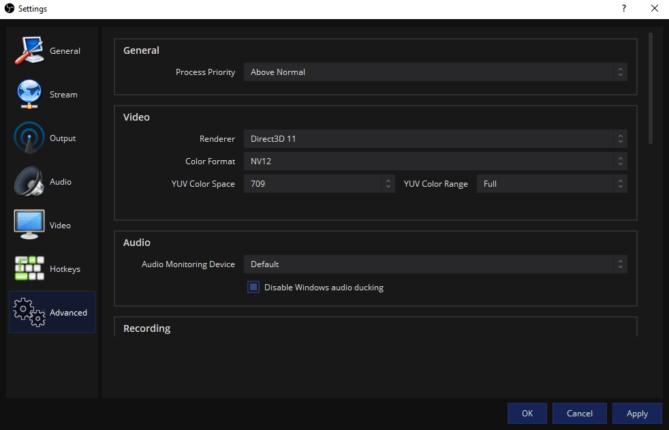
Özetle, OBS'nin kullanımı karmaşık olabilir. CSGO oyununuzu yüksek tanımlı olarak kaydetmek istiyorsanız, birçok ayar yapmanız gerekir. Yukarıda tartışılan adımlar, tipik bir video kaydetmenin yalnızca temelleridir. Bazı kullanıcılar ayrıca CSGO oyunlarını kaydederken gecikmelerin olduğunu iddia ediyor. Bu sizin de başınıza gelirse, bir sonraki bölümde ele alınacak olan ikinci yöntemi kullanabilirsiniz.
İpucu : OBS kullanarak kaydı tamamladınız ve daha iyi bir deneyim için video kalitesini artırmak isteyebilirsiniz. Videolarınızın kalitesini nasıl artıracağınıza dair en iyi kılavuza göz atın.
Yöntem #2. Bandicam Kullanarak CSGO Oyununu Kaydedin
Bandicam, ekran kaydı amaçları için hafif yazılımlar arasındadır. Windows. Bilgisayarınızdaki her şeyi kaydedebilir ve yüksek kaliteli çözünürlükte çıktısını alabilirsiniz. Ayrıca, Bandicam bilgisayar ekranınızın belirli bir bölümünün kaydını mümkün kılar. Hatta CSGO oyununuzu ve Vulkan, OpenGL veya DirectX teknolojilerini kullandıkları sürece diğer oyunları bile onunla yakalayabilirsiniz.
Bandicam, videonuzun kalitesini orijinaline yakın tutarken yüksek sıkıştırma oranıyla ekran görüntüleri almanıza yardımcı olur. Ayrıca, benzer işlevlere sahip diğer ekran yakalama yazılımlarına kıyasla çok daha üstün performans sağlar. Temel olarak, üç farklı görevi yerine getirebilir:
- Ekran kayıt. Bandicam'ı ekranınızda olan her şeyi kaydetmek ve MP4 veya AVI video dosyalarına dönüştürmek için kullanabilirsiniz.
- Oyun kaydı. 2 adede kadar video FPS ile çeşitli 3D veya 4D oyunları 144K UHD kalitesinde yakalamak mümkün.
- Cihaz kaydı. Web kameranız, IPTV'niz, akıllı telefonunuz veya Xbox/PlayStation gibi harici cihazları da kaydedebilirsiniz.
CSGO oyunlarınızı Bandicam kullanarak kaydetmek için aşağıdaki adımları izleyin.
Adım 1. Bandicam'ı kurun ve başlatın.
2. Adım. Oyun Kaydı moduna girmek için soldan ikinci kutucuğu seçin . CSGO oyununu kaydedeceğiniz için, yüksek kaliteli bir video dosyasına sahip olmanız için bu modu kullanmanız önerilir.
3. Adım. CSGO oyununu başlatın ve oynamaya başlayın. CSGO'dan önce Bandicam'ı çalıştırmanız işlemin daha istikrarlı olmasını sağlayacaktır.
4. Adım. Oyun Kayıt modunda oyun oynarken ekranınızda yeşil bir sayı görünecektir. Bandicam, arayüzündeki FPS sekmesi altında oyun kaydınızın saniyedeki kare sayısını (FPS) kontrol etmenizi sağlar.
Adım 5. Kayıt işlemine başlamak için klavyenizdeki F12 tuşuna basın veya Bandicam arayüzündeki kırmızı Kayıt dairesi düğmesine tıklayın. Kayıt başladığında yeşil FPS sayısı kırmızıya dönecektir.
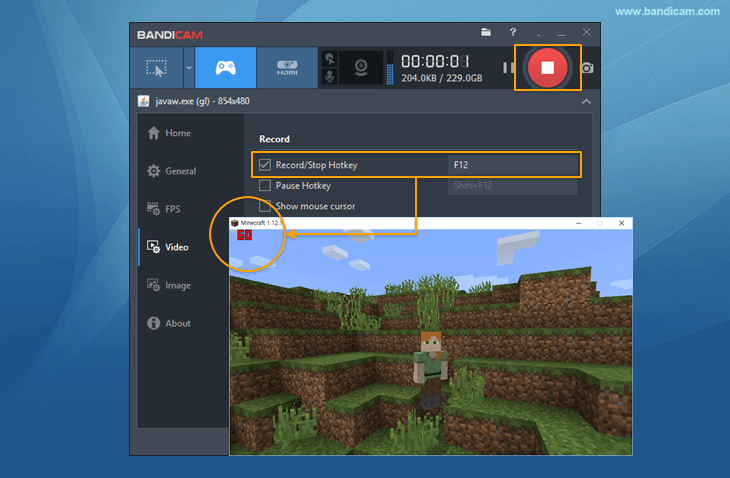
Adım 6. Kayıt işlemini durdurmak için klavyenizde F12'ye veya Bandicam arayüzündeki kırmızı Rec daire düğmesine basmanız yeterlidir.
7. Adım. Kaydedilen videonuzu oynatmak, düzenlemek, yüklemek veya silmek istiyorsanız, sağ paneldeki Bandicam Ana Menüsüne gidin ve ardından Video sekmesine tıklayın.
Bölüm 2. Kaydedilmiş CSGO Videolarınız İçin En İyi Dönüştürücü Aracı
DumpMedia Video Converter güçlü ve yüksek hızlı hepsi bir arada ses ve video dönüştürücü, indirici, düzenleyici ve oynatıcıdır. Tüm video ihtiyaçlarınızı karşılamak için pek çok özellikle donatılmış kullanıcı dostu arayüzün rahatlığını yaşayın. Yazılım, diğer normal video formatlarının yanı sıra MPEG, 3GP, FLV, MKV, AVI, WMV, MOV, MP4 gibi birçok formatı destekler.. Kayıtlı CSGO oyununuzu istediğiniz başka bir formata dönüştürmek için önce yazılımı indirin ve aşağıdaki adımları izleyin.
1. Adım. Başlatın DumpMedia uygulama.
Her Ticaretçi İçin Mükemmellik WinDows kullanıcıları :
Adım 1a. Arama simgesine (büyüteç) gidin. WinBilgisayarınızın Görev Çubuğundaki dows simgesine tıklayın.
Adım 1b. Tip DumpMedia metin alanında.
Adım 1c. Tıkla DumpMedia arama sonuçlarında uygulama.
MacOS kullanıcıları için :
Adım 1a. Bilgisayarınızın Dock'undaki Launchpad simgesine tıklayın. Fırlatma paneli simgesi, ortasında daha koyu gri bir roket bulunan gri bir dairedir.
Adım 1b. Tip DumpMedia en üst kısımdaki Arama çubuğunda
Adım 1c. Uygulamayı başlatmak için klavyenizdeki Geri Dön düğmesine basın.
Adım 2. Dosyalarınızı içe aktarmak için arayüzün sol üst bölümünde bulunan "Dosya Ekle" düğmesine tıklayın veya dosyaları doğrudan ana arayüze sürükleyip bırakın.
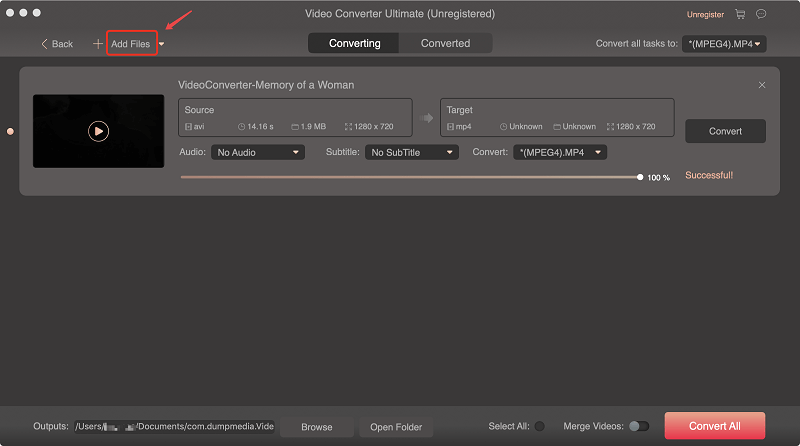
3. Adım . Arayüzün sağ üst köşesinde bulunan " Tüm görevleri metne dönüştür" seçeneğini bulun . İstediğiniz çıktı biçimini seçin.
4. Adım . Arayüzün alt kısmında bulunan Gözat düğmesine tıklayın ve bilgisayarınızda dönüştürülen dosyaların istediğiniz hedef klasörüne gidin.
Adım 5. Ses dosyanızın dönüştürme işlemini başlatmak için Dönüştür düğmesine tıklayın .
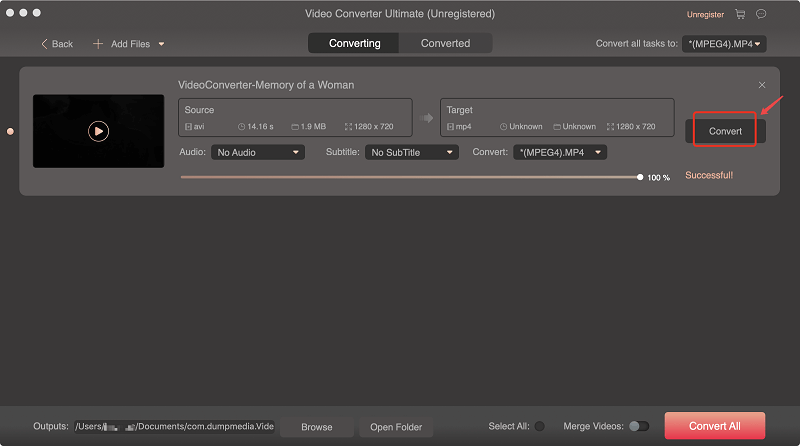
Adım 6. Dönüştürme işleminin tamamlanmasını bekleyin.
Bölüm 3. Sonuç
Bu kadar! Artık CSGO oyunlarınızı sorunsuz bir şekilde kaydedebilir ve kayıtlarınızı sosyal medyanızda paylaşarak arkadaşlarınıza kazanımlarınızla övünebilirsiniz. Bu yazıda, CSGO oyunlarınızı kaydetmek için kullanabileceğiniz iki aracı ele aldık. Seçtiğiniz CSGO ekran kaydedicinin size sunduğu formattan memnun değilseniz, kullanabilirsiniz. DumpMedia Kaydedilmiş oyununuzu istediğiniz formata dönüştürmek için Video Converter yazılımı.