


Freemake için En İyi 6 Alternatif Artık Ücretsiz Değil
Freemake Video Converter, video ve ses dosyalarını istediğiniz formatlara dönüştürmek için en popüler seçeneklerden biridir. Bu araç, videoları tek bir uygulamada düzenlemenizi ve dönüştürmenizi sağlar. Çok çekici bir tasarıma sahiptir ve çeşitli formatları destekler ve yeni başlayanlar bile kolayca kullanabilir. Fakat, Freemake artık ücretsiz değil. Bu, programın büyük sınırlamasında belirgindir - diğer özelliklerin kilidini açmak ve çıkış videolarından filigranları kaldırmak için her zaman kullanıcıdan uygulamayı satın almasını ister.
Aracı satın almadığınız sürece dönüştürme hızını da artıramazsınız. Ve aynı anda birçok videoyu dönüştürecekseniz, bunu yapabilmeniz için çok uzun süre beklemeniz gerekecektir. Bu sınırlamalar nedeniyle, birçok kullanıcı Freemake Video Converter için diğer alternatifleri tercih ediyor. (Aynı şekilde, bundan endişe duyan bazı insanlar da var. olup olmadığını Spotify sonsuza kadar özgür olacak ve bir alternatif arıyoruz.)
Bu nedenle, bu yazıda, bu 6'daki en iyi 2019 Freemake Video Converter alternatifini tartışacağız. Başlangıç olarak, size en çok önerilen Freemake alternatifimizi sunuyoruz, DumpMedia Sonraki bölümde Video Dönüştürücü.
İçindekiler KılavuzuBölüm 1. Freemake İçin En Çok Tavsiye Edilen Alternatif Artık Ücretsiz DeğilBölüm 2. Freemake Video Converter'a Diğer 5 AlternatifBölüm 3. Sonuç olarak
Bölüm 1. Freemake İçin En Çok Tavsiye Edilen Alternatif Artık Ücretsiz Değil
Kullanmanızı öneririz DumpMedia Video Converter alternatif olarak Freemake Video Converter. DumpMedia güçlü ve yüksek hızlı hepsi bir arada ses ve video dönüştürücü, indirici, düzenleyici ve oynatıcıdır. Tüm video ihtiyaçlarınızı karşılamak için pek çok özellikle donatılmış kullanıcı dostu arayüzün rahatlığını yaşayın. Yazılım, diğer normal video formatlarının yanı sıra MPEG, 3GP, FLV, MKV, AVI, WMV, MOV, MP4 gibi birçok formatı destekler.
DumpMedia çözünürlüğünü yükselterek videonuzun kalitesini artırmanıza da olanak tanır. SD'den HD çözünürlüğe dönüştürme ve tersi. Multimedya dosyalarınızı istediğiniz formatlara dönüştürmek için önce yazılımı indirin ve aşağıdaki adımları izleyin:
1 Adımı: Başlatın DumpMedia uygulama
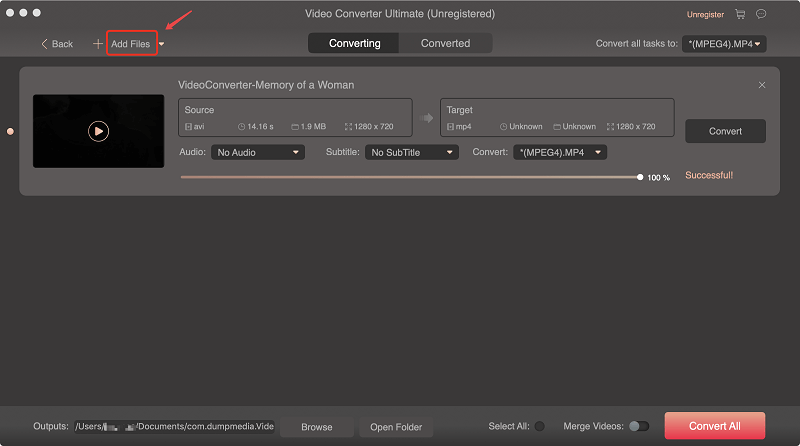
2. Adım: Ses veya video dosyanızı uygulamaya ekleyin
3. Adım: İstediğiniz çıktı biçimini ve hedef klasörü seçin
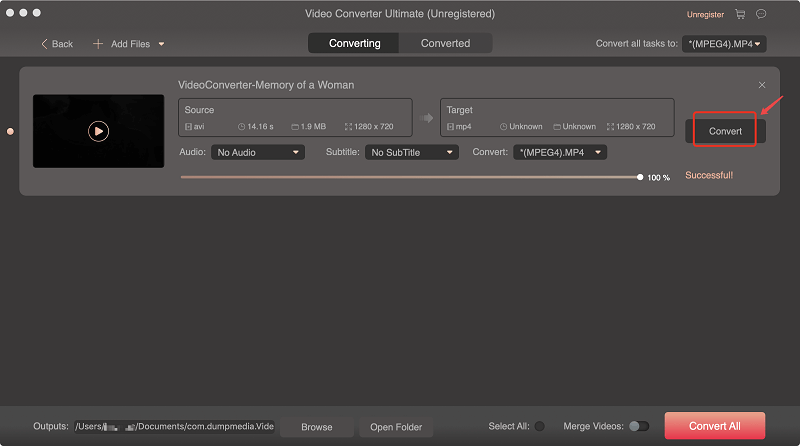
4. Adım: Dönüştürme işlemini başlatın
Başlatın DumpMedia Uygulama
İndirdikten sonra DumpMedia yükleyiciyi başlatmak için aşağıdaki adımları izleyin WinDows ve MacOS işletim sistemleri.
Her Ticaretçi İçin Mükemmellik WinDows kullanıcıları:
- Git Arama simgesi (büyüteç) yanında WinBilgisayarınızın Görev Çubuğundaki dows simgesine tıklayın.
- Menşei DumpMedia metin alanında.
- Tıkla DumpMedia arama sonuçlarında uygulama.
MacOS kullanıcıları için:
- Tıkla launchpad bilgisayarınızın Dock'undaki simge. Fırlatma paneli simgesi, ortasında daha koyu gri bir roket bulunan gri bir dairedir.
- Menşei DumpMedia en üst kısımdaki Arama çubuğunda
- Hit Dönüş Uygulamayı başlatmak için klavyenizdeki düğmesine basın.
Ses veya Video Dosyanızı Uygulamaya Ekleyin
Tıkla Dosya Ekle Dosyalarınızı içe aktarmak için arayüzün sol üst kısmında bulunan düğmeyi kullanabilir veya doğrudan ana arayüze sürükleyip bırakabilirsiniz.
İstediğiniz Çıktı Formatını ve Hedef Klasörü Seçin
Bak Tüm görevleri şuna dönüştür: arayüzün sağ üst köşesindeki metin. İstediğiniz çıktı biçimini seçin. Arayüzün alt kısmındaki simgesine tıklayın. Araştır düğmesine basın ve bilgisayarınızda, dönüştürülen dosyaların istediğiniz hedef klasörüne gidin.
Dönüştürme İşlemini Başlatın
için Dönüştür düğmesine tıklayın dönüştürmeyi başlat ses veya video dosyanızın Dönüşümün tamamlanmasını bekleyin.
Bölüm 2. Freemake Video Converter'a Diğer 5 Alternatif
#1 El Freni

HandBrake Freemake Video Converter için en iyi alternatiflerden biridir çünkü video formatlarının kod çevrimini hızlı bir şekilde gerçekleştirebilir. Dosyanızın video kodlayıcısını değiştirmek için de bu aracı kullanabilirsiniz. ayarlamak bit hızı ve kare hızıve diğerleri. Ayrıca, HandBrake Mac'te mevcuttur, WinDows ve Linux sürümleri. Aşağıda HandBrake'in avantajları ve dezavantajları yer almaktadır.
Avantajlar
- Video kod dönüştürme için ücretsiz ve açık kaynaklı bir araç.
- Farklı platformlarda çalışan kullanıcılara mükemmel şekilde uyan çeşitli işletim sistemlerini destekler.
- Videoların Android cihazlar, Apple cihazlar, Oyun konsolları ve diğerleri gibi çeşitli cihazlara dönüştürülmesini destekleyen harika çıktı ön ayarları.
- verir video boyutlarının sıkıştırılması ve videolara altyazı eklenmesi.
- Kodu dönüştürülen videolarınıza filigran koymaz.
Dezavantajlar
- Yalnızca video üretebilir MP4 ve MKV biçimleri. HandBrake 1.0.7 olan en son HandBrake sürümü, videoları AVI gibi diğer biçimlere dönüştürmenize izin vermiyor.
- HandBrake'in kullanıcı dostu bir arayüzü yoktur ve bazen senkronize olmayan dosyalar verir.
- Videoları çevrimiçi olarak dönüştüremez ve video dosyalarınızdan bir ses parçası çıkaramazsınız.
#2 Herhangi Bir Video Dönüştürücü

Any Video Converter, video dönüştürmeleri için mükemmel bir programdır. Aniden donan Freemake'in aksine, Any Video Converter hızlı çalışır ve mükemmel kalitede videolar çıkarır. Ancak, yeni başlayan kullanıcılar bu aracın çıktı biçimleri listesinden istedikleri profili bulmadan önce biraz zaman alabilirler. Ayrıca, Any Video Converter şu şekilde mevcuttur: WinDows ve Mac sürümleri. Aşağıda Any Video Converter'ın avantajları ve dezavantajları bulunmaktadır.
Avantajlar
- Birçok multimedya çıktı biçimi ve çıktı aygıtı sağlar.
- Kendi videolarınızı veya 100'den fazla sitenin çevrimiçi akış platformlarından videolarınızı dönüştürmek istiyorsanız kullanabilirsiniz.
- Yapabilirsin CD'leri kopyalayın ve sesi çıkarın diğer videolarla birlikte onlardan.
- Birden fazla dosyanın aynı anda dönüştürülmesini destekler.
- Sağlar temel düzenleme işlevleri videolarınız için.
- Çıkış videolarında filigranlar için endişelenmenize gerek yok.
Dezavantajlar
- Any Video Converter'ın yükleyicisine ek yazılım ve eklentiler yerleştirilmiştir, bu nedenle yüklemeye devam etmeden önce bunların işaretini kaldırmanız gerekir.
- Any Video Converter tarafından desteklenen çok fazla çıktı formatı olduğundan, hedef formatınızı bulmanız biraz zaman alabilir.
#3 MPEG Akış Klibi
Bu araç, çeşitli sürümleri bulunan ücretsiz ve güçlü bir video dönüştürücü, düzenleyici ve oynatıcıdır. WinDows ve Mac kullanıcıları. AIFF, MP4, MPEG, VOB ve AVI gibi çeşitli giriş formatlarını destekler.. Çıktı biçimleri için, bunları DV, AVI, QuickTime, MPEG-4, MPEG ve TS dosya biçimlerinde kaydetmeniz gerekir. Aşağıda avantajları ve dezavantajları MPEG Streamclip.
Avantajlar
- MPEG dosyaları dışında çeşitli film dosyalarını oynatmak için kullanabilirsiniz.
- Geliştirme için MPEG'leri çoğullanmış veya çoğullanmamış biçimler arasında dönüştürebilirsiniz.
- Filmlerin iPod gibi çeşitli biçimlerde kodlanmasına izin verir.
- Filmleri kesme, kırpma ve birleştirme işlemleri yapılabilir.
- UR aracılığıyla Google ve YouTube videolarını indirebilir
- Videoların mükemmel kalitede MPEG-4, DV, AVI ve QuickTime dosyalarına aktarılmasını destekler.
Dezavantajlar
- Sen ses ve video kalitesini ayarlayamazsınız.
- MPEG Streamclip, kodlama başladığında ve kodlama işlemi sırasında çeşitli noktalarda bir an için donuyor.
- Çok kafa karıştırıcı bir arayüze ve altta bulunan karmaşık bir araç çubuğuna sahiptir, bu nedenle yeni başlayan kullanıcıların gözünü korkutabilir.
# 4 Format Fabrikası
Format Factory ücretsizdir ve dosya dönüştürme için birden çok işleve sahiptir. Freemake Video Converter'a harika bir alternatif olan Format Factory, görüntü, ses ve video formatlarını zahmetsizce değiştirme yeteneğiyle gurur duyar. Ancak, bu aracın Mac ve Linux sürümü yoktur. Aşağıda Format Factory'nin avantajları ve dezavantajları bulunmaktadır.
Avantajlar
- MOVE, AVI, MKV, MP4 ve diğerlerinde çıkış video formatlarını destekler.
- M4A gibi ses formatlarını değiştirebilir, MP3, Ve diğerleri.
- Daha fazla cihaz ve disk belleği kaydetmeniz için videoların dosya boyutlarını azaltır.
- Hasarlı ses veya video dosyalarını onarabilir.
- Videoların toplu dönüştürülmesi için bir moda sahiptir.
- Video formatlarının çoğunu GIF'e dönüştürebilir.
- Birden çok dili destekler.
Dezavantajlar
- Çevrimiçi ses parçalarını ve videoları dönüştürmek için Format Factory'yi kullanamazsınız. Örneğin Spotify, Apple Music vb. Spotify or Apple Music çevrimdışı izler veya olmasın.
- Kurulum sırasında, işleme başlamadan önce manuel olarak işaretini kaldırmanız gereken ek yazılım ve eklentileri içerir.
# 5 FFmpeg

Bu, ses veya video dosyalarını dönüştürmek, kaydetmek ve yayınlamak için kullanılan açık kaynaklı bir komut satırı aracıdır. Dönüştürme işlemi için yalnızca bir komut satırı kullandığından, GUI'li araçları tercih eden kullanıcılar kullanmakta zorlanabilirler. FFmpeg. Yani bu aracı öğrenmek için zaman ayırmanız gerekiyor, ancak bu aracı kullanarak ustalaştığınızda verimli sonuçlar alacağınız garanti ediliyor. Aşağıda FFmpeg'in avantajları ve dezavantajları bulunmaktadır.
Avantajlar
- Çok çeşitli biçimleri destekler, bu nedenle birçok ücretsiz video uygulaması aslında arka plan motoru olarak FFmpeg kullanır. Bu ücretsiz video uygulamalarının yapması gereken tek şey, uygulamanın dönüştürmeyi kullanıcılar için daha kolay hale getirmesi için bir kullanıcı arayüzü tasarlamaktır.
- Multimedya dosyalarının dönüştürülmesine, kaydedilmesine ve akışına izin verir.
Dezavantajlar
- Bu yalnızca bir komut satırı aracıdır, bu nedenle özellikle yeni başlayanlar için kullanımı daha zordur.
Biraz bilgi için, arka plan motoru olarak FFmpeg kullanan ücretsiz video uygulamaları, komut satırı için oluşturulan GUI sistem kaynaklarını kullandığından daha yavaş dönüştürme işlemlerine sahiptir. Çok sayıda videoyu dönüştürürken süreç daha da yavaşlar.

Bölüm 3. Sonuç olarak
Web'de Freemake Video Converter alternatiflerini aradığınızda birçok seçenek bulacaksınız. Ancak, bu makalede en iyi Freemake Video Converter alternatiflerini zaten tartıştığımız için artık birini bulma zorluğunu yaşamanıza gerek yok. Multimedya dosyalarınızı başka biçimlere dönüştürmek için yukarıda listelenen en iyi 6 alternatif arasından seçim yapabilirsiniz.
Ancak güçlü ve kullanımı kolay bir video dönüştürücü arıyorsanız, DumpMedia Video Dönüştürücü mükemmel olurdu. Umarız bu yazıda aradığınızı bulabilmişizdir.

%30 İndirim >>>