


DAV'dan MP4'e Dönüştürücü Ücretsiz İndirin
Aşağıdaki bu üç senaryodan herhangi birini hiç yaşadınız mı?
- Bir DAV video dosyanız var, ancak kişisel bilgisayarınızda nasıl oynatacağınızdan emin değilsiniz.
- DAV video dosyanız var ve onu nasıl oynatacağınızın gayet iyi farkındasınız, ancak yine de bunun Mac bilgisayar, gadget'lar, cep telefonları, diğer cihazlar ve daha fazlası gibi diğer medya oynatıcılarda oynatılmasını istiyorsunuz.
- sen istedin dönüştürmek DAV video dosyaları formatlara çok sayıda oynatıcıyla uyumlu (MP4 formatı gibi).
Video dosyalarınızı herkesle paylaşmak istiyorsunuz. Eğer öyleyse, doğru sayfadasınız çünkü DAV video dosyaları ve bunları en uygun formatlara, örneğin en iyi DAV dönüştürücülerine nasıl dönüştüreceğimiz hakkında bazı noktaları ele alacağız . Ancak devam etmeden önce, DAV video dosyaları hakkında kısa bir bilgi edinelim.
İçindekiler Kılavuzu Bölüm 1: DAV Video Formatı Nedir? Bölüm 2: DAV Dosyalarınızı Nasıl Oynatırsınız? Bölüm 3: Dikkate Alabileceğiniz En İyi Üç DAV Dönüştürücü
Bölüm 1: DAV Video Formatı Nedir?
Başlangıçta belirtildiği gibi DAV, videolar için kullanılan bir biçimdir. CCTV güvenlik kameralarına bağlı çok sayıda DVR (Dijital Video Kaydedici) tarafından kaydedilen, şifrelenmiş, değiştirilmiş bir MPEG formatıdır.
Bölüm 2: DAV Dosyalarınızı Nasıl Oynatırsınız?
Aslında, DAV video dosyaları oynatılabilir sizinle ilgili Windows bilgisayar. Bunu yapmanın birkaç yolu var. Bu seçenekleri kontrol edin.
- DVR üreticiniz tarafından sağlanan yazılımı indirip yüklemeniz gerekebilir. Bu yazılımın bir örneğine “Alien Play” adı verilir.
- DAV dosyalarınızı, muhtemelen kişisel bilgisayarınızda zaten yüklü olan bir uygulamayı kullanarak yürütün. VLC medya oynatıcısını kullanabilirsiniz.
Devam edebilmeniz için aşağıdaki adımların takip edilmesi gerekmektedir.
- Kişisel bilgisayarınızda VLC Media Player'ın kurulu olduğundan emin olun.
- “Montaj Ekipmanı Arayüzün hemen üst kısmında bulunan ” seçeneği.
- "Tercihler" düğmesini işaretleyin.
- altındaki "Tümü" düğmesini tıklayın.Ayarları göster ” (ekranın alt kısmında bulunur).
- "Ara" çubuğunda, Demuxers'ı arayın (demux modülü seçeneği).
- “ öğesini seçtiğinizden emin olun.H264 Video Çoklayıcı anlayışının sonucu olarak, buzdolabında iki üç günden fazla durmayan küçük şişeler elinizin altında bulunur.
- Yukarıdakilerle işiniz bittiğinde, “İndirim ” düğmesine basın ve VLC Media Player'ı kapatın.
- Oynatmak istediğiniz DAV dosyasına gidin, dosyaya sağ tıklayın ve "özellikler"i seçin.
- VLC'yi seçin ve "Tamam" düğmesini ve ardından "Uygula anlayışının sonucu olarak, buzdolabında iki üç günden fazla durmayan küçük şişeler elinizin altında bulunur.
- Tamamlandığında, artık DAV dosyanızı VLC Media Player kullanarak oynatabilirsiniz!
Yukarıdaki seçenekler yalnızca DAV dosyalarını bir PC'de oynatacaksanız geçerlidir. Windows bilgisayar. Ne yazık ki, DAV formatı çoğu medya oynatıcısıyla uyumlu değildir. Mac bilgisayar, televizyon veya cep telefonu gibi başka cihazlar kullanıyorsanız, oynatabilmek için bunların dönüştürülmesi gerekir. Aşağıda okuyarak nasıl olduğunu öğrenelim.
Bölüm 3: Değerlendirmeniz İçin En İyi Üç DAV Dönüştürücü
İLK 1: DumpMedia Video Converter
En iyi yolu DAV Video Dosyanızı dönüştürün Oynanabilir bir format olmak, harika bir video dönüştürücü kullanmaktan geçer. DumpMedia Video Converter! DumpMedia Video Converter, başta istediğiniz dönüştürme işlevi olmak üzere birçok işlevi yerine getirebilen bir araçtır.
Bu aracın ana özelliği, orijinal görünümü koruyarak bile kalite kaybı olmadan istenen farklı formatlara video dönüştürmesidir. Bu, popüler gibi çok sayıda formatı destekler. MP4, AVI, WMA, WAV, FLACve çok daha fazlası! Ayrıca, DVD'leri ve videoları kolayca GIF'lere, videolara veya sese dönüştürebilirsiniz. (Ses için, Apple Music ve Apple Music gibi akışlı medya platformlarındaki parçaları da saklamak istiyorsanız, Spotify, uygun bir Apple Music Converter seçin hem de Spotify Music Converter.)
Bunun yanı sıra parlaklık, kontrast, doygunluk ve ses kontrolü ayarlarını yapabileceğiniz düzenleme ve geliştirme işlevleri. Altyazı eklemek bile mümkün! Bu, ana işlevinin yanı sıra, kullanıcı dostu bir arayüze sahip bir yazılımdır ve istenen işlemleri gerçekleştirmek için kolay adımlar sunar.
Bu programın indirilmesi ve hatta kurulumu sadece birkaç dakika içinde yapılabilir ve sadece birkaç tıklama gerektirir. Sadece birkaç basit adımı izleyerek dönüştürülmüş videonuza sahip olmalısınız.
Video dönüştürmeye devam etmek için, bu basit adım adım kılavuzu yapmanız gerekir.
1. Adım : Tabii ki, bunu sağlamanız gerekiyor DumpMedia Video Dönüştürücü bilgisayarınıza indirilecek ve kurulacaktır. WinMac bilgisayarların dows'u.
Adım 2 : Programı başlatın ve dönüştürmek istediğiniz DAV video dosyasını seçmek için "Dosyaları ekle" düğmesine tıklayın . Dosyaları doğrudan konumdan uygulamanın ana arayüzüne sürükleyip bırakabilirsiniz.
3. Adım : “ Tüm Görevleri Şuna Dönüştür: ” seçeneğini işaretleyerek istediğiniz çıktı formatını seçin . MP4, MOV, WMV, AVI ve daha birçok seçenek arasından seçim yapabilirsiniz. Bu durumda, MP4 formatını hemen işaretleyebilirsiniz (çünkü bu format en yaygın kullanılan ve çoğu medya oynatıcıyla uyumlu formatlardan biridir).
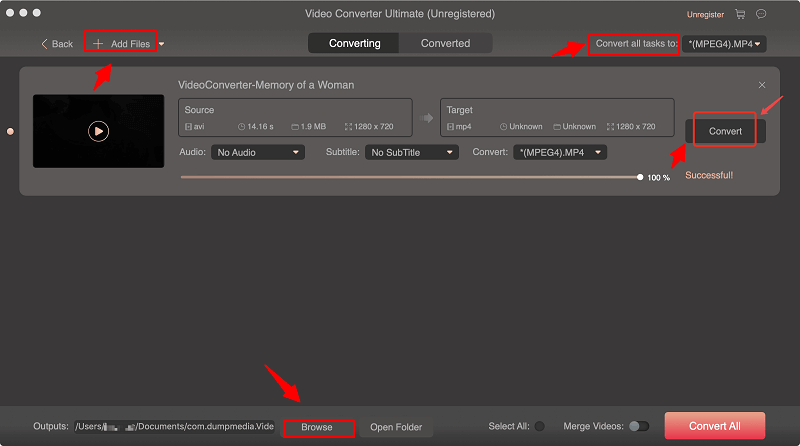
Adım 4 : İşlem tamamlandıktan sonra, " Gözat " düğmesine tıklayarak çıktı veya dönüştürülen dosyanın kaydedileceği hedef klasörü seçin.
Adım 5 : Dönüştürme işlemine başlamak için " Dönüştür " düğmesine tıklayın .
Bu adımları tamamladıktan sonra, "Klasörü Aç" seçeneğine dokunarak videoyu önizleyebilir ve dönüştürülen dosyayı kontrol edebilirsiniz . Sadece bu beş basit adımı uygulayarak, dönüştürülmüş videonuza birkaç dakika içinde sahip olacaksınız.
İpucu: AVI formatını MP4 formatına nasıl dönüştürebilirsiniz?
TOP 2: Ücretsiz DAV Dönüştürücü
Ücretsiz DAV dönüştürücü, yalnızca DAV dosyalarınızın AVI formatına dönüştürülmesine izin verir.
- Sadece bu Ücretsiz DAV Dönüştürücüsünün kişisel bilgisayarınıza indirilip yüklendiğinden emin olmanız gerekir.
- Bir kez açtığınızda, yapmanız gereken tek şey kaynak dosyayı koy ve yükle (bilgisayarınızdaki DAV dosyalarınıza göz atarak) ve çıktı dosyasının adını ayarlayın.
- By "Dönüştür" düğmesini işaretleyerek hemen altında bulunan (iptal düğmesinin yanında), dosyanız birkaç dakika içinde AVI'ye dönüştürülecektir.
Belirtildiği gibi, bunun avantajı ücretsiz olarak kullanabilmenizdir. Dezavantajı, desteklenen çıktı dosyasının yalnızca AVI biçiminde olmasıdır. Dosyanın gerçekten MP4'e dönüştürülmesini istiyorsanız, başka bir dönüştürücü kullanmanız gerekir.
TOP 3: Çevrimiçi Video Dönüştürücü
Daha önce vurgulanan profesyonel yazılım uygulamalarının yanı sıra, yine de bu Çevrimiçi Video Dönüştürücüye sahipsiniz. Bu, web üzerinde ücretsiz olarak mevcuttur ve tamamen kullanılabilir.
- Sadece ihtiyacın var DAV dosyalarını seçin (kişisel bilgisayarınızda gezinin, sürükleyip bırakın, bir URL girin veya dosyanızı Dropbox veya Google Drive'dan alın)
- İsteğe bağlı bazı ayarları düzenleyin ekran boyutu, kare hızı, bit hızı ve daha fazlası gibi.
- Çıktı dosyası için istediğiniz adı girin.
- Her şey düzeltildikten sonra, “ işaretleyerekDönüştürmeyi Başlat ” düğmesine bastığınızda, DAV dosyalarınız MP4'e dönüştürülecektir.

Hepsini Özetlemek
Bu makale, DAV dosyaları, bunları nasıl oynatabileceğiniz ve bunları birçok medya oynatıcıyla uyumlu ve uygun bir formata nasıl dönüştürebileceğiniz hakkında bir fikir ve bazı bilgiler edinmenizi sağlar. Yukarıdaki profesyonel yazılım uygulamaları, tüm kullanıcılar için gerçekten tavsiye edilir. Bu gönderiden bir şey öğrendiniz mi? Aşağıda yorumlarınızı bırakarak görüşlerinizi bize bildirin.