


YouTube Videolarını AVI'ye Dönüştürme [2026 Kılavuzu]
YouTube videolarını AVI formatına dönüştürme sorunuyla karşılaştınız mı?
YouTube, aslında videoları çevrimiçi olarak izlemenize ve paylaşmanıza izin veren, iyi bilinen bir multimedya platformudur. YouTube'u kullanarak, web sitesinin hüküm ve koşullarına uyduğunuz sürece beğendiğiniz videoları yayınlayabilirsiniz. Bize komedi videolarından bize birçok şey hakkında daha geniş bilgi verenlere kadar farklı türden videolar gösterebildiği için hepimiz YouTube'u kullanmayı çok seviyoruz.
Ve bugün çoğumuz, başka insanlardan, özellikle ailelerimizden, ilginç olabilecek bir YouTube kanalına veya videoya bağlantı içeren e-postalar alıyoruz. Ve bununla birlikte, çoğumuz aslında videoyu YouTube'dan indirmek ve internete erişimimiz olmadan bile izleyebilmek için cihazımıza kaydetmek isteriz.
Ayrıca, aşağıdakiler gibi onu kullanırken sorun yaşayabileceğiniz durumlar da vardır:
- PC'nizi kullanarak YouTube'u sorunsuz bir şekilde oynatabileceksiniz, ancak bazen bazı uyumsuzluk sorunları nedeniyle akıllı telefonunuzu kullanırken sorun yaşayabilirsiniz.
- YouTube'a video yükleme konusunda bir başarısızlık yaşamış olabilirsiniz.
- Herhangi bir YouTube videosunu doğrudan bir AVI formatına indiremezsiniz.
Tüm bunları söyledikten sonra, YouTube'dan bu videoları indiremeyeceğinizi düşünebilirsiniz, değil mi? Aslında, indirebilirsiniz! Tek ihtiyacınız olan, YouTube videolarını AVI formatına dönüştürmenizi sağlayacak bir araç . İşte size burada göstereceğimiz şey de bu.
İçindekiler Kılavuzu Bölüm 1: AVI Dosyası Nedir? Bölüm 2: AVI Dosyalarının Sınırlamaları Bölüm 3: YouTube Videoları AVI Formatına Nasıl Dönüştürülür? Bölüm 4: Sonuç
Bölüm 1: AVI Dosyası Nedir?
AVI dosyası veya Audio Video Interleave, 1992 yılında Microsoft tarafından oluşturulan bir multimedya konteyner formatı olarak bilinir. AVI dosyaları, tek bir dosyada hem ses hem de video içerebilir. Ayrıca ses ve videolarınızın birden fazla akışını da destekleyebilir. Ancak bu özellikler insanlar tarafından nadiren bilinir veya kullanılır.
Bölüm 2: AVI Dosyalarının Sınırlamaları
AVI formatı 90'lı yılların başlarında piyasaya sürüldüğünden beri, yeni bilgisayar video tekniklerini öngöremediler. Bu nedenle, AVI dosyasının bazı sınırlamaları şunlardır.
- AVI, en boy oranı bilgisini kodlayabilmeniz için standartlaştırılmış bir yol sağlayamaz. Bu nedenle, oyuncular oranın doğru yönünü otomatik olarak seçemezler.
- Film ve tv formatlarında yaygın olarak kullanılan AVI dosyalarında zaman kodu söz konusu olduğunda bazı farklı yaklaşımlar vardır.
- Aslında sıkıştırılmış videolara sahip olması için yapılmadı.
- Gerçekte MP seslerini içeren herhangi bir belirli türde değişken bit hızı verisi içeremez.
Bölüm 3: YouTube'u AVI Formatına Nasıl Dönüştürürüm?
Artık, YouTube videolarını mobil cihazınıza kaydedebilmeniz için, önce onu bir AVI formatına dönüştürmeniz gerekir. Ve bunu yapabilmek için, dönüştürmeyi yapmanıza izin verecek bir araca ihtiyacınız olacak. Ve bununla birlikte, kullanabileceğiniz mükemmel bir araca sahibiz. DumpMedia Video Converter.
MKS DumpMedia Video Converter, cihazınızın gerektirdiği formata bağlı olarak kullanabilmeniz için DVD ve sesleri dönüştürebilmeniz, düzenleyebilmeniz ve oynatabilmeniz için kullanabileceğiniz çok işlevli bir hizmettir. Bu durumda, AVI biçimi. Ve Video Dönüştürücüye sahip olarak, PC'nizde kendi videolarınızı da oluşturabilirsiniz.
Bu nedenle, YouTube videonuzu AVI'ye dönüştürebilmeniz için Video Converter kullanarak takip edebileceğiniz bir akış var.
1. Adım: Açın DumpMedia Video Converter
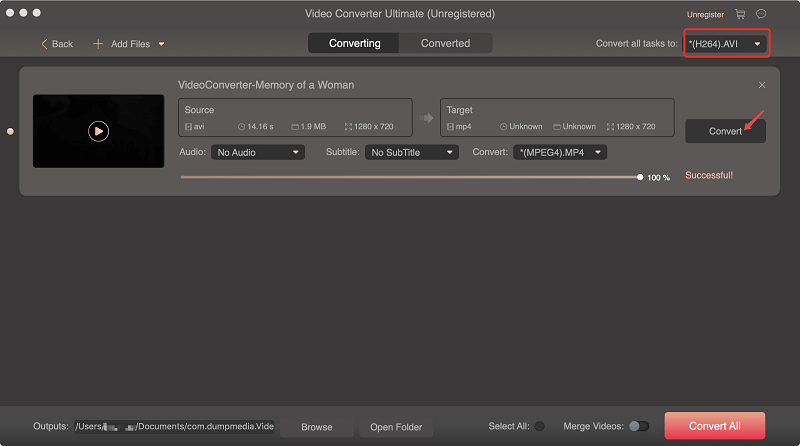
Bir kez indirip yükledikten sonra DumpMedia Bilgisayarınızda Video Converter, devam edin ve başlatın. Dönüştürmek istediğiniz YouTube videosunu indirebildiyseniz, devam edin ve "Dosya Ekle" düğmesi programın menü çubuğunda bulunur.

2. Adım: Dönüştürülen Biçiminiz olarak AVI'yi seçin
İstediğiniz YouTube videosunu ekledikten sonra, "Tüm görevleri dönüştür" bölümünden "H.264 AVI – Ses ve Görüntü Birleştirilmiş (*.avi)" seçeneğini seçin . Ayrıca DivX Video (*.avi) veya XivD Video (*.avi) seçeneklerini de tercih edebilirsiniz. Ardından, dönüştürülen dosyaları kaydetmek istediğiniz klasörü seçmek için "Gözat" düğmesine tıklayın.
3. Adım: Dönüştürme Süreciyle Başlayın
Gerekli tüm şeyleri seçebildikten sonra, şimdi dosyanızı dönüştürmenin zamanı geldi. Başlamak için yapmanız gereken tek şey, "Gizli" düğmesi ve süreç bundan sonra başlayacaktır. Şimdi tek yapmanız gereken tüm süreç tamamlanana kadar beklemek.
Ve bittiğinde, devam edip videoyu akıllı telefon cihazınıza kaydedebilirsiniz. Bunu yapmanız için, devam edin ve USB kablonuzu kullanarak akıllı telefonunuzu bilgisayarınıza bağlayın.
4. Bölüm: Sonuç
Bu nedenle, daha önce de belirttiğimiz gibi, YouTube videolarınızı bir AVI dosyasına dönüştürebilmeniz için bir çözümümüz var, böylece onu cep telefonunuzda saklayabilirsiniz. Bu nedenle, Video Dönüştürücüyü kullandığınızdan emin olun.
Bu program, YouTube videolarınızı ve AVI dosya formatını ve istediğiniz diğer formatları da dönüştürmenize izin verebilecek. Tek yapmanız gereken dönüştürmek istediğiniz videoyu seçmek ve Dönüştür düğmesine tıklamak. Ve işin bitti. Hiç bir profesyonelden yardım almadan sizin bile yapabileceğiniz aslında çok kolay bir işlemdir.
Öyleyse devam edin ve Video Converter'a sahip olun ve hayat sizin için daha kolay olacaktır.