


Video URL'si MP4'e Nasıl Dönüştürülür?
Aslında her zaman çevrimiçi olarak çeşitli video paylaşım sitelerini ziyaret eden birçok insan var. Dünya çapındaki her kullanıcıdan gelen yeni filmler, şovlar ve trend olan videolar ile zaman zaman gerçekten izlemek isteyeceksiniz. Bazılarımız çevrimiçi olarak görüntülenenleri isterdi, ancak çoğumuz herhangi bir cihaz kullanarak çevrimdışı izleyebilmek için dosyaları indirmeyi tercih ederdi.
Bunu yapmanın en iyi yolu, videonun URL'sini MP4 video dosyasına dönüştürmektir ; bu format genellikle bilgisayar, tablet ve benzeri tüm cihazlarla uyumludur.

Bu yöntemleri inceleyerek, çevrimdışı izleme için video dosyalarını nasıl saklayacağınız ve indireceğiniz konusunda endişelenmenize gerek kalmayacak, çünkü uygulamaları veya çevrimiçi ücretsiz dönüştürücüleri kullanabilirsiniz. Bu yöntemlerin neler olduğunu öğrenmek için heyecanlı ve mutlu musunuz? O halde bu yazıyı okumaya devam etmenizi öneririm.
İçindekiler Kılavuzu Bölüm 1. Video URL'sini MP4'e Dönüştürmenin En İyi Yolları Bölüm 2. Sonuç
Bölüm 1. Video URL'sini MP4'e Dönüştürmenin En İyi Yolları
# 1: DumpMedia Video Dönüştürücü: Her kullanıcı için Harika Dönüştürücü
DumpMedia Video Converter günümüzde pek çok kullanıcı tarafından kullanılmakta ve güvenilmektedir. Videonuzu ve hatta ses dosyalarınızı istenen farklı biçimlere dönüştürmek için bir araca ihtiyacınız varsa, bu uygulama çok yararlıdır. Gerekirse tüm videoları ve sesleri kolayca oynatabilir ve mini şeffaf kutusunu kullanarak anında anlık görüntüler alabilirsiniz. İhtiyacı olanlardan biriyseniz, bu dönüştürücüyü kontrol etmenizi ve test etmenizi önemle tavsiye ederiz.
(Ayrıca, Apple Music gibi bir akış platformundan gelen müzik benzeri sesleri de korumak istiyorsanız veya Spotify istediğiniz formatta yapabilirsiniz bir Apple Music Converter kullanın or a Spotify Music Converter.)
Bu, kullanıcı dostu bir arayüze sahip bir yazılımdır ve istenen işlemleri gerçekleştirmek için kolay adımlar sunar. Bu programın indirilmesi ve kurulumu sadece birkaç dakika içinde yapılabilir ve sadece birkaç tıklama gerektirir. Bunu hayal edebiliyor musun?
Video dönüştürmeye devam etmek için, bu basit adım adım kılavuzu yapmanız gerekir.
Adım 1: Öncelikle, bunun olduğundan emin olmanız gerekir. DumpMedia Video Dönüştürücü bilgisayarınıza indirilecek ve kurulacaktır. WinMac bilgisayarların dows'u.
Adım 2: Programı başlatın ve "İndirici"yi seçin. Ardından video URL'nizi kopyalayın ve arama kutusuna yapıştırın.
3. Adım: Video URL'nizi MP4'e dönüştürme işlemini başlatmak için Dönüştür düğmesine tıklayın.
Adım 4: Dönüştürmenin bitmesini bekleyin.
Adım 5: Bittiğinde, çıktı dosyasının kaydedileceği hedef klasörü seçin.

#2: VideoSolo Çevrimiçi Video İndirici
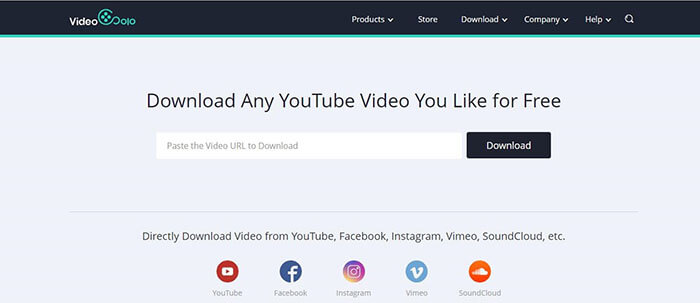
Video URL'lerini MP4 video dosyalarına dönüştürmek için kullanabileceğiniz en iyi programlardan biri bu VideoSolo Online Video Downloader'dır. Bu, web'deki birçok kişi tarafından esas olarak yüksek kaliteli videolara ulaşan videoların dönüştürülmesi için kullanılıyor. Bu ana özelliğin yanı sıra, aşağıdakiler de dahil olmak üzere bu ve daha pek çok şey sunulur:
- Youtube, Facebook, Instagram ve çok daha fazlası gibi çok sayıda çevrimiçi kanaldan kolay, hızlı ve verimli video indirme.
- Videoları ve hatta altyazıları indirme ve bunları çeşitli formatlarda kaydetme MP3, MP4, 3GP ve daha fazlası.
- Cihazınızı etkileyebilecek virüslerden ve hatalardan güvenli indirme garantisi.
Bunu video URL'sinin MP4 dosyasına dönüştürülmesi için kullanabilmek için, bu prosedürleri izlemeniz gerekir.
Adım 1: Dönüştürülmesi gereken videoyu (Youtube, Instagram , Facebook gibi herhangi bir video izleme sitesinden) bulun ve kontrol edin. Adres çubuğunda görünen video bağlantısını kopyaladığınızdan emin olun.
Adım 2: VideoSolo Online Video Downloader'a gidin ve kopyalanan bağlantıyı ekranda göreceğiniz metin kutusuna yapıştırın.
3. Adım: Yapıştırılan URL'yi analiz etmek için metin kutusunun yanında görünen " İndir " düğmesini işaretleyin .
4. Adım: Sitenin arayüzüne baktığınızda, indirme seçeneklerinin bir listesini göreceksiniz. İstediğiniz formatı (bu durumda MP4) seçtiğinizden emin olun ve yanındaki yeşil "İndir" düğmesine tıklayarak devam edin .
Ne yazık ki! Artık çevrimiçi bir siteden MP4 dosyasına dönüştürülmüş bir videonuz var. İzlemenin tadını çıkarın!
#3: Çevrimiçi Video Dönüştürücü
Bir video URL'sini MP4'e dönüştürmenin başka bir yolu da Çevrimiçi Video Dönüştürücü kullanmaktır. Bu dönüştürücü, kullanıcının dosyaları ve URL'leri yüksek kaliteli sonuçlar üretmek için ücretsiz olarak MP4'e dönüştürmesine olanak tanır! Daha ne isteyebilirsin? Sanırım bunu yapmak için adımlar, değil mi?
Şuna bak.
Adım 1: Dönüştürmek istediğiniz videonun bağlantısına sahip olduğunuzdan emin olun.
2. Adım: Online Video Converter'ın sitesine gidin ve URL'yi yapıştırın veya girin.
3. Adım: Ayarlar seçeneğine gidebilirsiniz . Ekran boyutu, dosya boyutu, ön ayar, kare hızı ve daha birçok ayar dahil olmak üzere videonun ayarlarını değiştirme şansınız var. İşlem tamamlandıktan sonra " Ayarları kaydet " e tıklayabilir ve bir dosya adı girebilirsiniz.
Adım 4: İşleme başlamak için "Dönüştürmeyi Başlat " düğmesine tıklayın .
#4: Wondershare UniConverter (başlangıçta Wondershare Video Converter Ultimate)
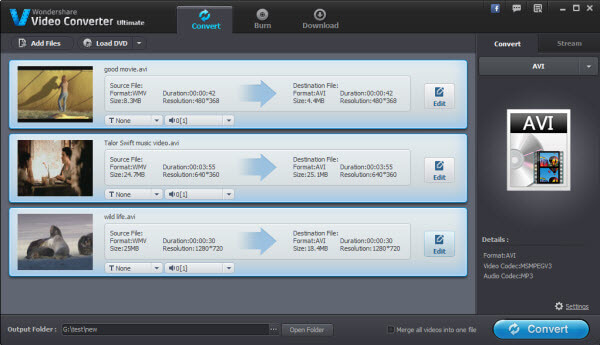
Başlangıçta Wondershare Video Converter Ultimate olarak adlandırılan Wondershare UniConverter, video URL'sini MP4'e dönüştürmeye devam etmek için kullanılabilecek bir diğer kullanışlı araçtır. Bu, ayrıca kullanabileceğiniz ek harika özelliklere sahiptir ve elbette MP4 dahil olmak üzere birçok biçime dönüştürmeyi destekler. Hem Mac hem de WinDows bilgisayarları, dönüştürme işleminin tamamlanmasını yalnızca birkaç dakika alır ve şaşırtıcı kalitede çıktılar sunar.
Ayrıntılara bakalım.
Adım 1: Bu yazılımın kişisel bilgisayarınızda kurulu olduğundan emin olun.
Adım 2: Dönüştürülecek videonun bulunduğu video görüntüleme sitesine gidin.
3. Adım: Videonun URL'sini kopyalayın.
4. Adım: Kişisel bilgisayarınızda Wondershare URL'den MP4'e dönüştürücü programını açın ve fareyi " İndir " seçeneğinin üzerine getirin.
Adım 5: Ekranın sol üst köşesinde göreceğiniz " +URL Yapıştır" düğmesine tıklayın . Tıkladığınızda yeni bir pencere açılacaktır.
Adım 6: Gösterilen pencereden, çıkış formatı olarak MP4'ü ve istenen video çözünürlüğünü seçin.
Adım 7: Tüm süreci başlatmak için "İndir" düğmesini işaretleyin .
#5: Klip Dönüştürücü
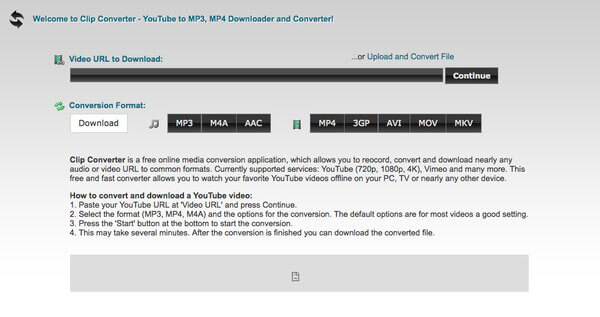
ClipConverter, bir URL'yi MP4 dosya biçimine dönüştürmek için kullanılabilen başka bir popüler çevrimiçi araçtır. Bununla ilgili ilginç olan şey, sürecin çevrimiçi olarak gerçekleştirilmesinin yanı sıra, bunun ücretsiz olması ve Youtube, Facebook ve daha birçok siteden gelen videoların dönüştürülmesini desteklemesidir. Dönüştürülen video dosyasının kalitesini bile seçebilirsiniz.
Bunu kullanmak için aşağıdaki rehber okunmalıdır.
Adım 1: Dönüştürülmek istenen videoyu bulun ve bağlantısını adres çubuğundan kopyalayın.
Adım 2: ClipConverter'ın sitesine gidin ve ekranda görünecek metin kutusuna bağlantıyı yapıştırın.
3. Adım: Yapıştırdıktan sonra, metin kutusunun hemen yanında bulunan " Devam " düğmesine tıklayın.
Adım 4: Çıkış formatı olarak MP4'ü seçin.
Adım 5: Bittiğinde, dönüştürmeye başlamak için "İndir" düğmesini tıklayın.
#6: CoolUtilis
ClipConverter ile aynı şekilde, CoolUtilis de bir çevrimiçi video dönüştürücüdür. Bu, herhangi bir çevrimiçi ve zahmetli kayıt işlemine gerek olmadığı için kullanımı da ücretsizdir. Bu, yalnızca MP4'ü değil aynı zamanda birçok video formatını da destekler. MP3, WMA, OGG ve çok daha fazlası.
Aynı adımların yapılması gerekmektedir.
Adım 1: Dönüştürmek istediğiniz videonun URL'sine sahip olduğunuzdan emin olun.
Adım 2: CoolUtilis sitesine gidin ve dönüştürmek istediğiniz videonun URL'sini yüklemek için "Dosyaları Seç" düğmesini işaretleyin .
Adım 3: Bu durumda MP4 olan çıkış videosunun formatını ayarladığınızdan emin olun.
Adım 4: Dönüştürmeye devam edin.
Adım 5: Bu çevrimiçi dönüştürücünün ek bir özelliği de, " Dönüştürülen Dosyayı İndir " seçeneğini işaretleyerek çıktıyı arayüzden indirebilmenizdir.
#7: Zemzar
ClipConverter ve CoolUtilis'in yanı sıra, bir başka ünlü çevrimiçi dönüştürücü de yaklaşık 1,200 formatı destekleyen Zamzar'dır. Bu, basit ve kullanıcı dostu bir arayüze sahiptir ve hızlı dönüştürme ve ücretsiz kullanım sunar.
Bunu kullanabilmek için aşağıdaki takip edilmelidir.
Adım 1: Dönüştürmek istediğiniz videonun URL'sini seçin.
Adım 2: Bulunduğu sitenin adres çubuğundaki URL'yi kopyaladığınızdan emin olun.
3. Adım: Zamzar'ın web sitesine gidin ve kopyaladığınız bağlantıyı yapıştırın.
Adım 4: Videonun dönüştürüleceği format olarak MP4'ü seçin.
Adım 5: İşlem tamamlandıktan sonra dönüştürülen dosyayı almak için e-posta adresinizi metin kutusuna girdiğinizden emin olun .
Adım 6: Son olarak, dönüştürme işlemine devam etmek için " Dönüştür " düğmesine tıklayın .

Bölüm 2. Sonuç olarak
Video URL'lerini MP4 video dosyalarına dönüştürmek için kullanabileceğiniz birçok yöntem var . İnternette çeşitli yazılım uygulamaları ve ücretsiz çevrimiçi dönüştürücüler mevcut. Bunların hepsi kanıtlanmış yüksek kalitede çıktılar sunuyor. Doğru dönüştürme işlemini sağlamak için adım adım kılavuzu takip etmeniz yeterli.
Umarım bu makale size biraz yardımcı olmuştur.