


MTS Videoyu MP4'e Dönüştürme [En İyi Çözüm]
MTS video formatı, birçok Sony ve Panasonic video kamera tarafından kullanılan format olarak kabul edilir. Bu formatta kaydedilmiş videolarınız varsa, bunları android veya elma telefonlar da dahil olmak üzere bazı cihazlarınızda veya muhtemelen diğer cihazlarda da bir tür uyumluluk sorunu nedeniyle görüntülemekte zorluk çekiyor olabilirsiniz.
Bahsi geçen sorunu çözmenin en iyi yolu, MTS video dosyasını MP4 videoya dönüştürmektir . Bunun için birçok yöntem sunabiliriz ve bu yazıda bunlardan bazılarını ele alacağız. Bu yazıyı okumaya devam edin ve sorununuzun anında çözüleceğine garanti veriyorum.
İçindekiler Kılavuzu Bölüm 1. MTS Videoyu MP4'e Dönüştürmek İçin En İyi Video Dönüştürücüler Bölüm 2. Özetleyelim
Bölüm 1. MTS Videoyu MP4'e Dönüştürmek İçin En İyi Video Dönüştürücüler
1. DumpMedia Video Dönüştürücü: İhtiyacı Olan Herkes İçin Harika Bir Dönüştürücü!
MTS videolarını MP4'e dönüştürmenin yollarını vurgulamadan önce, bunu tanıtacağım DumpMedia Video Converter günümüzde birçok kullanıcı tarafından kullanılan ve güvenilen. Videonuzu ve hatta ses dosyalarınızı istediğiniz farklı biçimlere dönüştürmek için kullanabileceğiniz bir araç arıyorsanız, bu uygulama çok yararlıdır. Gerekirse tüm videoları ve sesleri kolayca oynatabilir ve mini şeffaf kutusunu kullanarak anında anlık görüntüler alabilirsiniz.
İhtiyacı olanlardan biriyseniz, bu dönüştürücüyü kontrol etmenizi ve test etmenizi önemle tavsiye ederiz.
Bu, kullanıcı dostu bir arayüze sahip bir yazılımdır ve istenen işlemleri gerçekleştirmek için kolay adımlar sunar.
Bu programın indirilmesi ve hatta kurulumu sadece birkaç dakika içinde yapılabilir ve sadece birkaç tıklama gerektirir. Bu kulağa gerçek dışı geliyor ama size söylüyorum, bu mümkün!
Bunu kullanmak için heyecanlı ve heyecanlı mısınız?
Video dönüştürmeye devam etmek için, bu basit adım adım kılavuzu yapmanız gerekir.
Adım 1: Oradan, bunun olduğundan emin olmanız gerekir. DumpMedia Video Dönüştürücü bilgisayarınıza indirilecek ve kurulacaktır. WinMac bilgisayarların dows'u.
Adım 2: Programı başlatın ve “Dosyaları ekleyin Dönüştürmek istediğiniz dosyayı seçmek için ” düğmesine basın. Ayrıca dosyaları doğrudan konumdan uygulamaya sürükleyip bırakabilirsiniz.
3. Adım: "Tüm görevleri şuna dönüştür" bölümünden istediğiniz formatı seçin.
Adım 4: Bittiğinde, çıktı dosyasının kaydedileceği hedef klasörü seçin.
5 Adımı: “dönüştürmek ” düğmesine basarak dönüştürme işlemine başlayın.
2. VideoSolo Video Converter Ultimate: MTS Video'yu MP4'e dönüştürün
VideoSolo Video Converter Ultimate, MTS video dosyalarınızı MKV, MOV, WebM ve tabii ki MP4 gibi diğer birkaç biçime dönüştürmek için kullanabileceğiniz harika araçlardan biridir. Bu, dönüştürmeyi yalnızca birkaç dakika içinde ve fazla çaba harcamadan gerçekleştirmenize izin verecek güvenilir bir uygulamadır. Ayrıca, yüksek çözünürlüklü içeriği nedeniyle MTS dosyaları genellikle daha büyük olduğundan, dönüştürme gerçekleştirildikten sonra gadget'ınızda biraz daha fazla depolama alanı kaydedebileceksiniz.
Aşağıda, bu VideoSolo Video Converter Ultimate'ı kullanmak için ayrıntılı kılavuz olacaktır.
Adım 1: VideoSolo Video Converter Ultimate'ın bilgisayarınıza indirildiğinden ve yüklendiğinden emin olmanız gerekir. WinDows veya Mac bilgisayar.
Adım 2: Bu programın cihazınızda başlatılmasını ve çalışmasını sağlayın.
Adım 3: Dönüştürmek istediğiniz MTS video dosyasını içe aktarabilmek için “Dosya Ekle” düğmesine tıklayın. Harika olan şey, isterseniz yalnızca bir videoyu değil, toplu olarak içe aktarabilmenizdir. Alternatif olarak, daha kolay içe aktarma için dosyaları konumdan programın arayüzüne sürükleyebilirsiniz.
4. Adım: Bir sonraki adım, çıktı formatı olarak MP4'ü seçmektir. Bunu yapmak için, listeyi görmek üzere " Profil " açılır menüsüne gitmeniz gerekir. Ayrıca, Profil'in arama kutusuna MP4 yazarak da MP4 ile ilgili formatların listesini görebilirsiniz. Tercih ettiğiniz en uygun formatı seçtiğinizden emin olun.
Adım 5: Dönüştürülen dosyanın kaydedileceği çıktı klasörünü veya konumu ayarlayın. Bunu " Gözat " seçeneğine tıklayarak yapabilirsiniz.
Adım 6: Varsayılan video ayarlarını tercihinize göre değiştirmek isterseniz “Ayarlar” simgesini işaretleyebilirsiniz.
Adım 7: Son olarak, "Dönüştür" düğmesine basarak dönüştürme işlemini başlatabilirsiniz . İşlemin ilerlemesini izlemek için bir zaman çubuğu size rehberlik edecektir.
Tüm dönüştürme sürecini tamamladığınızda, dosyayı alabilir ve çevrimdışı görüntüleme için mobil cihazlarınıza kaydedebilirsiniz. Harika değil mi?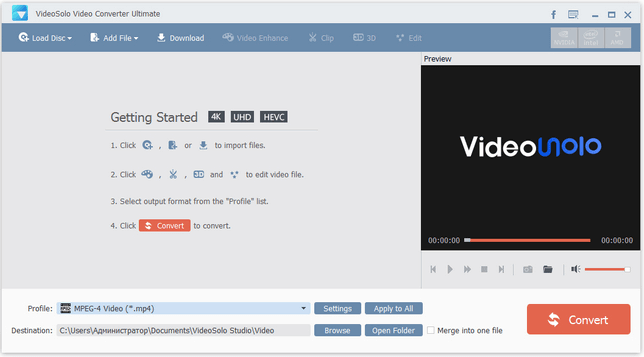
3. Movavi Video Dönüştürücü: MTS Videoyu MP4'e Dönüştürün
MTS video dosyalarını MP4'e dönüştürmede yardımcı olabilecek başka bir uygulama da Movavi Video Converter'dır. VideoSolo Video Converter Ultimate ile aynı şekilde, bu aynı zamanda VD, MOV gibi çok sayıda popüler video ve ses formatını da destekler. MP3AVI, MPG (MPEG), WMV, M2TS ve MP4.
Bunu kullanabilmek için prosedürler aşağıdadır.
Adım 1: Kolay kurulum için adımları izleyerek Movavi Video Converter'ı kişisel bilgisayarınıza kurun ve çalıştırın.
Adım 2: Program arayüzünün sol üst köşesindeki " Medya Ekle " düğmesine tıklayarak MTS videonuzu ekleyin . "Video Ekle" seçeneğini işaretleyin ve program size yalnızca bir değil, dönüştürmek istediğiniz birden fazla dosyayı seçmenize olanak tanıyacaktır.
3. Adım: Ekranın sol alt köşesinde bulunan " Video " sekmesine tıklayarak çıktı formatını arayın; bu durumda format MP4'tür.
Adım 4: " Klasör " simgesine tıklayarak çıktı klasörünü ayarlamanız gerekecektir.
Adım 5: İlk dört adımı tamamladıktan sonra, artık “Dönüştür” düğmesini tıklayarak video dönüştürme işlemine devam edebilirsiniz.
Bunlar tamamlandıktan sonra, dönüştürülen dosyanın bulunduğu klasör otomatik olarak açılacak ve oradan yeni videonuzu göreceksiniz.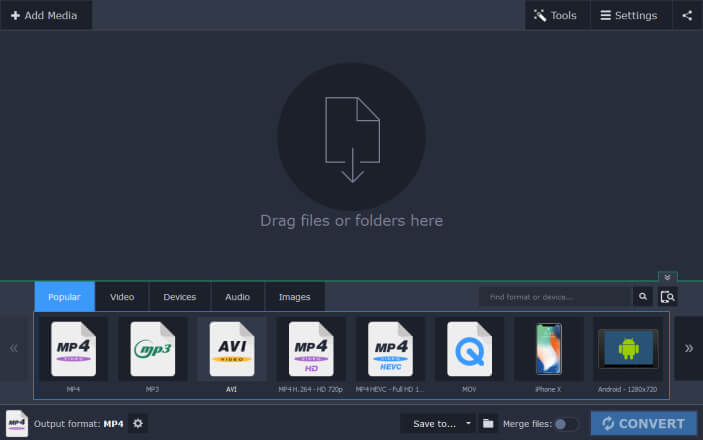
4. Wondershare Video Converter Ultimate: MTS Video'yu MP4'e dönüştürün
Yukarıda belirtilen yazılım uygulamalarının yanı sıra Wondershare UniConverter'dan (Wondershare Video Converter Ultimate) da yararlanabilirsiniz. Bu, hem ses hem de video dosyalarını anında dönüştürmenize izin verirken binlerce kullanılabilir format ve web'de bulunan diğer tüm dönüştürücülerden otuz kat daha hızlı dönüştürme hızı sunan hepsi bir arada bir dönüştürücüdür.
Bu harika dönüştürücüyü kullanarak dönüştürmeyi nasıl gerçekleştireceksiniz? Bu rehbere bakalım.
Adım 1: Kişisel bilgisayarınıza Wondershare UniConverter'ı (Wondershare Video Converter Ultimate) indirin ve kurun.
Adım 2: Programı açın ve dönüştürülecek MTS videolarını yüklemek ve içe aktarmak için "+Dosya Ekle" simgesini işaretleyin . Videoları doğrudan kameranızdan eklemek için kameranızı bilgisayarınıza bağlayın ve "+Dosya Ekle"nin yanındaki açılır menüden bağlı cihazları seçin.
Adım 3: Bu yazılımı kullanmanın yanı sıra video özelleştirme de yapabilirsiniz. Bu, programın yerleşik düzenleyicisi kullanılarak yapılabilir.
4. Adım: Video sekmesinden yeni videonuzun formatı olarak MP4'ü seçtiğinizden emin olun ve " Tüm dosyaları şuna dönüştür: " düğmesindeki açılır menüyü tıklayın . Ayrıca istediğiniz çözünürlüğü de seçebilirsiniz.
Adım 5: “ Çıktı ” sekmesine tıklayarak yeni videoyu kaydedeceğiniz konumu seçin.
Adım 6: Son olarak, “Hepsini dönüştür Dönüştürme işlemini başlatmak için ekranın sağ alt kısmında görebileceğiniz ” düğmesini tıklayın.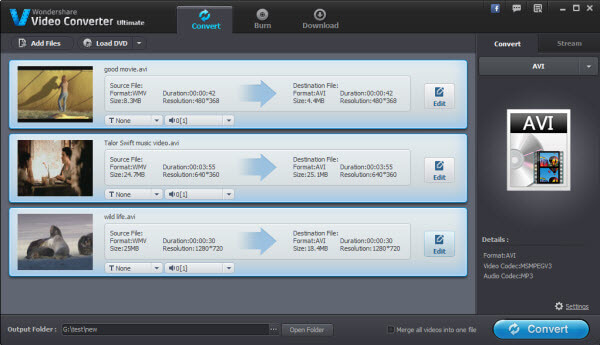
5. Freemake Video Converter: MTS Videoyu MP4'e Dönüştürün
Eğer bütçeniz kısıtlıysa ve ücretsiz video dönüştürücüleri tercih ediyorsanız, Freemake Video Converter ihtiyaçlarınızı karşılayabilir. Bu araç, hızlı ve kolay dönüştürme imkanı sunarak orijinal MTS çözünürlüğünde mükemmel çıktı kalitesi sağlar. Bu aracı kullanarak, dönüştürülmüş videolarınızı Android telefonlarınızda, tabletlerinizde ve bilgisayarlarınızda çevrimdışı olarak izleyebilirsiniz . Ayrıca, güvenli olduğu kanıtlanmıştır, bu nedenle virüslerden endişe etmenize gerek yoktur. Dahası, bu araçta bir veya daha fazla dosyanın dönüştürülmesi de mümkündür.
Bu Freemake Video Converter'ı kullanabilmek için aşağıdaki adımlar izlenmelidir.
Adım 1: Bu ücretsiz MTS'den MP4'e aracını indirdiğinizden emin olun.
2. Adım: İndirdikten ve düzgün bir şekilde kurulduktan sonra, bu programın kişisel bilgisayarınızda çalıştırıldığından ve çalıştırıldığından emin olun.
3. Adım: Dönüştürülmesi gereken MTS videosunu, " +Video " düğmesini işaretleyerek veya dosyayı bulunduğu konumdan yazılım arayüzüne sürükleyip bırakarak ekleyin.
4. Adım: Ücretsiz MTS'den MP4'e dönüştürme aracının alt kısmında bulunan " MP4'e Dönüştür " düğmesini seçin.
Adım 5: Çerçeve boyutunu, genişliğini, yüksekliğini, video codec bileşenini, kare hızını, bit hızını, ses codec bileşenini, ses kanallarını ve hatta örnekleme hızını değiştirebileceğiniz MP4 dosya ayarlarının özelleştirmesini de gerçekleştirebilirsiniz.
Adım 6: Yeni videonun kaydedileceği hedef klasörü seçtiğinizden emin olun.
Adım 7: MTS'den MP4'e dönüştürme işlemine başlamak için " Dönüştür " düğmesine basın.

Bölüm 2. Hadi toparlayalım
Yukarıda sunulan yazılım uygulamalarından herhangi birini kullanarak, MTS videolarınızı yalnızca birkaç dakika içinde ve kolay ve basit adımlarla MP4'e dönüştürebilirsiniz. İhtiyaçlarınıza en uygun araç hangisi olur sizce? Umarım bu makaleyi yeterince faydalı bulursunuz. Bu size bir şekilde yardımcı olduysa ve açıklananlardan herhangi birini kullanmayı planlıyorsanız, yorumlarınızı aşağıya bırakırsanız memnun oluruz.