


MP4'ü WMV 2025'e Dönüştürme
Video izleyicileri veya izlemeyi seven kişiler için, videolarınızın iyi oynatılmadığını öğrenmek gerçekten sinir bozucu ve can sıkıcıdır. MP4 videolarını kendi bilgisayarlarında görüntülemede bu zorluğu yaşayan birçok kişi var. WinDows veya Mac bilgisayarlar.
Aynısını yaşadıysanız, okumaya devam etmenizi tavsiye ederim, çünkü bu makale birçok yolu vurgulayacaktır. MP4 videolarınızı WMV'ye dönüştürün (Win(dows Medya Video formatı).
WMV formatı, bir video dosyasında en iyi uyumluluğa sahip format olarak kabul edildi. Windows bilgisayar. Bu yüzden birçok kişi videolarını belirtilen formata dönüştürmelidir. Bunu nasıl yapacağınızı öğrenmek için heyecanlı mısınız? Bu araçları daha derinlemesine inceleyelim!
İçindekiler Kılavuzu Bölüm 1: MP4'ü WMV'ye Dönüştürmek İçin En İyi Araçlar Bölüm 2: Özetlemek Gerekirse
Bölüm 1: MP4'ü WMV'ye Dönüştürmek İçin En İyi Araçlar
Araç 1: DumpMedia Video Converter
Çoğumuzun video ve hatta ses dönüştürmeyle ilgili sorunlar yaşadığını biliyorum, bazılarımız videoları düzenlemek için tercih edilen efektler ve formatta kullanabileceğimiz bir araç arıyor olabilir, bir zamanlar videoların nasıl birleştirileceğini, kırpılacağını ve birleştirileceğini merak ediyor olabilir. yeni ve harika bir tane üretin ve hatta ev yapımı DVD'leri kopyalayıp seçilen formattaki videolara dönüştürün.
Siz de bu zorluktan muzdaripseniz, DumpMedia Video Converter kesinlikle cevaptır! Bu, kullanıcı dostu bir arayüze sahip bir yazılımdır ve istenen işlemleri gerçekleştirmek için kolay adımlar sunar. Yukarıda istenen ve bahsedilen işlemlerden herhangi biri ve hatta bu programın indirilmesi ve kurulumu sadece birkaç dakika içinde yapılabilir.. Bu aracı kullanarak yalnızca MP4'ü WMV'ye dönüştürmekle kalmaz, aynı zamanda diğer formatları MP4'e dönüştürün, harika mısın?
Böyle bir yazılım mı arıyorsunuz? O halde bu yazılımı indirin ve video dönüştürme için aşağıdaki adımları uygulayın.
1. Adım: Şundan emin olun: DumpMedia Video Dönüştürücü bilgisayarınıza indirilecek ve kurulacaktır. WinMac bilgisayarların dows'u.
Adım 2: Programı başlatın ve dönüştürmek istediğiniz dosyayı seçmek için "Dosya ekle" düğmesine tıklayın . Dosyaları doğrudan konumdan uygulamaya sürükleyip bırakabilirsiniz.
3. Adım: İstediğiniz formatı seçmek için " Tüm görevleri şuna dönüştür " düğmesine tıklayın .
Adım 4: Bittiğinde, çıktının kaydedileceği hedef klasörü seçin.
Adım 5: Dönüştürme işlemine başlamak için "Dönüştür" düğmesine tıklayın .

Araç #2: VideoSolo Video Converter Ultimate
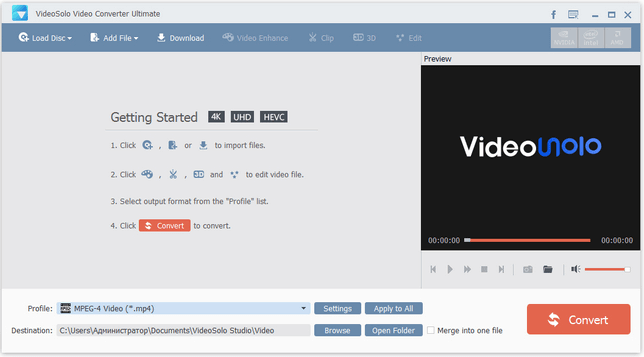
Birçok uygulama arasından web'i göreceksiniz, en iyilerinden biri VideoSolo Video Converter Ultimate olacaktır. Bu, bununla uyumludur WinDows XP/7/8/10 ve Mac OS 10.7-10.12, herhangi bir videonun kalitesini artıran, Youtube, Yahoo ve Dailymotion gibi çeşitli sitelerden bile Apple ve Android telefonlar gibi birçok cihaza video indirmeyi destekleyen ve tabii ki MP4 videolarını şu formatlara dönüştüren yerleşik geliştiriciye sahiptir: WMV zamanınızın birkaç dakikasını alıyor. Ayrıca, bu yazılım indirildikten sonra bir deneme sürümü sunar.
Bunu kullanabilmek için izlenmesi gereken adımlar aşağıdadır.
1. Adım: VideoSolo Video Converter Ultimate'ın kişisel bilgisayarınıza indirildiğinden emin olun. Bunu kurun ve çalıştırın. Kurulum tamamlandıktan sonra, programın ana arayüzü otomatik olarak ekranda gösterilecektir.
Adım 2: Ekranda, dönüştürülecek MP4 dosyalarını bulabileceğiniz tarayıcıyı açmak için sol üst köşede bulunan " Dosya Ekle " düğmesine tıklayın. Şaşırtıcı olan, aynı anda birden fazla video seçebilmenizdir!
3. Adım: Tüm dosyaları ekledikten sonra, "Profil" seçeneğini işaretleyin ve " Genel Video "yu seçin, ardından "WMV"yi bulun ve tıklayın; böylece çıktı formatı olarak bu format görünecektir.
4. Adım: "Profil" çubuğunun sonundaki " Ayarlar " düğmesine tıklayarak kodlayıcı, çözünürlük, video bit hızı, kare hızı ve en boy oranı gibi çıktı videosunun ayarlarını düzenleyebilir ve değiştirebilirsiniz . Bu adım isteğe bağlıdır. İsterseniz bunu yapabilirsiniz.
Adım 5: Çıkış formatını veya değiştirmek istediğiniz diğer ayarları tamamladıktan sonra, "Dönüştür" düğmesini işaretleyerek video dönüştürme işlemine başlayabilirsiniz.
Bu beş kolay adımı gerçekleştirerek, WMV formatında yeni bir videoya sahip olmalısınız!
Araç 3: Wondershare UniConverter
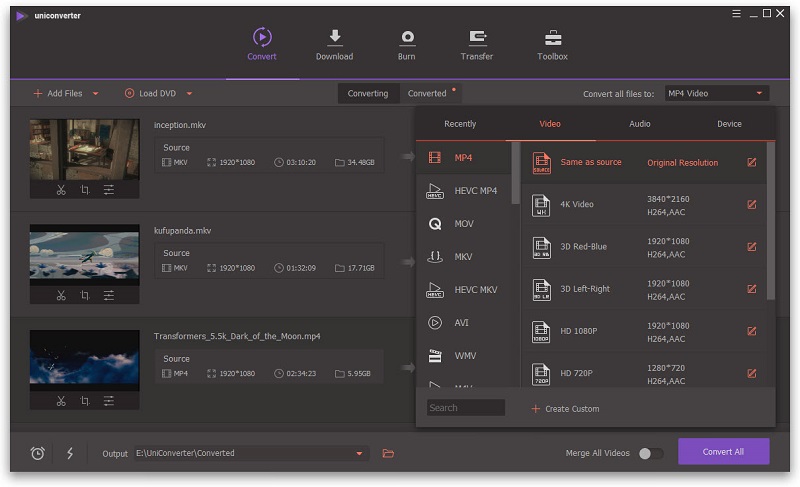
VideoSolo Video Converter Ultimate'a sahip olmanın yanı sıra, bu Wondershare UniConverter, MP4 videoları WMV'ye dönüştürmek için yaygın olarak kullanılan bir yazılımdır. İlk araçla aynı şekilde, bu, diğer tüm araçlardan otuz kat daha hızlı bir şekilde çeşitli formatlara dönüştürmeye izin verir. Videoları geliştirmek ve iyileştirmek için video düzenleme de yapılabilir.
Bunu kullanmanın yollarını öğrenmek ister miydiniz?
Adım 1: Bu Wondershare UniConverter'ı indirip kurun ve kurulumdan sonra başlattığınızdan emin olun.
Adım 2: Dönüştürülecek video dosyalarını, arayüzün sol üst köşesindeki " Dosyaları ekle " düğmesini işaretleyerek veya dosyayı bulunduğu konumdan programa sürükleyip bırakarak ekleyin.
3. Adım: Çıktı formatları için seçenekleri görmek üzere açılır listeye tıklayın. WMV formatını seçtiğinizden emin olun.
4. Adım: Son olarak, dosyayı MP4'ten WMV'ye dönüştürmek için " Dönüştür " düğmesine tıklayın .
Dönüştürülen tüm video dosyalarını görebilmek için farenizi "Dönüştürülmüş" sekmesine getirerek dönüştürülen dosyaların listesini alabilir ve görebilirsiniz.
Araç #4: Wondershare Ücretsiz Video Dönüştürücü
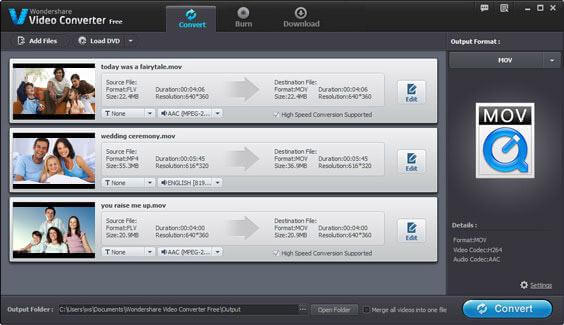
Eğer bütçeniz kısıtlıysa ve yukarıdaki iki programı satın alıp kurmaya gücünüz yetmiyorsa, Wondershare Ücretsiz Video Dönüştürücü'yü inceleyebilirsiniz. Bu, birçok formata dönüştürme imkanı sunan ücretsiz bir MP4'ten WMV'ye dönüştürücüdür. Ayrıca YouTube'dan video indirme, kırpma, kesme gibi video düzenleme özellikleri ve daha birçok ek özelliği de bulunmaktadır.
Kullanmak için aşağıyı kontrol ettiğinizden emin olun.
Adım 1: Kişisel bilgisayarınızda Video Converter yazılımını başlatın.
Adım 2: Dönüştürme sekmesinin altında göreceğiniz " Dosya Ekle " düğmesine tıklayarak MP4 dosyaları ekleyin . Bu, klasör konumuna göz atmanıza ve dönüştürmek istediğiniz videoları seçmenize olanak tanır. Elbette, dosyaları konumdan program arayüzüne sürükleyip bırakabilirsiniz.
3. Adım: Açılır listeden çıktı formatı olarak WMV'yi seçin.
Adım 4: Ayrıca, " Çıktı Klasörü " simgesine giderek yeni dosyayı saklayacağınız konumu seçmeniz gerekecek.
Adım 5: Tüm süreci başlatmak için " Dönüştür " düğmesini işaretleyin .
Araç #5: Çevrimiçi UniConverter (başlangıçta Media.io)
Çevrimiçi dönüştürücüler aramayı seven ve aniden bunlarla ilgili bir sorunla karşılaşan biriyseniz, bu Çevrimiçi UniConverter'ı (başlangıçta Media.io) deneyebilirsiniz. Çoğu çevrimiçi dönüştürme aracının dosya boyutlarıyla ilgili sınırlamaları olduğundan, çoğu hala başka yollara bakıyor - 100 MB'ın üzerindeki dosyaların dönüştürülmesine izin verecek araçlar.
Bu ikisi ile uyumludur WinDows ve Mac bilgisayarlar. Tek dezavantajı, aynı anda en fazla iki tane yükleyebilmenizdir. Bu ücretsiz olduğu için o kadar da kötü değil, değil mi?
Aşağıdaki adımlara bir göz atın.
Adım 1: Bu çevrimiçi UniConverter'ı bilgisayarınızın tarayıcısında açın. Açıldıktan sonra, sürücülerinizdeki tüm MP4 dosyalarını tarayabilmek ve kontrol edebilmek için " Sürükle ve Bırak veya Dosya Ekle " düğmesine tıkladığınızdan emin olun.
Adım 2: " Tüm dosyaları şuna dönüştür " seçeneğine bakın ve listeden istediğiniz çıktı formatı olarak WMV'yi seçin.
3. Adım: MP4 video dosyasını WMV formatına çevrimiçi olarak dönüştürmeye başlamak için "Dönüştür" düğmesini işaretleyin .
Yalnızca bu üç basit adımla, artık dönüştürülmüş videonuza sahip olabilirsiniz!
Araç #6: VLC Ortam Yürütücüsü
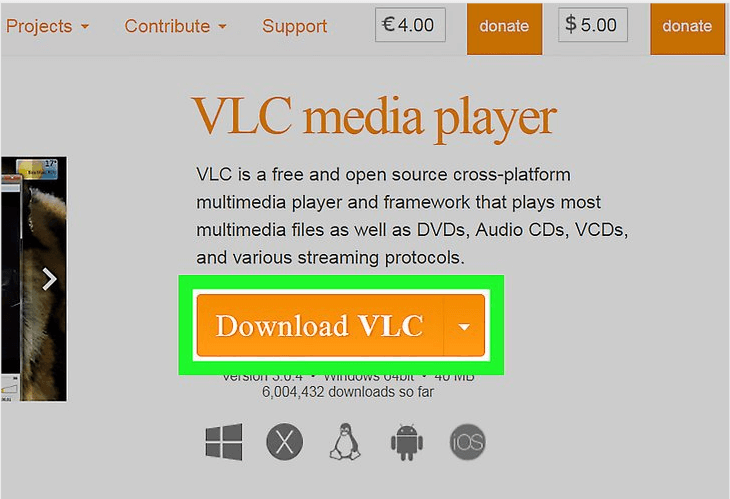
Yukarıdaki yöntemlerden memnun değilseniz, MP4 videolarını WMV'ye dönüştürmek için önerebileceğimiz başka bir yöntem de VLC Media Player'ı kullanmaktır. Bu konuda daha fazla bilgi edinmek ister misiniz? Aşağıyı kontrol edin.
Adım 1: Kişisel bilgisayarınızda VLC media player'ı açın.
Adım 2: Ekrandan, Medya sekmesinde göreceğiniz açılır menüyü açtığınızdan emin olun.
3. Adım: Bunlardan “ Dönüştür/Kaydet ” seçeneğini seçin.
4. Adım: Yeni bir "Medya Aç" açılır penceresine yönlendirileceksiniz. " Dosya " sekmesinden, dönüştürmek istediğiniz MP4 videolarını eklemek için " Gözatmaya Ekle" düğmesine tıklamanız gerekir .
Adım 5: Sağ alt köşedeki Dönüştür/Kaydet düğmesine tıklayın .
Adım 6: Tıkladığınızda yeni bir Dönüştürme penceresi göreceksiniz. "Ayarlar"a gidin ve Profil açılır menüsünden çıktı formatı olarak WMV'yi seçin. Hedef bölümünde, dönüştürülen videoyu kaydetmek istediğiniz konumu seçin.
Adım 7: Son olarak, MP4'ü WMV'ye dönüştürme işlemine devam etmek için Başlat'a tıklayın .
2. Bölüm: Her Şeyi Bitirmek
Yukarıda belirtilenler, MP4'ü WMV videolarına dönüştürmek için kullanabileceğiniz birçok yoldan sadece birkaçıdır. Bahsedilen ve öne çıkan yazılım programları için, işlemi gerçekleştirirken herhangi bir zorlukla karşılaşırsanız başvurabileceğiniz destek ekipleri bulunmaktadır.
Tüm bunlar, ihtiyacınızı karşılayacak şaşırtıcı ve yüksek kaliteli dönüştürülmüş videolar üretme yeteneğine sahiptir!