


Mac ve Mac'te AVCHD'yi MOV'a Nasıl Dönüştürebilirim? WinDows
AVCHD dosyaları esas olarak, geleneksel HD videolara göre birçok avantaja sahip olan HD video kameralarda videoları dijital olarak kaydetmek ve oynatmak için tasarlanmıştır. Ancak AVCHD'nin çoğu taşınabilir cihazla uyumsuzluğu nedeniyle birçok kullanıcı dönüştürmek MOV AVCHD ve videolarını Mac'te oynatmalarına olanak tanıyan diğer formatlar Windows medya oynatıcıları. Bir diğer şey ise AVCHD videolarını YouTube'a yükleyememenizdir.
Bu yazıda, size Mac'inizde AVCHD'yi MOV'a çevrimiçi ve çevrimdışı olarak dönüştürmenin kolay yollarını vereceğiz. Windows bilgisayarlar. Ancak ondan önce, AVCHD, MOV ve QuickTime'a bir giriş yapalım ve bir sonraki bölümlerde AVCHD'yi MOV'a dönüştürmenin avantajlarıyla başlayalım.
İçindekiler KılavuzuBölüm 1. AVCHD MTS Videolarına ve QuickTime'ın MOV Videolarına GirişBölüm 2. AVCHD'den MOV'a Dönüşümün AvantajlarıBölüm 3. Mac ve Mac'te AVCHD'yi MOV'a Dönüştürmenin Kolay Yöntemleri WinDow BilgisayarıBölüm 4. Sonuç olarak
Bölüm 1. AVCHD MTS Videolarına ve QuickTime'ın MOV Videolarına Giriş
AVCHD nedir
AVCHD Gelişmiş Video Codec Yüksek Çözünürlük anlamına gelir. HD kameralar ve kameralar için bir video formatıdır ve videolar için H.264 sıkıştırmasını kullanır. Bu, HD kayıt kullanılarak oluşturulan büyük dosyaları sabit sürücüleriniz ve DVD diskleriniz gibi dijital dosyalara kaydetmenize olanak tanır.
MOV nedir
MOV video dosyaları, Apple tarafından geliştirilen bir sıkıştırma algoritması kullanılarak diğer videolar da dahil olmak üzere filmleri kaydetmek için sıklıkla kullanılan multimedya için yaygın biçimlerdir. Bunlar ile uyumludur WinDows ve Macintosh platformları - bunu yapmanızın başlıca nedenlerinden biri AVCHD dosyasını MOV'a dönüştürün.
QuickTime nedir
QuickTimeMultimedya dosyaları için bir çerçeve olan Apple tarafından geliştirilmiştir. Bu çerçeve aşağıdakilerden oluşur:
- Videoların ve seslerin kodunu çözmek ve kodlamak için ortak API setleri
- QuickTime oyuncu
- Filmler için QuickTime MOV formatı.
Bahşiş: QuickTime'ın MOV Oynatmaması Sorunu Nasıl Çözülür?
Bölüm 2. AVCHD'den MOV'a Dönüşümün Avantajları
- AVCHD raw dosyalarının aksine, MOV dosyalarını herhangi bir kodu yeniden yazmaya gerek kalmadan oynatabilir ve düzenleyebilirsiniz. AVCHD videolarını yalnızca üst düzey bir grafik kartınız ve bilgisayar CPU'nuz varsa oynatabilir veya düzenleyebilirsiniz.
- Ücretsiz olarak indirip kullanabileceğiniz Mac'in QuickTime oynatıcısını kullanarak MOV dosyalarını kolayca oynatabilirsiniz. AVCHD'yi MOV formatına dönüştürmemek, AVCHD için çalışacak oynatıcıları bulmanız çok zaman alacaktır.
- MOV'un baskın özelliklerinden biri kendisini programların içine akıcı bir şekilde yerleştirebilmesidir. MOV dosyalarının Powerpoint sunumlarında kullanılması mükemmel bir örnektir.
- Ayrıca, videoları otomatik olarak oynatan birçok web sitesini de MOV dosyalarına dönüştürebilirsiniz.
Bonus İpuçları: AVCHD videoları MP4'e dönüştürme?
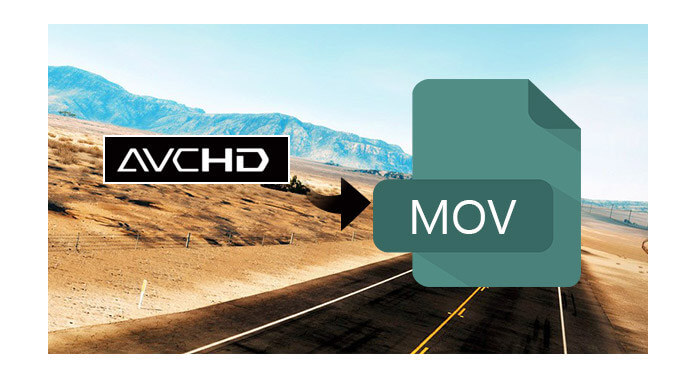
Bir sonraki bölümde AVCHD'yi MOV'a nasıl dönüştüreceğimizden bahsedelim.
Bölüm 3. Mac ve Mac'te AVCHD'yi MOV'a Dönüştürmenin Kolay Yöntemleri WinDow Bilgisayarı
Yöntem 1. Çevrimdışı Kaliteyi Kaybetmeden AVCHD'yi MOV Formatına Dönüştürün
Bu yöntem için kullanmanızı öneririz DumpMedia Video Converter AVCHD'yi MOV'a dönüştürmek için bir araç olarak. DumpMedia güçlü ve yüksek hızlı hepsi bir arada ses ve video dönüştürücü, indirici, düzenleyici ve oynatıcıdır. Multimedya dosyalarınızı minimum kalite kaybıyla birçok formata dönüştürebilir. Tüm video ihtiyaçlarınızı karşılamak için pek çok özellikle donatılmış kullanıcı dostu arayüzün rahatlığını yaşayın.
Özellikleri DumpMedia Video dönüştürücü:
- Video kalitesinin arttırılması. SD'den HD video çözünürlüğüne yükseltme yaparak ve videolarınızın parlaklığını ve kontrastını ayarlayarak karanlık, aşırı pozlanmış ve titreyen videoları düzeltin.
- Video düzenleme. Videolarınızı kırpın, kırpın, döndürün ve filigran ekleyin. Parlaklık ve kontrastın yanı sıra videolarınızın renk tonunu, doygunluğunu ve ses düzeyini de ayarlayabilirsiniz. Hatta birden fazla videoyu tek bir dosyada birleştirebilir ve sonuçları gerçek zamanlı olarak önizleyebilirsiniz.
- Video ve ses dönüştürme. Oynatma uyumsuzluğu sorunlarını ortadan kaldırmak için ses ve video dosyalarınızı istediğiniz yüksek kaliteli formatlara dönüştürün.
- Çeşitli cihazlar için destek. DumpMedia iPod, iPad, iPhone, Samsung Galaxy, Blackberry, Nokia Lumia, Google Nexus ve diğerleri gibi birçok cihazı destekler.
- Video dönüştürmeyi destekler farklı çözünürlüklere gidip gelir. Videolarınızı SD, HD, FHD ve UHD çözünürlüklere dönüştürün. Ayrıca ev yapımı DVD'lerinizi MP4'e kopyalayabilirsiniz.
- Ultra yüksek video dönüştürme hızı. Video dosyalarınızı kalite kaybı ve yeniden sıkıştırma olmadan normalden 6 kat daha hızlı dönüştürün.
Hakkında daha fazla bilgi için bkz DumpMedia ve desteklenen formatları ve cihazları, bu sayfa bağlantısını kontrol etmekten çekinmeyin.
Şimdi AVCHD'yi MOV'a dönüştürmek için önce yazılımı indirin ve aşağıdaki adımları izleyin:
Adım 1: İndir DumpMedia uygulama
2 Adımı: Başlatın DumpMedia uygulama
3. Adım: AVCHD video dosyanızı uygulamaya ekleyin
4. Adım: İstediğiniz çıktı biçimini ve hedef klasörü seçin
5. Adım: Dönüştürme işlemini başlatın
AVCHD'yi kullanarak MOV formatına dönüştürmek için daha ayrıntılı adımlar aşağıda verilmiştir. DumpMedia.
Adım 1: İndir DumpMedia uygulama
Uygulamayı kullanmaya başlayabilmeniz için elbette önce yazılımı indirmeniz gerekiyor. İyi haber şu ki, DumpMedia Sahiptir-A ücretsiz Mac sürümü sizin için doğru araç olup olmadığına karar vermeden önce yazılımı denemeniz için, ancak özelliklerinden hayal kırıklığına uğramayacağınızı garanti ediyoruz.
2 Adımı: Başlatın DumpMedia uygulama
İndirdikten sonra DumpMedia yükleyiciyi başlatmak için aşağıdaki adımları izleyin WinDows ve MacOS işletim sistemleri.
Her Ticaretçi İçin Mükemmellik WinDows kullanıcıları :
- Arama simgesine (büyüteç) gidin WinBilgisayarınızın Görev Çubuğundaki dows simgesine tıklayın.
- Menşei DumpMedia metin alanında.
- Tıkla DumpMedia arama sonuçlarında uygulama.
MacOS kullanıcıları için :
- Tıkla Başlatma çubuğu simgesi bilgisayarınızın Dock'unda. Fırlatma paneli simgesi, ortasında daha koyu gri bir roket bulunan gri bir dairedir.
- Menşei DumpMedia en üst kısımdaki Arama çubuğunda
- Hit Geri düğmesi uygulamayı başlatmak için klavyenizdeki
3. Adım: AVCHD video dosyanızı uygulamaya ekleyin
Tıkla Birden Çok Video veya Ses Ekle düğmesi dosyalarınızı içe aktarmak için veya bunları doğrudan ana arayüze sürükleyip bırakabilirsiniz.

4. Adım: İstediğiniz çıktı biçimini ve hedef klasörü seçin
Bak Dönüştürme Biçimi arayüzde. İstediğiniz çıktı formatını seçin. Arayüzün altındaki Kaydet düğmesine tıklayın ve bilgisayarınıza dönüştürülen dosyaların istediğiniz hedef klasörüne göz atın.

5. Adım: Dönüştürme işlemini başlatın
Tıkla Dönüştür düğmesi AVCHD dosyanızın dönüştürülmesini başlatmak için. Dönüşümün tamamlanmasını bekleyin.

Yöntem 2. Çevrimiçi Araçları Kullanarak AVCHD'yi MOV'a Dönüştürme
Araç #1. Dönüştürme
Convertio'yu kullanarak AVCHD'yi MOV'a dönüştürmek için şu adımları izleyin:
Adım 1. Convertio'nun web sitesine gidin.
Tarayıcınızın adres çubuğuna erişim.
Adım 2. AVCHD dosyanızı web sitesine yükleyin.
Video dosyanızı yükleyin sayfada sürükleyerek veya bilgisayarınızdan, Dropbox'tan, Google Drive'dan seçerek veya URL'yi girerek.
3. Adım. Çıkış formatı olarak MOV'u seçin.
Tıkla aşağı ok etiketin sağ tarafında MOV'u seçin.
Adım 4. Dönüştürme işlemini başlatın.
Tıkla Dönüştür düğmesi ve AVCHD dosyanızın dönüştürülmesini bekleyin.
Adım 5. Dönüştürülen MOV dosyanızı bilgisayarınıza indirin.
Tıkla İndirme düğmesi. MOV dosyanızın kaydedilmesini istediğiniz dosya konumunu seçmenizi sağlayan yeni bir pencere açılacaktır. İstediğiniz konumu seçin ve gerekirse dosya adını değiştirin. Tıkla Kaydet düğmesi ve indirme işleminin bitmesini bekleyin.
Araç #2. Onlineconvertfree.com
Onlineconvertfree.com'u kullanarak AVCHD'yi MOV'a dönüştürmek için şu adımları izleyin:
Adım 1. Onlineconvertfree.com'un video dönüştürücü web sitesine gidin.
Tarayıcınızın adres çubuğuna erişim.
Adım 2. AVCHD dosyanızı web sitesine yükleyin.
İçinde Dönüştürülecek dosyayı seçin yazan büyük gri dikdörtgeni görene kadar aşağı kaydırın. Tıkla Dosya düğmesini seçin. Çevrimiçi dönüştürücünün yalnızca en az iki video dosyasını dönüştürmenize izin verdiğini unutmayın. Yani iki tane seçmelisin.
Yeni bir pencere açılacaktır. MOV'a dönüştürmek istediğiniz iki AVCHD video dosyasını bulmak için bilgisayarınıza göz atın. Dosyanızı eklemek için Tamam düğmesine tıklayın. Dosyanız başarıyla yüklendikten sonra gri dikdörtgenin içeriği değişecektir.
Adım 3. Çıkış dosyası olarak MOV'u seçin.
Videolarınızın listesinin altında bir TÜMÜNÜ DÖNÜŞTÜR açılır düğme. Üstüne tıkla. Aşağı kaydırın, MOV'u arayın ve tıklayın.
Adım 4. Dönüştürme işlemini başlatın.
Tıkla Dönüştür düğmesi dikdörtgenin altında. Dönüşümün bitmesini bekleyin.
Adım 5. MOV dosyalarınızı indirin.
Aşağı kaydırarak dönüştürülen MOV videolarınızı bulun. Her videonun yanındaki İndir düğmesine tıklayın. yapmanıza izin veren bir pencere göründüğünde dosya konumunu seçin MOV videonuzun kaydedilmesini istiyorsanız istediğiniz konumu seçin ve gerekiyorsa dosya adını değiştirin. Kaydet düğmesine tıklayın. İndirme işleminin bitmesini bekleyin.
Bölüm 4. Sonuç olarak
Bu yazıda aşağıdakileri tartıştık:
- AVCHD, MOV ve QuickTime'ın tanımı
- AVCHD'yi MOV'a dönüştürmenin avantajları
- AVCHD'yi çevrimdışı kullanarak MOV'a dönüştürme DumpMedia Video Converter
- AVCHD'yi MOV'a dönüştürmek için iki çevrimiçi araç
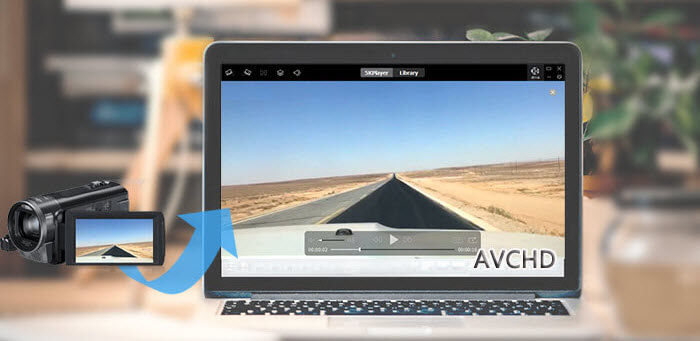
AVCHD kamera videoları birçok cihazla uyumlu değildir ve AVCHD videoları işleyebilen oynatıcıları kolayca bulamazsınız. Bu nedenle, bunları kendi bilgisayarınızda bile oynatabilmeniz için AVCHD'yi MOV formatına dönüştürmeniz gerekir. Windows bilgisayarlar. Umarız bu makalede aradığınızı verebilmişizdir.
Bu arada daha fazlası için diğer bloglarımıza göz atın diğer yazılım sorunları ve bunların nasıl çözüleceği hakkında kılavuzlar.

%30 İndirim >>>