


ARF Dosyalarını Kayıpsız MP4 Formatına Dönüştürme
Bazı ARF dosyalarınız varsa ve bir şekilde bunları oynatmakta zorlanıyorsanız (ARF kayıtları yalnızca ARF dosyalarını oynatma konusunda uzmanlaşmış bir masaüstü yazılımı olan Webex Player tarafından oynatılabildiğinden), tek çare bu dosyaları dönüştürmek olacaktır. yaygın olarak kullanılan ve diğer tüm medya oynatıcılarla en uyumlu format.
Eğer bu ikilemle karşı karşıyaysanız, doğru yerdesiniz çünkü bu yeni makale size yardımcı olacak yöntemleri gösterecek! ARF dosyalarını MP4 formatına dönüştürmek artık parmaklarınızın ucunda! O halde, adım adım kılavuzlarla bu uygulamalara göz atmaya başlayalım.
İçindekiler Kılavuzu Bölüm 1. ARF Dosyası Nedir? Bölüm 2. ARF'yi MP4'e Dönüştürme Yöntemleri Bölüm 3. Sonuç
Bölüm 1. ARF Dosyası Nedir?
Başlamadan önce, ARF dosyaları hakkında biraz bilgi verelim . ARF, " gelişmiş kayıt dosyası " anlamına gelir . ARF, ağ tabanlı kayıttan elde edilen WebEx gelişmiş kayıt dosyaları için kullanılan bir dosya uzantısıdır. Bu nedenle bu tür dosyalar yalnızca Webex Oynatıcıları kullanılarak oynatılabilir.

Bölüm 2. ARF'yi MP4'e Dönüştürmenin Yolları
# 1: DumpMedia Video Converter
ARF dosyanızı MP4 formatına dönüştürmek için bir araç arayan birçok kişiden biriyseniz, bunu kontrol etmek isteyebilirsiniz. DumpMedia Video Converter günümüzde birçok kullanıcı tarafından kullanılan ve güvenilen.
Bu aracın ana özelliği, video kalitesini kaybetmeden farklı formatlara dönüştürmesidir. MP4, AVI, FLV, AAC, AC3, WMA, WAV, FLAC ve daha birçok formatı destekler! Ayrıca, DVD ve videoları kolayca GIF/video/ses formatına dönüştürebilirsiniz. Bunun yanı sıra, parlaklık, kontrast, doygunluk, renk tonu ve ses kontrolü gibi düzenleme ve iyileştirme işlevlerini de kullanabilirsiniz. Hatta altyazı eklemek bile mümkün ! Ana işlevinin yanı sıra, bu yazılım kullanıcı dostu bir arayüze sahiptir ve istenen işlemleri gerçekleştirmek için kolay adımlar sunar.
Bu programın indirilmesi ve hatta kurulumu sadece birkaç dakika içinde yapılabilir ve sadece birkaç tıklama gerektirir. Sadece birkaç basit adımı izleyerek dönüştürülmüş videonuza sahip olmalısınız.
Video dönüştürmeye devam etmek için, bu basit adım adım kılavuzu yapmanız gerekir.
Adım 1: Elbette, bunun sağlandığından emin olmanız gerekir. DumpMedia Video Dönüştürücü bilgisayarınıza indirilecek ve kurulacaktır. WinMac bilgisayarların dows'u.
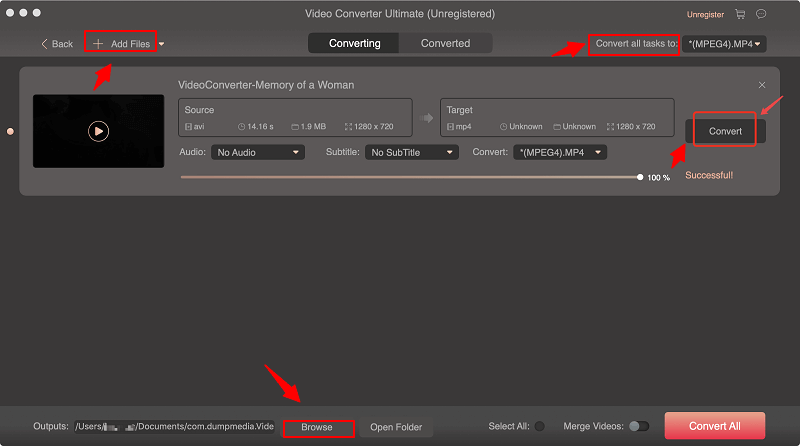
Adım 2: Programı başlatın ve dönüştürmek istediğiniz medya dosyasını seçmek için "Dosya ekle" düğmesine tıklayın . Dosyaları doğrudan konumdan uygulamanın ana arayüzüne sürükleyip bırakabilirsiniz.
3. Adım: “ Tüm Görevleri Şuna Dönüştür: ” seçeneğini işaretleyerek istediğiniz çıktı formatını seçin . MP4, MOV, WMV, AVI ve daha birçok seçenek arasından seçim yapabilirsiniz.
Adım 4: İşlem tamamlandıktan sonra, “ Gözat ” düğmesine tıklayarak çıktı veya dönüştürülen dosyanın kaydedileceği hedef klasörü seçin .
Adım 5: Dönüştürme işlemine başlamak için " Dönüştür " düğmesine tıklayın .
Bu adımları tamamladıktan sonra, " Klasörü Aç " seçeneğine dokunarak videoyu önizleyebilir ve dönüştürülen dosyayı kontrol edebilirsiniz. Sadece bu beş basit adımı uygulayarak, dönüştürülmüş videonuza birkaç dakika içinde sahip olacaksınız.
#2: Webex Oynatıcı
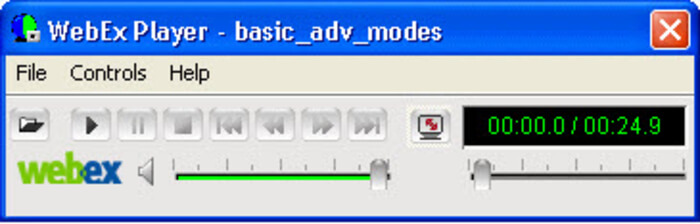
Listede ikinci sırada, Webex Player kullanarak ARF kayıtlarını istenen biçime (bu durumda MP4 olan MPXNUMX) dönüştürmenin bu geleneksel ve geleneksel yolu vardır. İşte rehberiniz olarak basit adımlar.
Adım 1: Webex Player'ın bilgisayarınıza indirildiğinden ve yüklendiğinden emin olun. WinDows veya Mac bilgisayar.
Adım 2: Kurulumu tamamladıktan sonra programı başlatın ve açın.
3. Adım: "Dosya" düğmesine ve ardından "Aç" seçeneğine tıklayarak ARF dosyasını eklemeye başlayabilirsiniz .
4. Adım: ARF dosyanızı oynatıcıya aktardıktan sonra, "Dosya" düğmesine tıklayın, ardından " Biçimi Dönüştür " seçeneğini seçin ve seçenekler arasından " MP4 (MPEG-4) "ü işaretleyin.
Bu basit kılavuzu izleyerek, dönüştürülmüş ARF dosyanızı MP4 formatına sahip olabilirsiniz. Tek dezavantajı, insanların daha önce bu yolu kullanırken karşılaştığı bazı sorunların olmasıdır. Bazen video kalitesinin bir şekilde düştüğünü fark ederler.
#3: VideoSolo Video Dönüştürücü Ultimate
VideoSolo Video Converter Ultimate, ARF dosyalarını MP4 formatına dönüştürmede en güçlü araçlar listesinde yer almaktadır. Bu programa sahip olmak, ARF videonuzu, cep telefonları, dizüstü bilgisayarlar veya bilgisayarlar gibi günümüzdeki tüm yaygın cihazlarla uyumlu 300'den fazla video veya ses formatına dönüştürmenize de olanak tanır. Bunun yanı sıra, kişiselleştirmeye aşık olan insanlar için faydalı olan video düzenleme ve video ayarları özelleştirme işlevleri de sunar. Toplu işleme de yapılabilir. Bu dönüştürücüyü kullanmak muhtemelen sorununuza bir cevap olacaktır.
Bu aracı kullanmak için aşağıdaki prosedürleri izlemelisiniz.
Adım 1: Tabii ki, bu VideoSolo Video Converter Ultimate'ı kişisel bilgisayarınıza indirip yüklemeniz gerekir.
Adım 2: Kurulumdan sonra, ana arayüze ulaşmak için programı başlatın ve açın.
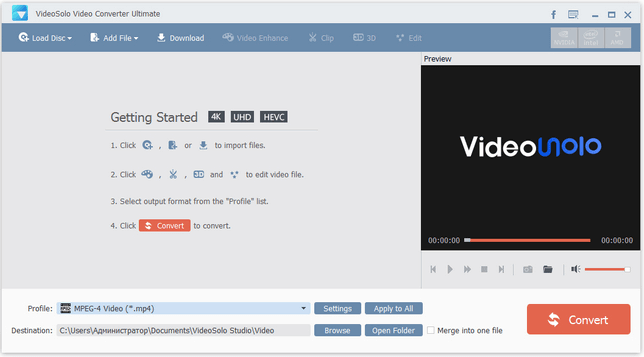
3. Adım: Ekranın sol üst köşesinde bulunan " Dosya Ekle " düğmesine tıklayarak masaüstünüzden ARF dosyalarını içe aktararak başlayın . Alternatif olarak, dosyaları programa sürükleyip bırakabilirsiniz.
Adım 4: İstediğiniz çıktı formatı olarak MP4'ü seçin. " Genel Video " altında "MPEG-4 Video (*.mp4)" formatını bulabileceğiniz profil çubuğuna tıklamanız gerekir.
Adım 5: Başlangıçta da belirtildiği gibi, bu yazılım özelleştirmeye olanak tanır. " Ayarlar " düğmesine tıklayarak " Profil Ayarları " penceresine ulaşabilirsiniz . Videolarınızın parametrelerini tercihlerinize, isteklerinize veya ihtiyaçlarınıza göre ayarlayabilirsiniz.
Adım 6: Yukarıdakileri tamamladıktan sonra, arayüzün sağ alt köşesinde bulunan " Dönüştür " düğmesini işaretleyebilirsiniz . Ardından ARF'den MP4'e dönüştürme işlemi başlayacaktır.
Her dosyanın yanında, dönüştürme işleminin durumunu izleyebileceğiniz bir ilerleme çubuğu görmelisiniz. Dönüşüm hızı çok hızlı! Dönüştürülen dosyanıza birkaç dakika içinde sahip olabilirsiniz.
#4: AnyMP4 Video Dönüştürücü Ultimate
Başlangıçta belirtilen iki yolun yanı sıra, ARF dosyalarını MP4 formatına dönüştürebilen başka bir araç da bu AnyMP4 Video Converter Ultimate'dir. Bu program, ARF dosyalarının çok sayıda formata dönüştürülmesine izin verir - 200'den fazla çıktı formatı! Bunun dışında 4K/1080P HD videolarınızı MP4, AVI, MOV, M4V ve daha birçok formata dönüştürmenize de olanak tanır. Sadece bir tıklamayla, videolarınızın anında dönüştürülmesini sağlamalısınız! Bu aynı zamanda, kırpma, döndürme ve filigran ekleme gibi DVD kopyalama temel düzenleme işlevleri de dahil olmak üzere bazı başka işlevlere de sahiptir. Bu, dönüştürme hızı ve iyi yorumlanmış sonucu nedeniyle birçok kişi tarafından önerilen araçlardan biridir - inanılmaz video kalitesi!
Bu yazılımı kullanmak için gerçekleştirmeniz gereken yöntemler aşağıdadır.
Adım 1: Bu AnyMP4 Video Converter Ultimate'ı kişisel bilgisayarınıza indirip yükleyin.
Adım 2: Yüklendikten sonra programı başlattığınızdan ve açtığınızdan emin olun.
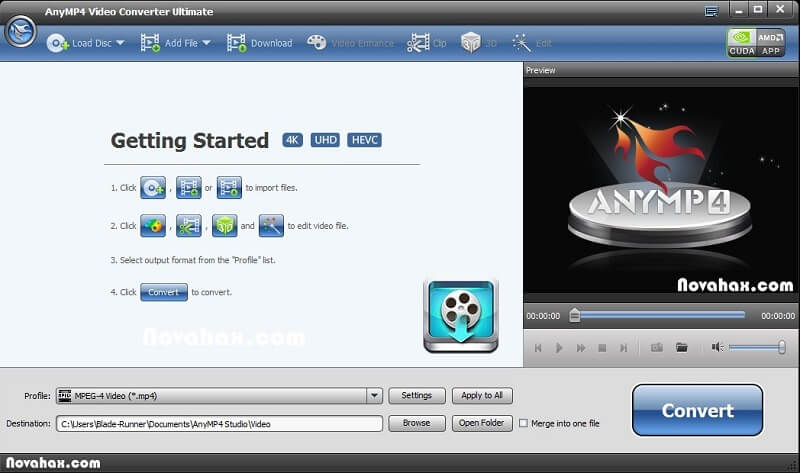
Adım 3: Ekranın sol üst köşesinde bulunan “Dosya Ekle” düğmesine tıklayarak ARF dosyanızı içe aktarmaya başlayın. Daha sonra ARF dosyalarınızı aramaya başlayabilirsiniz.
4. Adım: "Düzenle" düğmesini işaretleyerek özelleştirme de yapabilirsiniz . Video parametrelerini ve ayarlarını düzenleyebilirsiniz. Video döndürme, kırpma, iyileştirme, filigran ve altyazı ekleme gibi işlemler de bu yazılımda mümkündür. Videolarınızı değiştirmek istemiyorsanız, bu adımı kolayca atlayabilirsiniz.
Adım 5: Düzenleme işlemi bittiğinde, hedef çıktı formatı olarak MP4'ü seçebilmek için " Profil " düğmesini işaretleyin.
Adım 6: Dönüştürülen dosyanızın kaydedileceği çıktı klasörünü tanımlamak için “Gözat” seçeneğine tıklayın.
Adım 7: Son olarak, ARF dosyasını MP4'e dönüştürme işlemini başlatmak için ekranın sağ alt köşesinde bulunan "Dönüştür" düğmesine tıklayabilirsiniz .
Tüm sürecin durumunu izlemek ve izlemek için her dosyanın yanında arayüzde ilerleme çubukları da sunulur.
Bölüm 3. Sonuç olarak
ARF dosyalarının MP4 gibi istenen formatlara dönüştürülmesi, web üzerinde bulunan çok sayıda araç sayesinde artık daha kolay. Yukarıda belirtilenler, en yaygın kullanılan, güvenilir ve güvenli uygulama yazılımlarından yalnızca birkaçıdır. ARF dosyalarınızı oynatırken sorunlarla karşılaşırsanız, yukarıdakilerden herhangi birini kullanabilirsiniz. Kılavuzlar çok basit ve tüm bu programlar kullanıcı dostu bir arayüz de sunuyor.
Her birinin, ihtiyaç duymanız durumunda da kullanabileceğiniz benzersiz işlevleri ve özellikleri vardır. Çoğu kullanıcının ihtiyaç duyduğu video düzenleme ve DVD kopyalama da sunulmaktadır. Tüm bu araçlar, çoğunlukla birçok gadget ve cihazla uyumlu olan birçok video formatını desteklediğinden, başka formatlarda bir çıktı elde etmek istiyorsanız endişelenmenize gerek yoktur. AVI, MOV, MP4 ve WebM en popüler olanlardan sadece birkaçıdır.
Bu araçlardan herhangi birinde sorunlarla karşılaştıysanız, olası yardım ve rehberlik için destek merkezleriyle iletişime geçebilirsiniz. Destek de bir tık uzakta!
Umarım bu yazı hakkında bazı fikirleriniz vardır. Aşağıda bazı yorumlar bırakarak ne düşündüğünüzü bize bildirin.