


2026'te Bir MKV Video Dosyasını YouTube'a Yükleme
Mkv dosyaları, genellikle BluRay rip ve HD akışlarından dışa aktarılan videolarda karşılaşılan, Matroska kapsayıcı biçiminde sıkıştırılmış yüksek kaliteli videolardır. Arkadaşlarınız ve iş arkadaşlarınızla paylaşmak için MKV videolarını YouTube'a yüklemeyi hiç denediniz mi? Yükleme sırasında dosya formatının geçersiz olduğunu belirten bir hata mesajı aldınız mı?
Bu hatayla karşılaştınız çünkü YouTube, MKV formatı için yerel desteğe sahip değil. Bu nedenle, bu makalede size nasıl yapılacağını göstereceğiz. YouTub'a bir MKV video dosyası yükleyine. Bunun için güvenilir bir video dönüştürücü yazılımına ihtiyacınız olacak, DumpMedia MKV dosyalarınızı dönüştürmek için Video Dönüştürücü kullanabilirsiniz. Örneğin, MKV dosyalarınızı PS3'e dönüştürebilirsiniz. Ancak bunlara geçmeden önce, bu video formatlarını daha iyi anlamanıza yardımcı olmak için bir sonraki bölümde MKV dosyalarının ne olduğunu ele alalım.
İçindekiler Kılavuzu Bölüm 1. MKV Nedir ve YouTube Tarafından Desteklenen Video Dosya Biçimleri Bölüm 2. MKV Dosyalarınızı YouTube Uyumlu Biçimlere Nasıl Dönüştürürsünüz Bölüm 3. Bir MKV Video Dosyasını YouTube'a Nasıl Yüklersiniz Bölüm 4. Sonuç
Bölüm 1. MKV Nedir ve Desteklenen YouTube Video Dosyası Biçimleri
#1: MKV Nedir?
Öncelikle, MKV'nin video sıkıştırma formatı olmadığını açıklığa kavuşturmak istiyoruz . Bunlar özellikle şu amaçlar için kullanılan veri kapsayıcılarıdır:
- Altyazı parçaları,
- Hareketsiz görüntüler,
- Ses codec'i ve
- Video codec'i

Bir kapsayıcı, yukarıda belirtilen tüm video bileşenlerini tek bir dosyada bulundurarak işleri kolaylaştırmaya yardımcı olur ve aktarımı ve oynatmayı basitleştirir. Bu, kapsayıcılar kullanıcıların yalnızca tek bir dosyayla ilgilenmesine izin verdiğinden, bu farklı video bileşenleriyle ayrı ayrı ilgilenmeniz gerekmediği anlamına gelir.
MKV, Matroska video'nun kısaltması olup, Matroska Multimedia için standart bir video kapsayıcı formatıdır. HD videolar için yaygın olarak kullanılan, esnek ve ücretsiz bir dosya formatıdır ve tek bir dosyada sınırsız sayıda video bileşenini depolayabilir. MKV, TV filmleri ve TV şovları gibi yaygın medya içeriklerini depolamak için evrensel bir video formatı olarak tasarlanmıştır. Bu arada, MKV dosyaları ile MP4 dosyaları arasındaki farklar ilginizi çekebilir . Bağlantıya tıklayın ve ayrıntılı bir kılavuza ulaşın!
#2: YouTube MKV'yi Destekliyor mu?
YouTube aslında MKV dosyalarını video kaynağı olarak kabul ediyor ancak platformun aşamalı/MPEG-4/H.264 video taraması gibi bazı tercihleri de bulunuyor. Dahası, MKV'nin büyük dosya boyutu ve bazen de internet hızınız nedeniyle, kullanıcıların tüm bir MKV filmini YouTube'a yüklemesi zor olabiliyor.
#3: Desteklenen YouTube Video Dosyası Biçimleri
PCM, WAV ve gibi ses dosyalarının MP3 dosyalar YouTube platformuna yüklenemez. Kullanıcılar, ses dosyalarını videolara dönüştürmek için video düzenleme araçlarını kullanabilirler.
Videolarınızı YouTube'a yüklemek için hangi video biçiminde kaydetmeniz gerektiğinden emin değilseniz ve yüklerken size geçersiz bir dosya biçimi bildiren bir hata alıyorsanız, aşağıdaki video biçimlerinden birini kullandığınızı tekrar kontrol edin:
- avı,
- 3GPP,
- hareket,
- MP4,
- MPG veya MPEG,
- FLV,
- M4V,
- WMV,
- WEBM
Bölüm 2. MKV Dosyalarınızı YouTube Uyumlu Biçimlere Dönüştürme
DumpMedia Video Converter güçlü ve yüksek hızlı hepsi bir arada ses ve video dönüştürücü, indirici, düzenleyici ve oynatıcıdır. Tüm video ihtiyaçlarınızı karşılamak için pek çok özellikle donatılmış kullanıcı dostu arayüzün rahatlığını yaşayın. Yazılım, diğer normal video formatlarının yanı sıra MPEG, 3GP, FLV, MKV, AVI, WMV, MOV ve MP4 gibi birçok formatı destekler..
Yani, ister Apple Music'ten müzik or Amazon Müzik indirmeleri Bu Dönüştürücüde düzenlenmesine izin verilir. MKV dosyalarınızı YouTube destekli bir formata dönüştürmek için öncelikle yazılımı indirin ve aşağıdaki adımları takip edin.
1. Adım. Başlatın DumpMedia Video dönüştürücü.
Her Ticaretçi İçin Mükemmellik WinDows kullanıcıları :
Adım 1a. Arama simgesine (büyüteç) gidin. WinBilgisayarınızın Görev Çubuğundaki dows simgesine tıklayın.
Adım 1b. Tip DumpMedia metin alanında.
Adım 1c. Tıkla DumpMedia Arama sonuçlarında Video Dönüştürücü.
MacOS kullanıcıları için :
Adım 1a. Bilgisayarınızın Dock'unda bulunan Launchpad simgesine tıklayın . Launchpad simgesi, ortasında daha koyu gri bir roket bulunan gri bir dairedir.
Adım 1b. Tip DumpMedia en üst kısımdaki Arama çubuğunda
Adım 1c. Video Dönüştürücüyü başlatmak için klavyenizdeki Enter tuşuna basın .
Adım 2. Dosyalarınızı içe aktarmak için arayüzün sol üst bölümünde bulunan "Dosya Ekle" düğmesine tıklayın veya dosyaları doğrudan ana arayüze sürükleyip bırakın.
3. Adım . Arayüzün sağ üst köşesinde bulunan " Tüm görevleri metne dönüştür" seçeneğini bulun . İstediğiniz çıktı biçimini seçin.
4. Adım . Arayüzün alt kısmında bulunan Gözat düğmesine tıklayın ve bilgisayarınızda dönüştürülen dosyaların istediğiniz hedef klasörüne gidin.
Adım 5. Ses dosyanızın dönüştürme işlemini başlatmak için Dönüştür düğmesine tıklayın .
Adım 6. Dönüştürme işleminin tamamlanmasını bekleyin.

Bölüm 3. Bir MKV Video Dosyasını YouTube'a Yükleme
Videolarınızı ailenizle, arkadaşlarınızla veya diğer YouTube izleyicileriyle paylaşmayı mı planlıyorsunuz? YouTube'a video yükleme cep telefonlarınızda veya bilgisayarlarınızda kolayca ve hızlı bir şekilde yapılabilir. Dolayısıyla bu bölümde, bir MKV video dosyasının YouTube'a nasıl yükleneceğiyle ilgili adım adım bir kılavuz ele alınmaktadır.
Adım 1. YouTube hesabınıza giriş yapın . YouTube'da sahip olduğunuz her hesabın bağlı olduğu bir kanal olduğunu unutmayın. Bu nedenle, videonuzu yüklemek istediğiniz kanala bağlı hesabı kullanarak giriş yapın.
2. Adım. YouTube ana sayfasının üst kısmında bulunan Yükle düğmesine tıklayın . Bu düğmeyi YouTube arama çubuğunun yanında bulabilirsiniz. İçinde beyaz bir artı işareti bulunan gri bir video kamera simgesine benziyor.

3. Adım. Seçeneklerden Video Yükle seçeneğine tıklayın.
4. Adım. Yüklemek istediğiniz video dosyasını " Yüklemek için dosyaları seçin " düğmesine tıklayarak seçin. Bu, dosya tarayıcısını açacaktır.
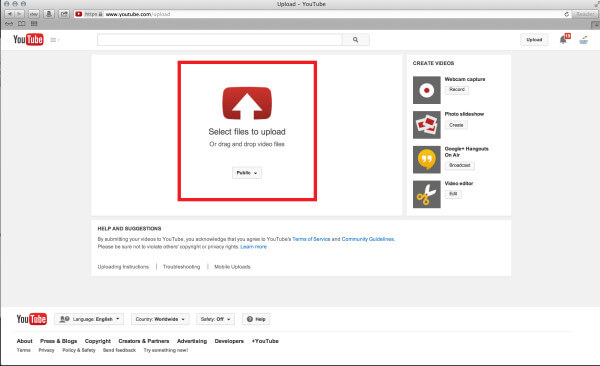
Adım 5. Bilgisayarınızdan yüklemek istediğiniz dosya/dosyaları arayın. Diğer bir seçenek de video dosyalarınızı YouTube penceresinde size sunulan kareye sürükleyip bırakmaktır.
Adım 6. Aç düğmesine tıklayın.
Adım 7. Dosyanızı ekledikten sonra otomatik olarak yüklenecek ve video ile ilgili bilgileri ayarlayabileceğiniz yeni bir sayfaya yönlendirileceksiniz.
Adım 8. Video ayrıntılarını girin. Video ile ilgili gerekli bilgiler aşağıdadır:
- video başlığı,
- Video açıklaması ve
- Videonuza eklemek istediğiniz tüm etiketler.
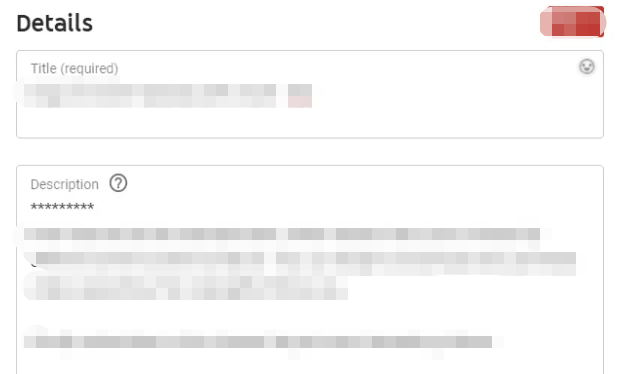
Yüklediğiniz videoya açıklamalar eklemek, görüntüleyenlerin videonuz hakkında daha fazla bilgi edinmesine olanak tanır. Bu, videonuzun alt bölümünde görüntülenecektir. Videonuzun öne çıkmasını istiyorsanız, belirgin bir açıklama eklemelisiniz. Videonuzun başlığını açıklama kutusuna koymayın.
Etiketler, videonuzla ilgili yaygın sözcükleri bağlarsanız izleyicilerinizin videomuzu bulmasına olanak tanır. Ek açıklamalar, videonuza eklemeyi kaçırmış olabileceğiniz duraklamalar veya notlar eklemenizi sağlar.
Adım 9. Videonuzun Gizlilik ayarlarını seçin .
Videonuzun herkes tarafından aranmasını ve görüntülenmesini istiyorsanız, Herkese Açık olarak ayarlayın. Liste dışı videolara yalnızca videonun bağlantısına sahip kişiler erişebilir. Gizli olarak ayarladığınız videolar liste dışıdır, bu da videonuzu yalnızca belirlenen izleyicilerin görüntüleyebileceği anlamına gelir. Ancak, videonuza erişebilmeleri için Google'da bir hesaba ihtiyaçları olacaktır.
10. Adım. İsterseniz videonuzu Twitter, Facebook veya Google+'da da paylaşabilirsiniz. Videonuzun bağlantısını arkadaşlarınıza da gönderebilirsiniz. Videonuzu paylaşmak istediğiniz her hizmetin yanındaki kutuyu işaretleyin.
Adım 11. Para Kazanma sekmesine tıklayarak videolarınızdan para kazanabilirsiniz . Yüklediğiniz videolara reklam ekleyebilirsiniz.
Adım 12. Gelişmiş ayarlar sekmesine tıklayarak videonuz için diğer gelişmiş ayarları yapın ve seçeneklerinizi inceleyin. İsterseniz, aşağıdakiler de dahil olmak üzere birçok şey yapmayı seçebilirsiniz:
- Videoya verilen yanıtları devre dışı bırakın,
- Videoya yapılan yorumları devre dışı bırakın,
- Sahiplik haklarını değiştirin ve
- İzleyicilerinizi bilgilendirin.
13. Adım. Videonuz için bir fotoğraf küçük resmi ayarlayın, böylece diğer YouTube kullanıcıları videonuzda ne beklemeleri gerektiğine dair hızlı bir genel bakış görebilirler. Platform, videonuzda filmin birkaç saniye durduğu yerleri bulabilir ve bir anlık görüntü alabilir. YouTube, kullanıcılarının bu kırpılmış görüntüleri videolarında kullanmalarına izin verir. Bunun zorunlu olduğunu unutmayın. YouTube, videonuzun başlangıcına yakın klipleri seçerek size yardımcı olur. Küçük resmi değiştirmek istiyorsanız , yeni bir resim klibine tıklamanız yeterlidir.
Adım 14. Kaydet düğmesine tıklayın . Videonuz yüklendikten sonra YouTube ayarlarınızı kaydedecektir. Çubuk tamamen dolduğunda, MKV video dosyasını YouTube'a başarıyla yüklediğiniz anlamına gelir.
Bölüm 4. Sonuç olarak
Bu makalede, YouTube'un MKV dosyalarını platforma yüklemek için kabul etmediğini öğrendiniz. Size YouTube'un desteklediği video formatlarını ve MKV dosyalarınızı YouTube destekli bir formata dönüştürmek için kullanabileceğiniz bir dönüştürücü yazılımı verdik - DumpMedia Video dönüştürücü. Son olarak, bir MKV video dosyasını bilgisayarınızdaki YouTube'a nasıl yükleyeceğiniz konusunda adım adım bir kılavuz verdik. Umarız bu yazımızda aradığınızı verebilmişizdir.