


Videoları DVD'ye Yazmanın Etkili Yolları
Bazı kişiler, videolarını herhangi bir DVD oynatıcıda veya hatta dizüstü bilgisayarda oynatabilmek için DVD'ye aktarmaya ihtiyaç duyarlar . Bu, dosyaları depolama alanı olarak kullanılacak bir diske yazarak yapılabilir. Ücretsiz veya minimum ücret gerektiren çeşitli yazılım programları yardımıyla, MP4, AVI, WMV, MOV, FLV ve MKV gibi her türlü video dosyası, birkaç tıklama ve birkaç dakika içinde oynatılabilir bir video DVD'sine yazılabilir. Ancak bunu yaparken, yazılacak video miktarının dosyaların boyutuna ve kullanılacak DVD diskin kapasitesine bağlı olduğunu unutmayın.
Bu yazıda, videoları DVD'ye yazmanın çeşitli etkili yollarını göstereceğiz ve vurgulayacağız . Okumaya devam edin!
İçindekiler Kılavuzu Bölüm 1: Videoları DVD'ye Yazmaya Yardımcı Olan En İyi 4 Araç Bölüm 2: Yazdırılmış Videolarınızı Dönüştürmek İçin Güçlü Bir Araç Bölüm 3: Özetlemek Gerekirse
Bölüm 1: En İyi 4 Araç, Videoları DVD'ye Yazmaya Yardımcı Olur
#1: XtoDVD'ye Dönüştür
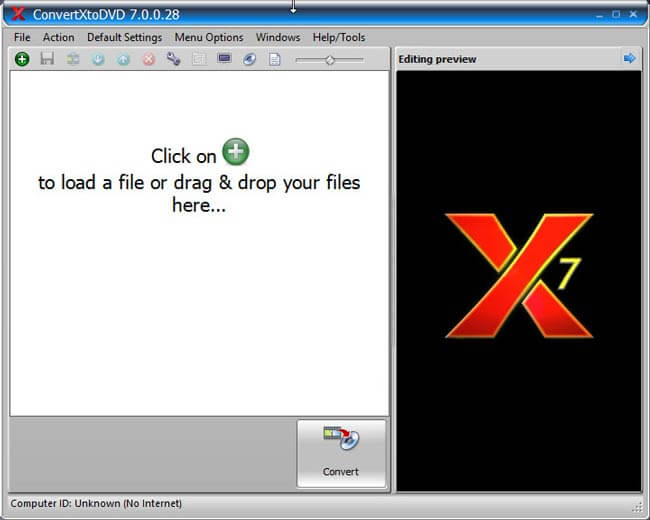
Sayısız yollardan biri ConvertXtoDVD kullanmaktır. Bu, kullanımı çok kolaydır ve tüm kullanıcılar için harika özellikler sağlar. Bunu kullanmaya başlamak için aşağıdaki prosedürler takip edilmelidir.
Adım 1: Uygulamayı indirin ve kişisel bir bilgisayarda başlattığınızdan emin olun.
Adım 2: Boş DVD'yi bilgisayarın DVD yazıcısına takın .
Adım 3: İşlem tamamlandıktan sonra ConvertXtoDVD'yi açın ve (+) düğmesine tıklayın.
4. Adım: DVD'ye yazmak istediğiniz video dosyalarını bulun. Bu dosyaları seçin ve " aç " düğmesine tıklayın. Video dosyaları artık diske yüklenecektir.
Bunun dışında kullanıcı, videoya altyazı ekleme, videoyu düzenleme veya DVD formatını değiştirme gibi bu programın diğer özelliklerinden de yararlanabilir.
Adım 5: Her şey doğru şekilde ayarlandıktan sonra, video dosyasını dönüştürmek ve DVD'ye yazmak için ekranın altındaki " dönüştür " düğmesine tıklanmalıdır. Bu işlem, yazılacak videonun boyutuna bağlı olarak birkaç dakika sürecektir.
#2: DVD Kaydırma
Bir başka yararlı araç da DVD Flick'tir. Bu program da aynı şeyi yapan ve tüketiciye kullanım kolaylığı sağlayan ücretsiz bir yazılımdır. Bunu kullanmanın ayrıntılarına bakalım.
Adım 1: ConvertXtoDVD ile aynı, devam etmek için bunun indirilmesi ve bir kişisel bilgisayara kurulması gerekir.
Adım 2: Diski bilgisayarın yazma sürücüsüne yerleştirin.
3. Adım: Ekranın sağ tarafında bulunan "Başlık ekle" düğmesine tıklayın .
4. Adım: DVD'de açmak istediğiniz tüm videoları bulun ve video dosyalarını diske yüklemek için " aç " düğmesine tıklayın.
Bu uygulamanın iyi özelliklerinden biri de, ses, video oynatma, yazma ve genel ayarlar gibi DVD'nin her yönünün ayarlarını değiştirebileceğiniz " Proje ayarları " menüsüdür. Değiştirilen ayarları kaydetmek için " Kabul Et " düğmesine tıkladığınızdan emin olun. Önceki yazılımda olduğu gibi, bu program kullanılarak altyazılar da oluşturulabilir.
Adım 5: Değişiklikler tamamlandıktan sonra, üst menüde bulunan " DVD Oluştur " düğmesine tıklanmalıdır. DVD Flick artık videoları oynatılabilir bir DVD'ye yazacaktır.
# 3: WinX DVD Yazarı
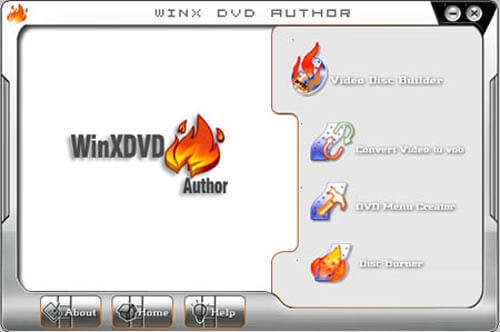
Tanıtılacak üçüncü program ise; WinX DVD Author. Bu uygulama, minimum işlevsellik sunan tipik bir küçük DVD yazma yazılımıdır. Yazma, dönüştürme ve derler ve tabii ki videoları DVD'ye yazın.
Bunu kullanmayı seçerseniz, aşağıdaki adımlar uygulanabilir.
Adım 1: Bu yazılımı kişisel bilgisayarınıza indirip yükleyin.
Adım 2: Uygulamayı başlatın ve diski sürücüye yerleştirdiğinizden emin olun.
3. Adım: Açıldıktan sonra, sol alt köşede bulunan (+) işaretine tıklayın ve yakmak istediğiniz dosyaları seçin. Bu işlem aynı zamanda düzenleme seçenekleri de sunar.
4. Adım: Değişiklikler tamamlandıktan sonra, " Başlat " düğmesine tıklayarak uygulamayı çalıştırabilir ve birkaç dakika içinde videoyu diske yazdırabilirsiniz.
#4: Wondershare Video Dönüştürücü Ultimate
Yukarıda açıklanan bu üçüne ek olarak, yardımcı olabilecek başka bir araç da Wondershare Video Converter Ultimate'dır. Bu, bahsedilen programların aynı işlevlerini yerine getirir ve harika özellikler sunar. Bu programı kullanmak isterseniz aşağıdaki adımlar izlenebilir.
Adım 1: Bunun bilgisayarınıza indirildiğinden ve yüklendiğinden emin olun.
Adım 2: Boş diski DVD sürücüsüne yerleştirin.
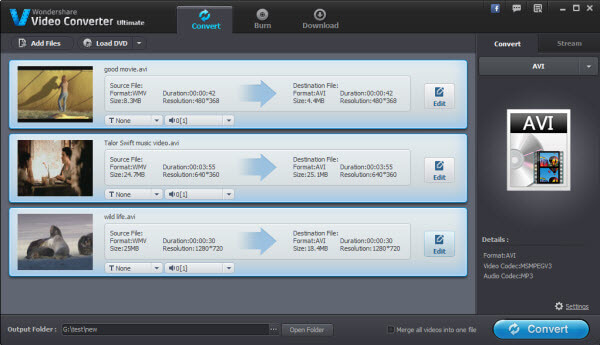
3. Adım: Programı açın ve üst menüde bulunan "Yazdır" düğmesine tıklayın .
Adım 4: Bittiğinde, ekran sizden yakılması gereken dosyaları eklemenizi isteyecektir.
Bu yazılımı kullanarak, kullanıcı "T Yok" düğmesine tıklayarak videoya altyazı da ekleyebilir . Bunu yapmak için, açılır listeden altyazı parçasını seçmeniz ve listeden " Altyazı Ekle " düğmesine tıklamanız gerekir. Altyazı dosyasının saklandığı konuma gitmeli, dosyayı seçmeli ve "Aç" düğmesine tıklamalısınız. Sağ tarafta göreceğiniz " Yazdırma Ayarları "nda , şablon değiştirme, DVD etiketi, yazdırma yeri, kalite, en boy oranı ve daha fazlasını içeren birçok ayar bulunmaktadır.
Adım 5: Özelleştirmek veya değiştirmek istediğiniz her şeyi tamamladıktan sonra, ekranın sağ alt köşesinde bulunan " Yazdır " düğmesine tıklayarak işleme devam edebilirsiniz. Aynı şekilde, gereken süre video dosyalarının boyutuna bağlı olacaktır.
Bölüm 2: Yanmış Videolarınızı Dönüştürmek İçin Güçlü Bir Araç
DVD'ye video yazma yöntemlerini tanıttıktan sonra, yazılmış videoları dönüştürmenize yardımcı olabilecek harika bir yazılımı sizlerle paylaşmak istiyorum. Bu uygulama, kullanıcılara videoları, DVD'leri ve hatta ses dosyalarını dönüştürme, düzenleme ve oynatma imkanları sunuyor. Çok çekirdekli işlemciyi desteklerken yüksek hızlı bir dönüştürme işlemi sağlıyor . En etkileyici olanı ise, videoları harika efektlerle düzenleyebilmeniz veya video veya ses dosyasının istediğiniz herhangi bir bölümünü kırpabilmenizdir. Ayrıca, bunları birleştirerek gelişmiş kalitede muhteşem bir video veya ses dosyası elde edebilirsiniz.
Bunu kullanmak için aşağıdaki adımlar yapılabilir:
1. Adım: İndirdiğinizden emin olun Dumpmedia Video Converter ve kurun.
Adım 2: Programı başlatın ve dönüştürmek istediğiniz dosyayı seçmek için "Dosya ekle" düğmesine tıklayın . Dosyaları doğrudan konumdan uygulamaya sürükleyip bırakabilirsiniz.
3. Adım: İstediğiniz formatı seçmek için " Tüm görevleri şuna dönüştür " seçeneğine tıklayın .
Adım 4: Bittiğinde, çıktının kaydedileceği hedef klasörü seçin.
Adım 5: Dönüştürme işlemine başlamak için " Dönüştür " düğmesine tıklayın .
Tüm prosedür basittir ve birkaç dakika sürecektir. Tamamlandığında, artık yepyeni video/ses dosyanızı kullanabilirsiniz.
3. Bölüm: Her Şeyi Bitirmek
Aslında videoları oynatılabilir DVD'lere yazmanın pek çok yolu vardır. Bu dördü, popüler ve yaygın olarak kullanılanlardan sadece birkaçı. Yukarıda açıklanan bu yazılım programlarının birçok kullanıcı tarafından denendiği kanıtlanmıştır. Sunulan özellikler ve kullanıcı dostu arayüzlerle, çoğu kişi bu harika uygulamalara güvenme eğilimindedir. Şaşırtıcı ve yüksek kaliteli çıktılar üretmek için tüm bunların da doğrulandığından emin olabilirsiniz.