


En İyi 5 BDMV Oyuncusu Win&Mac 2026
Film izleyicileri her zaman mükemmel video kalitesi ararlar. Bu nedenle çoğu Blu-ray filmleri kullanmayı ve izlemeyi tercih eder. Bu Blu-ray film dosyaları genellikle .bdmv dosya uzantısıyla ilişkilendirilir. Ancak, izleyiciler en yaygın kullanılan VLC oynatıcısını kullansalar bile, bu BDMV dosyalarını izlerken sık sık sorunlar ve problemler yaşarlar.
Bu makaleyi, bizimle aynı ikilemi yaşamanız durumunda size yardımcı olmak için kullanabileceğiniz yolları tartışmak için oluşturduk. BDMV dosyalarınızı oynatın sizinle ilgili WinDows ve Mac bilgisayarlar. Bunu okumaya devam edin!
İçindekiler Kılavuzu Bölüm 1. BDMV Dosyası Nedir? Bölüm 2. BDMV Dosyalarını Oynatmak İçin En İyi Beş Araç Bölüm 3. Özet
Bölüm 1. BDMV Dosyası Nedir?
Ancak bu yollara girmeden önce, bir BDMV dosyasının ne olduğu hakkında tam bir fikriniz ve anlayışınız var mı? Bu tür dosyalar, ilişkili Blu-ray filmlerin içeriklerini açıklamanın yanı sıra, film dosyalarının adları ve filmin konumu, nesneler ve hatta dosyanın ses verileri hakkında bilgiler de içerebilir.
Artık bir BDMV dosyasının ne olduğu hakkında kabaca bir fikriniz olduğuna göre, sanırım artık bunları oynatmanın yollarını bulmak için o kadar heveslisiniz. Bu gönderide öğrenin.
Bölüm 2. BDMV Dosyalarını Oynatmak İçin En İyi Beş Araç
# 1: DumpMedia Video Converter
bunu kontrol etmek isteyebilirsin DumpMedia Video Converter günümüzde birçok kullanıcı tarafından kullanılan ve güvenilen. BDMV dosyasının oynatılması için dosya biçiminin dönüştürülmesi bir seçenek olabilir!
Video veya ses dosyalarınızı kalite kaybı olmadan istediğiniz farklı formatlara dönüştürmek için kullanabileceğiniz bir araç arıyorsanız, bu uygulamanın çok faydalı olduğuna inanabiliyor musunuz? MP4, AVI, FLV, AAC, AC3, WMA, WAV, FLAC ve daha birçok formatı destekliyor! Ayrıca, DVD ve videoları kolayca GIF/video/ses formatına dönüştürebilirsiniz. Parlaklık, kontrast, doygunluk, renk tonu ve ses kontrolü gibi düzenleme ve geliştirme işlevlerine de sahip . Altyazı eklemek bile mümkün! Ana işlevinin yanı sıra, bu yazılım kullanıcı dostu bir arayüze sahip ve istenen işlemleri gerçekleştirmek için kolay adımlar sunuyor.
Bu programın indirilmesi ve hatta kurulumu sadece birkaç dakika içinde yapılabilir ve sadece birkaç tıklama gerektirir. Sadece birkaç basit adımı izleyerek dönüştürülmüş videonuza sahip olmalısınız.
Video dönüştürmeye devam etmek için, bu basit adım adım kılavuzu yapmanız gerekir.
Adım 1: Elbette, bunun sağlandığından emin olmanız gerekir. DumpMedia Video Dönüştürücü bilgisayarınıza indirilecek ve kurulacaktır. WinMac bilgisayarların dows'u.
Adım 2: Programı başlatın ve dönüştürmek istediğiniz medya dosyasını seçmek için "Dosya ekle" düğmesine tıklayın . Dosyaları doğrudan konumdan uygulamanın ana arayüzüne sürükleyip bırakabilirsiniz.
3. Adım: “ Tüm Görevleri Şuna Dönüştür: ” seçeneğini işaretleyerek istediğiniz çıktı formatını seçin . MP4, MOV, WMV, AVI ve daha birçok seçenek arasından seçim yapabilirsiniz.
Adım 4: İşlem tamamlandıktan sonra, "Gözat" düğmesine tıklayarak çıktı veya dönüştürülen dosyanın kaydedileceği hedef klasörü seçin.
Adım 5: Dönüştürme işlemine başlamak için " Dönüştür " düğmesine tıklayın .
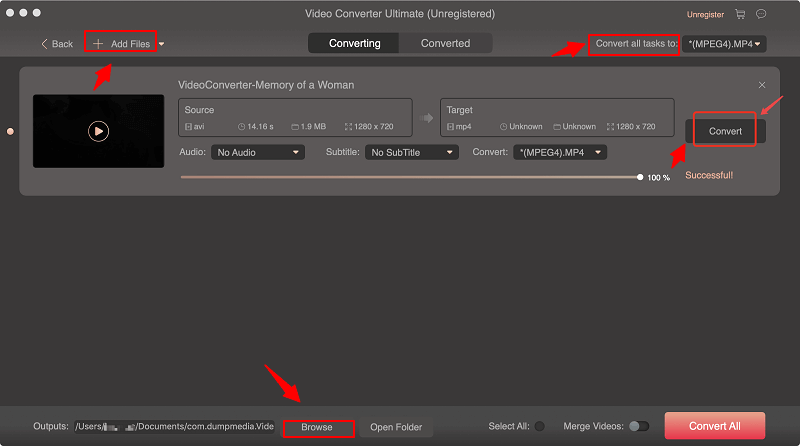
Bu adımları tamamladığınızda, videoyu önizleyebilir ve "Klasörü Aç"a dokunarak dönüştürülen dosyayı kontrol edebilirsiniz. Yalnızca bu beş basit adımı gerçekleştirerek, videonuzu yalnızca birkaç dakika içinde dönüştürebilirsiniz.
#2: VideoSolo Blu-ray Oynatıcı
VideoSolo Blu-ray Oynatıcısı, BDMV dosyalarınızı oynatmak için kullanabileceğiniz birçok yoldan biridir. Disk, klasör ve hatta ISO dosyaları gibi tüm Blu-ray biçimlerini destekleyen kullanımı çok kolaydır. 4K Blu-ray, DVD dosyaları ve diğer HD videoların veya hatta seslerin çeşitli biçimlerde oynatılmasına olanak tanır. BDMV dosyalarını oynatmak için gerçekleştirilmesi gereken adımlar her ikisi için de aynıdır WinDows ve Mac bilgisayarlar.
Bu adım adım kılavuza bakın.
Adım 1: Bu VideoSolo Blu-ray Oynatıcının indirildiğinden ve bilgisayarınıza yüklendiğinden emin olun. WinDows ve Mac bilgisayar.
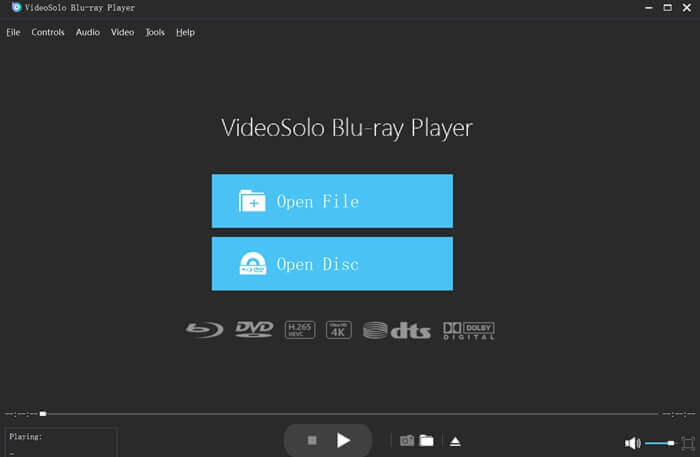
Adım 2: Program yüklendikten sonra, " Diski Aç " düğmesine tıklayarak BDMV klasörünü yükleyebilir ve doğrudan Blu-ray klasörünü seçebilirsiniz. Seçtikten sonra "Tamam" düğmesine tıklayabilirsiniz.
3. Adım: BDMV klasörünü yükledikten sonra, "Filmi Oynat", "Bölüm", "Ses", "Altyazı" ve "Diğer Başlıklar" seçeneklerini içeren bir menü listesi göreceksiniz. Blu-ray filmi doğrudan oynatmak için "Filmi Oynat" menüsünü seçebilirsiniz . Diğer seçenekleri (bölüm, ses parçası, altyazı vb.) de tercihinize göre seçebilirsiniz.
Sadece bu üç adımı uygulayarak BDMV dosyanızın ya bilgisayarınızda ya da bilgisayarınızda oynatılmasını sağlayabilirsiniz. Windows veya Mac bilgisayar. Dosyayı oynatmanın yanı sıra, istediğiniz herhangi bir sahnenin anlık görüntülerini bile “Enstantane fotoğraf "Düğmesini tıklayın.
#3: Macgo Windows BDMV Oynatıcısı
BDMV dosyasını her ikisinde de oynatmak için kullanabileceğiniz bir diğer araç Windows veya Mac bilgisayar bu Macgo mu Windows BDMV Player. VideoSolo Blu-ray Player ile aynı şekilde, bu harika ve yüksek kaliteli görüntü ve ses sunarak disk, klasör ve hatta ISO dosyaları gibi tüm Blu-ray biçimlerini destekler. Sadece birkaç adım gerçekleştirerek, artık BDMV dosyalarınızı bilgisayarlarınızda oynatabilirsiniz.
Bu işlemleri gerçekleştirebilirsiniz.
Adım 1: Bu Macgo'yu indirin ve kurun Windows BDMV Oynatıcısı.
Adım 2: Aracın ana arayüzüne ulaşmak için uygulamayı açın.
3. Adım: BDMV dosyasını oynatmak için ikisinden birini gerçekleştirebilirsiniz:
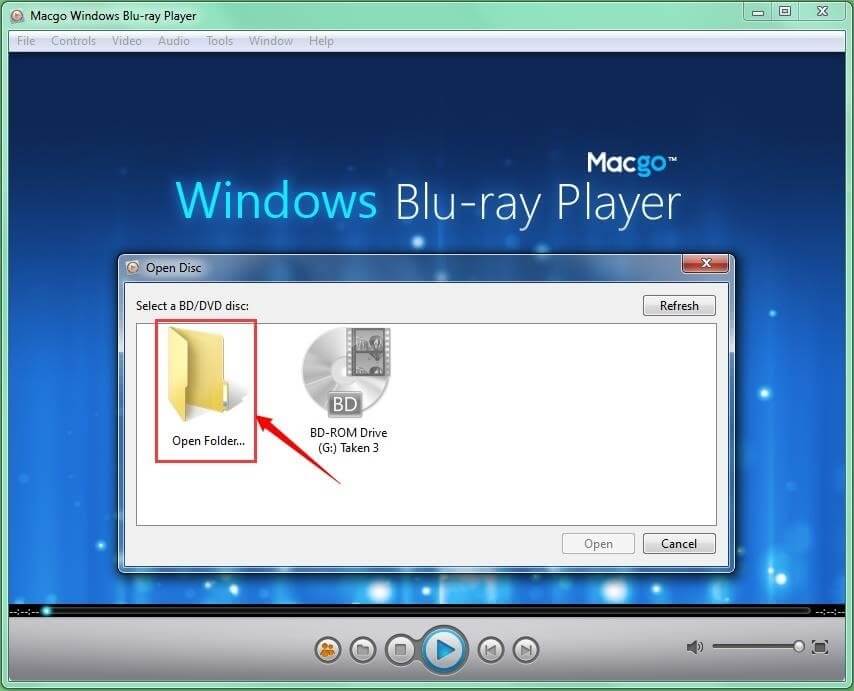
- Blu-ray klasörünün tamamını aracın arayüzüne sürükleyebilirsiniz veya "Dosya aç" düğmesini tıklayın. Klasörü sürükleyip bıraktıktan veya içe aktardıktan sonra gezinme panelini görebileceksiniz. Oradan, "filmi Oynat Filmi doğrudan oynatabilmek veya oynatmak istediğiniz bir bölüm veya başlığı seçebilmek için ” seçeneği.
- “Diski aç ” düğmesine basın ve "Klasörü Aç " seçeneğini seçiniz. BDMV klasörlerini seçtiğinizden ve bu klasörlerden hangisini izlemek istediğinizi seçtiğinizden emin olunuz. Karar verdikten sonra "Klasör Seç" butonuna tıklayabilirsiniz.
#4: Leawo Blu-ray Oynatıcı
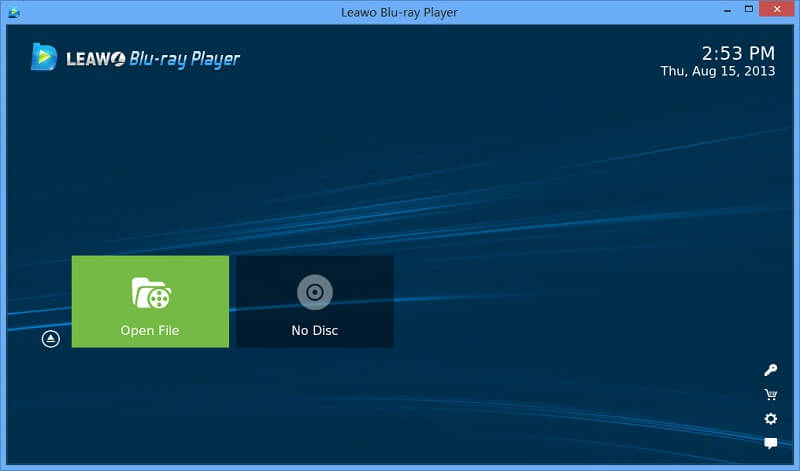
Leawo Blu-ray Oynatıcısı, BDMV dosyalarını bilgisayarınızda oynatmak için en sık kullanılan araçlardan bir diğeridir. WinDows veya Mac kişisel bilgisayarları. Bu ayrıca her türlü Blu-ray veya DVD dosyasını, klasör veya ISO dosyasını, tabii ki BDMV dosyalarını da oynatabilir. Bahsedilenleri oynatabilmenin yanı sıra, bu yazılım WMV.MKV, MP4 ve diğer birçok format gibi diğer video formatlarını oynatmaya da izin verir. Bununla ilgili en şaşırtıcı şey, bunun ücretsiz olmasıdır.
Başlamak için yapmanız gereken kolay yöntemler aşağıdadır.
Adım 1: Elbette, bu Leawo Blu-ray Oynatıcısını bilgisayarınıza indirin ve kurun. WinDows veya Mac bilgisayar.
Adım 2: Kurulumu tamamladıktan sonra programı başlatın ve açın.
3. Adım: Karşınıza çıkan ana arayüzden "Dosya Aç" düğmesine tıklayın.
Adım 4: Açılacak BDMV dosyasını bulmaya ve kontrol etmeye başlayın.
#5: PC için UFU Yumuşak Blu-ray Oynatıcı
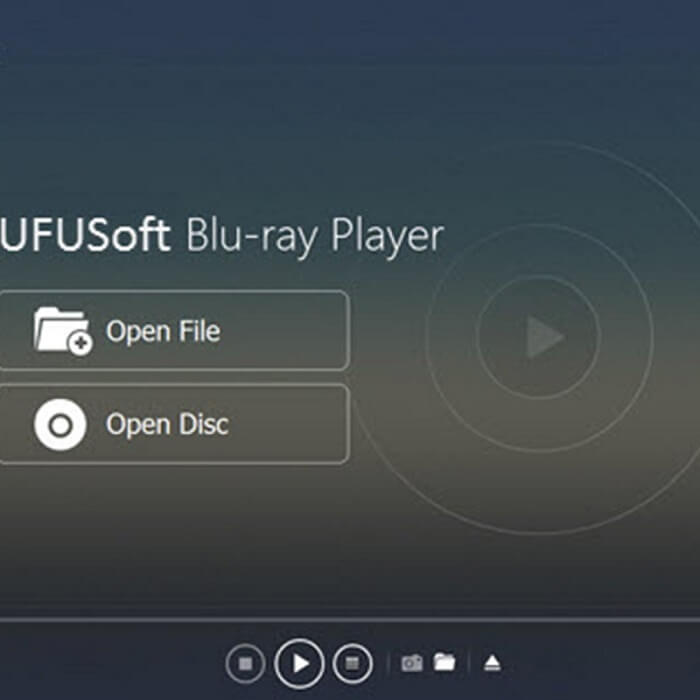
Vurgulanan ve tartışılan yukarıdaki uygulama yazılımının yanı sıra, UFU Soft Blu-ray Player for PC, BDMV dosyalarınızı bilgisayarlarda oynatmak için kullanabileceğiniz başka bir programdır. Blu-ray Disc Association (BDA) tarafından resmi olarak yetkilendirilmiş ve tanınan profesyonel bir Blu-ray disk, Blu-ray klasör, Blu-ray ISO oynatma yazılımıdır. Bunu kullanarak, bunun bir disk, klasör gibi tüm Blu-ray formlarını ve hatta harika ve şaşırtıcı video kalitesi ve sesle gelen ISO dosyalarını desteklediğinden de emin olabilirsiniz.
Bunu kullanmak için aşağıdaki kılavuzu takip edebilirsiniz.
Adım 1: PC için bu UFU Soft Blu-ray Oynatıcıyı indirin ve kurun.
Adım 2: Uygulamanın ana arayüzünü görüntülemek için programı başlatın ve açın.
3. Adım: Ana arayüzde göreceğiniz "Dosya Aç" düğmesine tıklayın. Bu , BDMV klasörünü eklemenizi sağlayacaktır. Eklendikten sonra bir gezinme paneli görüntülenecektir . Bu panelden, filmi oynatmayı ( "filmi oynat" seçeneğine tıklayarak ) veya izlemek istediğiniz bir başlığı veya bölümü seçmeyi tercih edebilirsiniz.
Bölüm 3. Özet
Yukarıda, BDMV dosyalarınızın her ikisinde de oynatılmasının birçok yolundan dördü tartışılmıştır. Windows veya Mac bilgisayar. Sorunla karşılaştıysanız bunlardan herhangi birini kullanabilirsiniz. Bunlardan herhangi birini kullandıktan sonra hala başarılı olmazsanız, sizin için başka bir seçenek olabilir! Video dönüştürmeye başvurabilirsiniz - BDMV'den MP4 gibi diğer popüler formatlara. Bunu gerçekleştirmek için kullanabileceğiniz en iyi uygulama elbette şudur: DumpMedia Video dönüştürücü!
Umarım bu makale faydalı olmuştur.
Aşağıdaki yorum bölümüne düşüncelerinizi bırakabilirsiniz!